
4.2 任务二 “毛绒玩具类”后期制作
4.2.1 任务目标
| 知识目标 | 技目标能 |
| 能理解不同抠图工具的使用方法; 能理解通道抠图作用; 能理解文字的不同排列形式; 能认识文字属性的各种功能。 | 会使用通道抠图抠出毛绒玩具图像,并更换图片背景; 能使用文字工具将文字添加到图片中; 会使用Photoshop的样式库,选用样式更改文字效果。 |
4.2.2 后期任务实施
4.2.2.1 第一步 毛绒玩具的通道抠图
一、使用通道抠图
通道指独立存放颜色信息的原色平面,用作于记录图像颜色信息,使用通道可建立精确的选区。用通道抠图主要是为了抠选头发、树枝等边缘复杂的图形,通道里有RGB、红、绿和蓝勾选通道使画面看到的都是黑白色,找到通道中显示图像黑色部分反色最大的通道,对该通道复制后加以调整,并获取选区,以便把图片精确抠出。
二、操作步骤
1、通道抠取玩具
打开“长颈鹿”素材图片,使用“快速选择工具”抠图(如图4-11所示),拖动鼠标选取“长颈鹿”主体部分(如图4-12所示),剩下尾巴毛发部分,使用快捷键Ctrl+J复制粘贴,得到图层1,是“长颈鹿”主体部分。
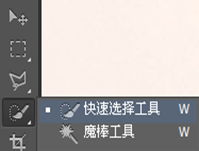
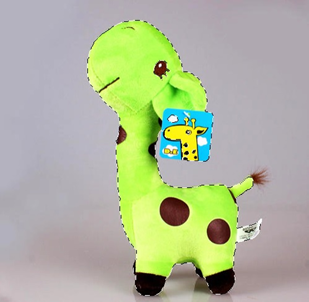
图4-11 快速选择工具 图4-12 选择玩具主体
2、使用通道抠取玩具毛发
(1)使用“多边形套索工具”选择玩具尾巴(如图4-13所示),按Ctrl+J复制粘贴,得到图层2,是选取的尾巴区域,单击关闭背景图层和图层1的“眼睛”(如图4-14所示),表示隐藏这两个图层,暂时不显示,留下图层2进行下一步操作。
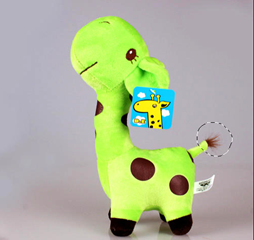
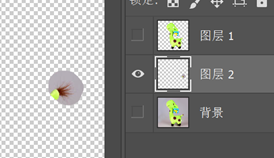
图4-13 选择玩具尾巴 图4-14 隐藏其他图层
(2)点选“通道”工具,分别点击关闭或打开通道面板内红绿蓝的“眼睛”,找出黑白色反差最大的通道,“长颈鹿”素材中,仅打开绿色通道“眼睛”的颜色反差较大,单击绿色通道图层拖拽到右下方“创建新通道”上(如图4-15所示),放开鼠标,复制粘贴出一个新的绿色通道图层,如图4-16所示。
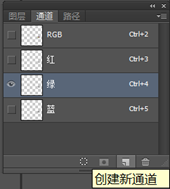
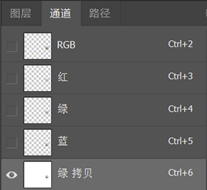
图4-15 复制颜色反差较大的绿通道 图4-16 复制绿色通道图层
(3)选择“绿 拷贝”图层。选择菜单栏“图像”→“调整”→“反向”,如图4-17所示。“反向”工具的快捷键是Ctrl+I,功能是将区域内的颜色换成它的补色。
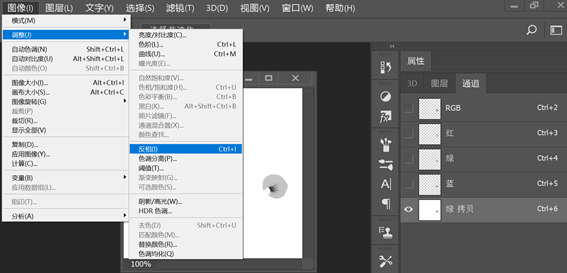
图4-17 反向工具
(4)菜单栏“图像”→“调整”→“色阶”(如图4-18所示),在图像中取样设置“白场”为毛发(如图4-19所示),设置“黑场”为灰色的“尾巴”背景(如图4-20所示),使该通道对比加强,即白黑色对比更明显。
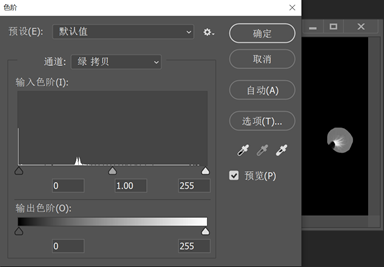
图4-18 调出“色阶”
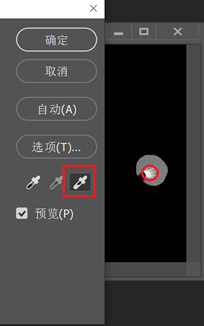
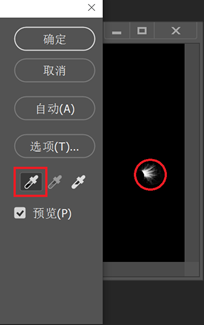
图4-19 选择白场点击毛发 图4-20 选择黑场点击区域内背景
小贴士:打开通道面板,选择对比相对明显的通道后,一定要复制此通道,在所复制的通道中调整色阶,若不复制会改变原图的色彩。
(5)按着Ctrl按键,单击“绿 拷贝”图层的图标,获得“尾巴”毛发选区,如图4-21所示。
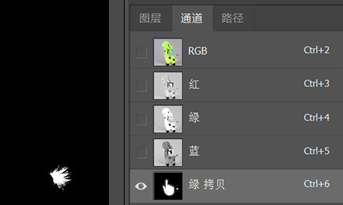
图4-21 获取选区
(6)把通道面板的RGB“眼睛”都点开(如图4-22所示),将“绿 拷贝”图层的眼睛闭起来。点回图层面板,在图层2“尾巴”按Ctrl+J复制出尾巴毛发(如图4-23所示),把图层2的“眼睛”关闭,可以看到图层3抠好的毛发。
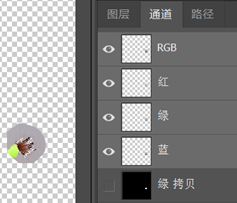
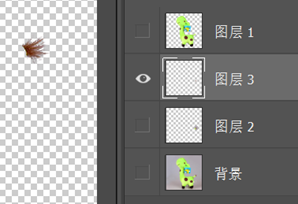
图4-22 显示抠出的玩具尾巴 图4-23 抠好的毛发
(7)把图层1和图层3的“眼睛”打开(如图4-24所示),按着Ctrl按键,单击选择图层1和图层3,进行合并图层操作,菜单栏“图层”→“合并图层”(如图4-25所示),或者使用“合并图层”快捷键Ctrl+E,让毛绒玩具的身体和尾巴毛发合为一体,删除图层2,如图4-26所示。
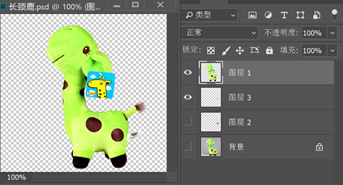
图4-24 显示抠出的玩具
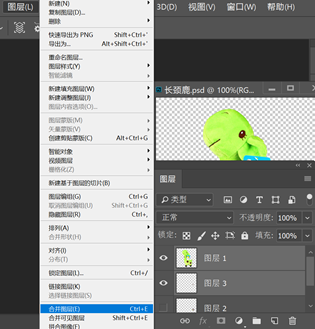
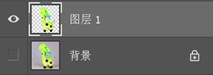
图4-25 合并选中图层 图4-26 合并删除层后的图层面板
3、替换背景
在不确定如何配色的情况下,可以采用以下方式选择颜色。
(1)使用工具栏“吸管工具”(如图4-27所示),点击“长颈鹿”身上的颜色,前景色变成“吸管”所选取的颜色,如图4-28所示。
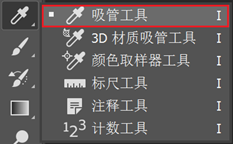

图4-27 “吸管”工具 图4-28 吸取“长颈鹿”的颜色
(2)点击“前景色”弹出“拾色器(前景色)”面板(如图4-29所示),先复制颜色“8fd400”备用,点击“颜色库”,如图4-30所示。“颜色库”出现的就是前景色的“色库”,“色库”有多种可以颜色搭配选择,方便查找不同组合颜色进行搭配使用。点击“拾色器”回到“拾色器(前景色)”面板。
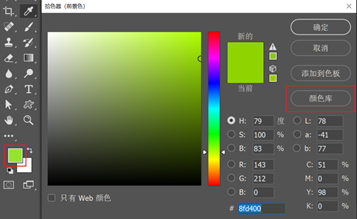
图4-29 颜色库
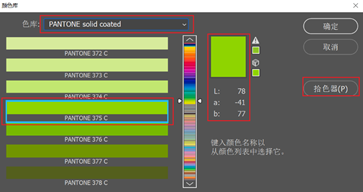
图4-30 颜色库
(3)选择色库“PANTONE soild coated”组合(如图4-31所示),选择颜色列表中的橙黄色,橙黄色和青色在小方格中对比,不匹配可以重新选择,选择好颜色搭配后,点击“颜色库”面板中的“拾色器”回到“拾色器(前景色)”,复制橙黄色“fce122”备用(如图4-32所示),点击确定。
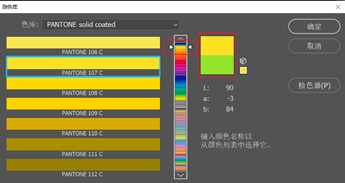
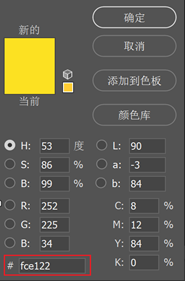
图4-31 选择配色 图4-32 复制色号
(4)新建一个宽500像素*高600像素的文件。把处理好的“长颈鹿”拖拽到新文件里,在背景层的上方新建一个图层,如图4-33所示。
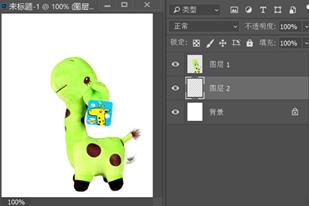
图4-33 新建图层
(5)点击“油漆桶工具”里的“渐变工具”(如图4-34所示),点击上方的“渐变编辑器”,如图4-35所示。
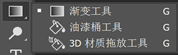

图4-31 渐变工具 图4-35所示 渐变编辑器
(6)在“渐变编辑器”中点击第一个颜色的色标(如图4-36所示),更改所选色标的颜色,如图4-37所示。
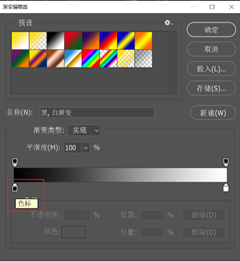
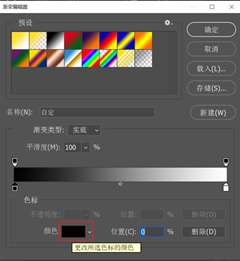
图4-36 色标 图4-37 更改颜色
(7)弹出“拾色器(色标颜色)”面板,把刚才复制的青色色号粘贴上#“8fd400” (如图4-38所示),点击确定。
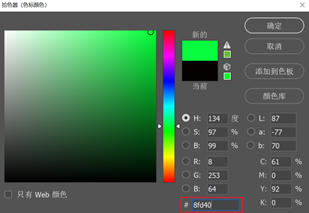
图4-38 粘贴颜色色号
(8)同样的方法,选择第二个色标(如图4-39所示),打开“拾色器(色标颜色)”面板(如图4-40所示),复制的橙黄色粘贴“fce122”(如图4-41所示),点击确定,得到指定的渐变颜色条,如图4-42所示。
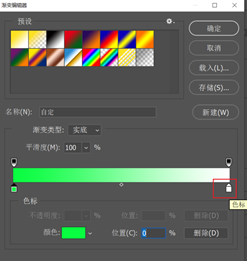
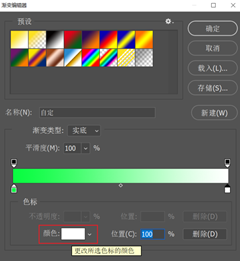
图4-39 色标 图4-40 更改颜色
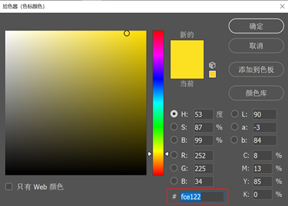
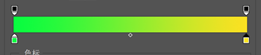
图4-41 粘贴颜色色号 图4-42 渐变颜色
(9)“渐变模式”选择默认的“线性渐变”,如图4-43所示。在图层2中,按着Shift按键从右往左拖动鼠标(如图4-44所示),完成渐变背景。

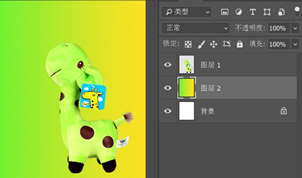
图4-43 线性渐变颜色 图4-44 填充渐变颜色
小贴士:使用Shift按键填充渐变的作用是可以令鼠标水平拖动。填充前景色快捷键是Ctrl+Delete,填充背景色快捷键是Alt+Delete。
4.2.2.2 第二步 文字制作
一、文字工具
1、文本录入
选择“文字工具”,在图片中单击后,即可在单击的位置输入文字,此时文字颜色以前景色为文本颜色,按回车键换行。
2、文本修改
如大小、字体样式等,在“文字工具”上方属性栏中选择,双击文字图层或单击文字并选中文字,可对文字进行修改,可根据需要设置文字变形或特殊字体等。
二、操作步骤
1、使用文字工具为商品图片添加文字
(1)点击工具栏的“文字工具”(如图4-45所示),可以选择横排文字或竖排文字,在上方文字属性栏(如图4-46所示)可以看到选择字体如“汉仪娃娃篆简”,更改字体颜色和大小。
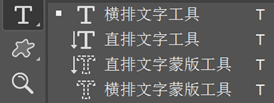
图4-45 文字工具

图4-46 文字属性栏
(2)选择字体为“华文琥珀”,大小为50,颜色为白色。选择“横排文字工具”点击文件“长颈鹿”上方(如图4-47所示),自动新建一个文字图层,点击的地方光标闪动,输入文字“长颈鹿”。

图4-47 输入文字
2、调整文字
(1)单击文字属性栏里“切换字符和段落面板” ,分别切换字符(如图4-48所示)和段落面板(如图4-49所示),修改文字的字符“高矮胖瘦”和距离。
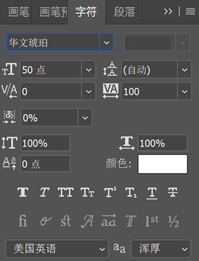
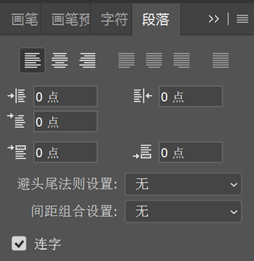
图4-48 字符面板 图4-49 段落面板
(2)在字符面板里调整参数(如图4-50所示),留意调整以后文字的变化,可根据实际情况调整参数数值。
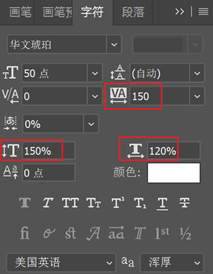
图4-50 调整字符面板
(3)单击文字属性栏“创建文字变形” ,弹出“文字变形”对话框,修改样式(如图4-51所示),可根据实际需要调整参数数值。
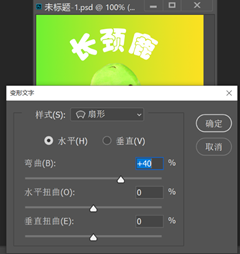
图4-51 变形文字
(4)单击菜单栏“窗口”→“样式”,从“样式”里为文字挑选适合的文字样式。“样式”右上角 (如图4-52所示),可以追加更多样式。选择“双环发光”的样式为文字进行美化。字体图层得到“双环发光”效果,如图4-53所示。
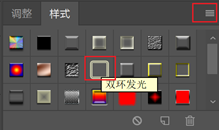
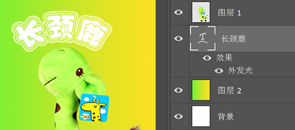
图4-52 样式面板 图4-53 美化字体
(5)点击“文字工具”,选择“直排文字工具”,单击文件“长颈鹿”左侧,输入文字“毛绒玩具公司”,字体为“华文新楷”,大小50。点击“字符面板”(如图4-54所示),调整直排文字的间距,换成“移动工具”,将文字移动到适当位置,如图4-55所示。
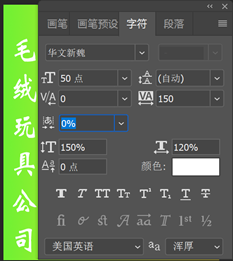
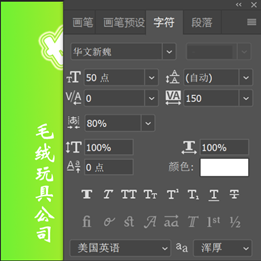
图4-54 直排文字调整前 图4-55 排文字调整后
小贴士:文字“切换字符和段落面板”被调整过后,再次使用文字工具,文字参数保持上次数值不变,若不想使用上次文字参数,需要重新调整。
(6)双击“毛绒玩具公司”图层或者右击“毛绒玩具公司”图层选择“混合选项”。勾选“投影”,修改投影参数(如图4-56所示),点击确定。
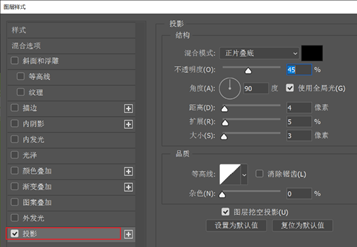
图4-56 调整投影选项
3、保存文件
单击菜单栏“文件”→“存储为”,文件名命名为“长颈鹿效果图”(如图4-57所示),并存储.JPG格式和.PSD格式两种格式。
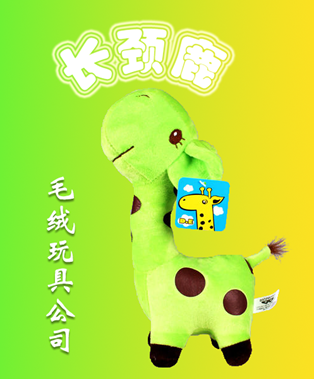
图4-57 长颈鹿效果图
4.2.3 任务知识拓展
一、通道功能
在RGB模式包含4个通道(如图4-58所示),分别是RGB(复合)通道、R(红色)通道、G(绿色)通道和B(蓝色)通道。红绿蓝三种颜色是组成全部颜色的基础颜色,我们称为三原色,在图片中这三种颜色不同亮度饱和度和颜色混合比例,让我们看到不一样的颜色。可以简单理解为,由不同颜色的亮度饱和加上三原色,按照不同比例进行混合,就可以得到全部颜色。
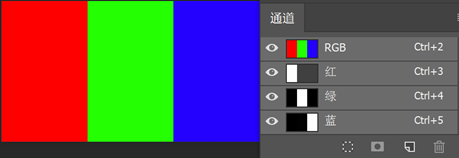
图4-58 通道图层
我们在通道图层里可以看到,RGB混合通道可以显示红绿蓝三种颜色。在红色通道里,只有“红色区域”颜色亮度饱和度最高,所以显示为白色,而绿和蓝区域显示为黑色;在绿色通道中,“绿色区域”的绿色亮度饱和度最高,显示为白色,红和蓝部分显示为黑色;在蓝色通道中,“蓝色区域”的绿色亮度饱和度最高,显示为白色,红和绿区域显示为黑色。
我们可以利用通道的特点,让图像中想要选取的区域里只有黑白两色,抠取图案就很容易方便。在通道上选择看到的黑白最为明显的某一颜色通道,通过和色阶一起使用,调整画面黑白更加明显,结合蒙版和画笔工具,通道可以转换为选区,更轻松的把细微之处抠取出来。
二、通道抠图的主要步骤
1、通道是主要分为复合通道与颜色通道,首先把黑白颜色对比最为强烈的颜色通道复制出来;
2、调整色阶,适当配合蒙版或画笔工具,对图像涂黑或涂白,以达到全部选中预期抠图的区域;
3、通道抠图抠取出来的部分是半透明效果的,毛绒玩具、毛发等一些细微的地方通过通道抠图的方式就非常适合,多复制粘贴几个相同图层即可。
二、文字工具
文字工具包含“横排文字工具”、“直排文字工具”、“横排文字蒙版工具”和“直排文字蒙版工具”(如图4-59所示),一般我们常用的都是横排文字工具居多。
图4-59 文字工具
1、文字工具属性栏,如图4-,60所示。包括更改文本方向、选择/设置字体、字体样式等。
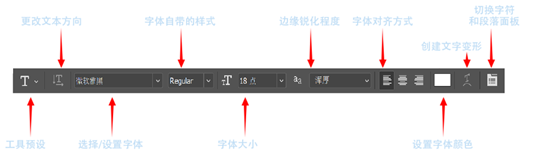
图4-60 文字工具属性
2、切换字符和段落面板
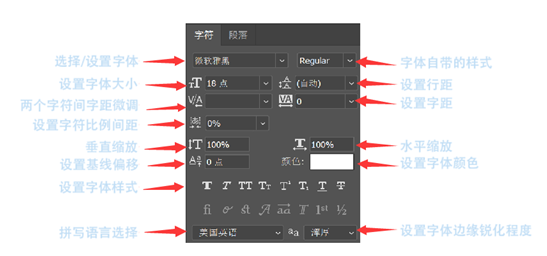
字符面板(如图4-61所示)和段落面板(如图4-62所示)可以调整文字间距、缩放和字体样式等,除了文字工具属性栏以外的更多选项,让文字变换更加丰富。
4-61 字符面板
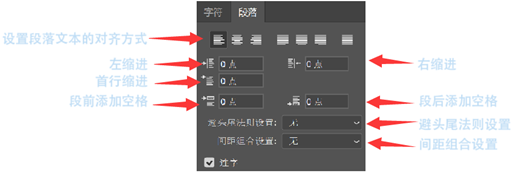
图4-62 段落面板

