
3.2.2 后期任务实施
3.2.2.1 第一步 选择指定区域
一、相关知识
“磁性套索”工具是通过计算对齐到主体边缘,实现快速框选某个区域的抠图工具。“快速选择”工具和“魔棒”工具是通过对颜色的计算,快速识别出边缘,从而达到快速抠图的工具。
1、快速选择工具,工作模式是当你选择图片中某个点之后,会自动选择扩大与这个点颜色相近的区域,且不会选择与这个点颜色相差较大的区域。通过调节画笔大小来控制选择区来域的大小。形象一点就是可以拖动鼠标“画”出选区,功能很强大。
2、魔棒工具,单击画面某个点之后,自动选择整片颜色相近的区域。与快速选择工具有所不同的是,快速选择工具选择相邻的颜色区域。通过调节容差值的大小,来调整魔棒自动选择颜色区域的大小,单击一次只能选择“一片”区域。
二、操作步骤
1、使用“快速选择”工具对“纯色T恤1”抠图
(1)使用“快速选择”工具(如图3-16所示),在“纯色T恤1”图片的衣服上点击一个点,默认起始点就是单击的范围,如图3-17所示。每次单击都是一次重新选区,若要选择多个选区,选择属性栏左上角“添加到选区” 的选项,单击不同的地方才能有多个选区,如图3-18所示,如果选取范围不小心超过商品范围,也可以使用“减少到选区”
 ,把多选的选区减掉。
长按着鼠标左键不松手,在图片中T恤的部分划动,“快速选择”工具自行识别整件T恤范围,如图3-19所示。出现多选或者少选的情况,可以使用增加或减少选区工具来调节,也可以调整“快速选择”工具的画笔大小,来调整选择区域范围的大小。
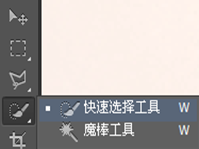
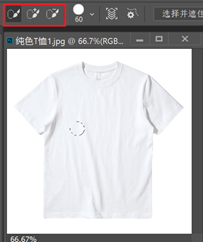
图3-16 快速选择工具 图3-17 单击选择T恤主体

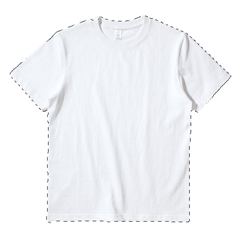
图3-18 多次单击选择添加到选区 图3-19 划动选择T恤主体
(2)选择“纯色T恤1”的T恤主体完毕后,按快捷键Ctrl+J,如图3-20所示。
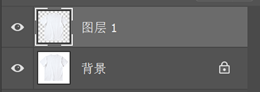
图3-20 复制图层
小贴士:Ctrl+J这个快捷键的功能是复制粘贴选中区域或者整个图层。
2、使用“魔棒工具”对“纯色T恤2”抠图
(1)选择“魔棒”工具,对图片中的T恤进行抠图。“魔棒”工具单击T恤部分,自动选择一片颜色信息最接近的色块(如图3-21所示),仍有少部分颜色更深处未被选中。
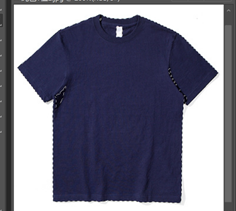
图3-21 “魔棒工具”选择T恤主体
“魔棒”工具只能单击选择选区,与“快速选择”不同,不能拖动鼠标连片选择。选区外的部分,需要在属性栏左上角选择“添加到选区”,多次单击未选中的区域。如果单击时选区的范围过大,可以改小容差进行选择。可以按照自己的需要,调动“魔棒工具”的画笔大小。
(2)选择“添加到选区”,改小容差,小范围的单击选择没有被选中的区域范围,直至选取T恤主体完毕,如图3-22所示。按CTRL+J复制粘贴选区内容。
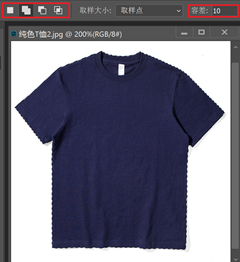
图3-22 “魔棒工具”选中T恤主体
小贴士:容差:默认数值为32,数值范围在0—255之间,数值越小,选择的像素颜色和单击点的像素颜色越接近,得到的选区越小,反之,设置的数值越大,得到的选区越大。
3、新建文件并命名
打开菜单栏“文件”→“新建”,新建750*750像素文件(如图3-23所示),命名为“T恤换色”。
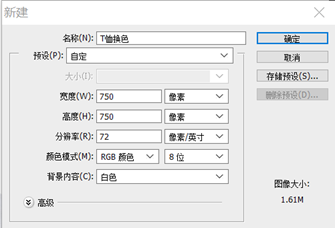
图3-23 新建文件
4、重新排版抠出来的T恤图层并对图层命名
把已经抠好图的T恤素材拖拽到新文件,按照需要进行排版,如图3-24所示。为了更直观且后期操作不认错图层,要先为多个T恤图层命名,双击图层文字,重命名为“T恤1”、“T恤2”和“T恤3”图层,如图3-25所示。

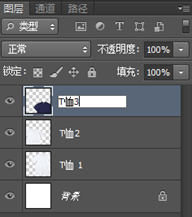
图3-24 T恤排版 图3-25 图层重命名
3.2.2.2 第二步 更换颜色
一、相关知识
“色相/饱和度”和色彩平衡,是Photoshop里最方便快捷的颜色更换工具。
“颜色替换”工具,是在图像中选中的区域内进行涂抹,不影响图像的纹理,改变的仅仅是颜色。和“画笔”工具不同,“颜色替换”工具不是直接用前景色覆盖原有颜色,而是根据原有颜色进行色相变换,同一种前景色涂抹在图像不同颜色部分,变色效果也不一样。
二、操作步骤
1、使用“色相/饱和度”工具为“T恤1”更换颜色
点击“T恤1”图层,打开菜单栏“图像”→“调整”→“色相/饱和度”,如图3-26所示。弹出“色相/饱和度”对话框,勾选“着色”(如图3-27所示),根据需要调整“色相”、“饱和度”和“明度”的数值。
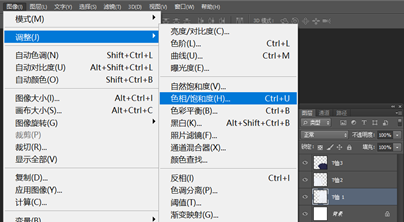
图3-26 色相/饱和度
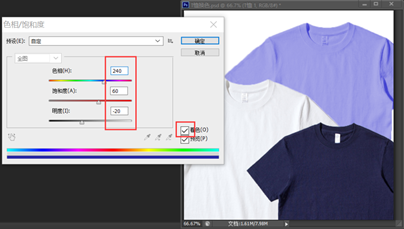
图3-27 调整“色相/饱和度”数值
2、使用“色彩平衡”工具为“T恤2”更换颜色
点击“T恤2”图层,打开菜单栏“图像”→“调整”→“色彩平衡”,如图3-28所示。根据需要左右滑动调整“青色”、“洋红”和“黄色”数值,如图3-29所示。
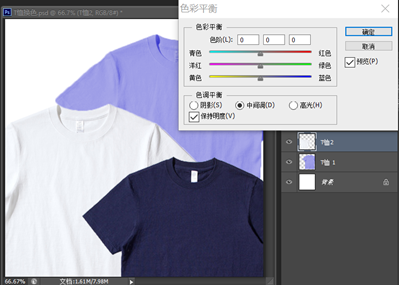
图3-28 色彩平衡
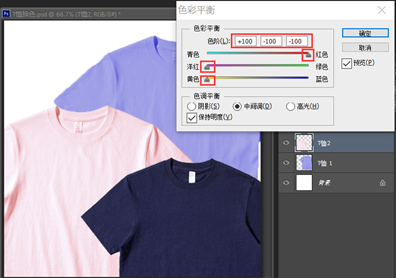
图3-29 调整“色彩平衡”数值
小贴士:“色相/饱和度”的快捷键是Ctrl+U,“色彩平衡”的快捷键是Ctrl+B。
2、使用“颜色替换”工具为“T恤3”更换颜色
点击“T恤3”图层,选择左侧工具栏“颜色替换工具”,如图3-30所示。更改前景色并调大画笔像素(如图3-31所示),直接在“T恤3”图层上涂抹。
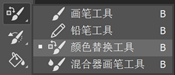
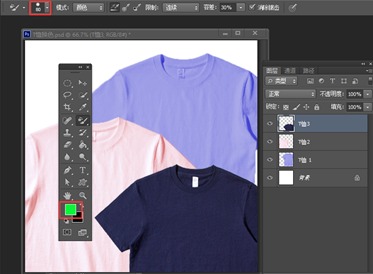
图3-30 颜色替换工具 图3-31 调整“颜色替换工具”参数
3、查看三个T恤图层更换颜色前后对比,如图3-32、3-33所示。若颜色不满意可根据以上步骤进行修改。
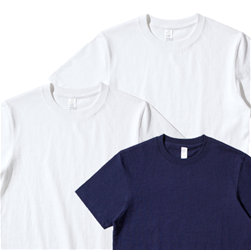
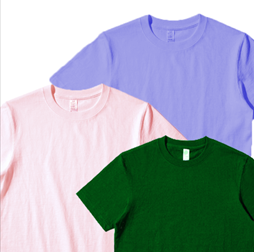
图3-32 颜色替换前 图3-33 颜色替换后
小贴士:调好前景色作为替换的颜色,使用“颜色替换工具”,根据原有颜色进行色相变换,涂抹在不同部分,变色效果也不一样。
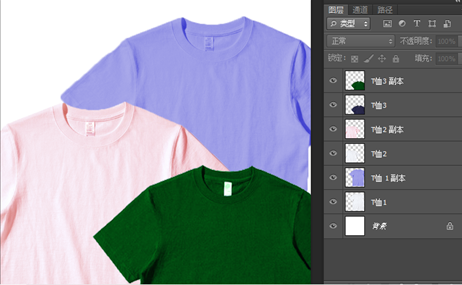
图3-34 在复制图层上操作
小贴士:如果担心操作错误、颜色替换不好看或者不合适,可以先将每个图层都复制粘贴一次,Ctrl+J复制粘贴一个图层(如图3-34所示),在复制的图层上进行颜色替换的操作。
3.2.2.3 第三步 修复工具
一、相关知识
“污点修复画笔”工具和“修复画笔”工具(如图3-35所示),主要作用都是修复,操作有所不同。
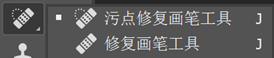
图3-35 修复工具
“污点修复画笔工具”,自动选取目标附近的区域,将需要修复区域的纹路、颜色和光照度等元素与图像自身进行匹配,快速修复污点。
“修复画笔工具”,需要按Alt按键,在目标区域附近单击鼠标取样,确定修复的源区域,在需要修复的区域进行涂抹,多用于修复线状或不规则的地方。
“污点修复画笔工具”不需要取样,只要确定好需要修复的位置,单击鼠标,修复位置的边缘根据相似度自动匹配。“修复画笔工具”,需要取样,用取样的区域来修复选中的区域。
二、操作步骤
1、使用“污点修复画笔工具”把T恤里的文字处理掉,如图3-36所示。
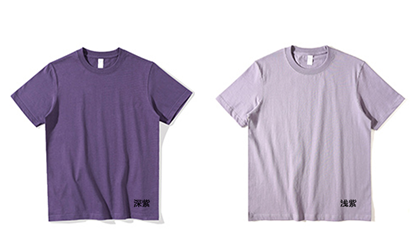
图3-36 纯色T恤素材
在Photoshop中打开“纯色T恤3”素材,选择“污点修复画笔工具”,修复深紫色T恤。按快捷键Ctrl+“+”,放大图片素材,调整好画笔大小,把鼠标移动到文字处(如图3-37所示),在文字上分别多次单击鼠标,直至修复完毕,如图3-38所示。每次单击,都会自动识别文字周围图案像素,匹配到需要修复的位置。
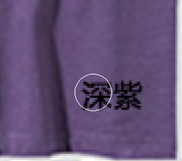
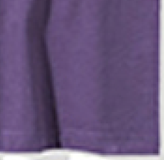
图3-37 使用“污点修复画笔” 图3-38 “污点修复画笔”修复后
2、使用“修复画笔工具”把T恤里的文字处理掉
选择“修复画笔工具”,调整画笔大小,把鼠标移到文字附近区域(如图3-39所示),按着Alt按键,出现“十字”表示可以选择源区域,在文字上方位置单击进行取样,将源区域移动到“浅”字上(如图3-40所示),单击鼠标覆盖修复区域,修复区域边缘与周围像素智能过渡。
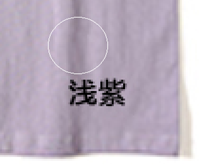
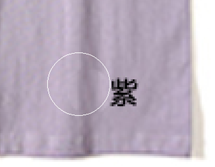
图3-39 选中源区域 图3-40 单击覆盖在文字上
与“污点修复画笔工具”不同,“修复画笔工具”可以多次选择不同的源区域,直到把需要修复范围完美覆盖为止。例如:选择的“浅”字源区域与“紫”字所在的位置纹理不匹配(如图3-41所示),则重新选择匹配的源区域,按Alt按键,单击“紫”字附近取样,再对“紫”字位置覆盖单击,如图3-42所示。修复完毕的“纯色T恤3”素材,如图3-43所示。
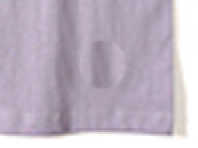
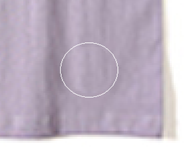
图3-41 第一次被选中的源区域 图3-42 重新选择后再单击覆盖
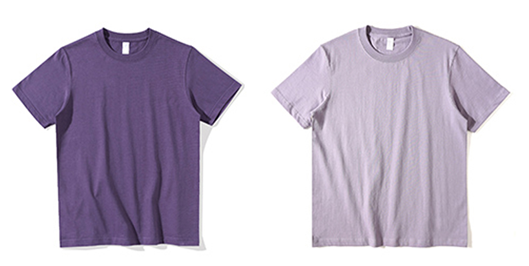
图3-43 纯色T恤修复后效果
3.2.3 任务知识拓展
一、“修复画笔工具”属性栏
“修复画笔工具”属性栏选项,如图3-44所示。

图3-44 修复画笔工具属性栏
1、模式(如图3-45所示),可选择“正常”、“替换”、“正片叠底”、“滤色”、“变暗”、“变亮”、“颜色”和“明度”8种不同的模式,选择不同的模式进行取样,源区域与被修复区域的最终修复效果也不一样。
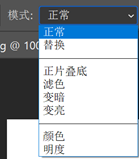
图3-45 ”修复画笔工具”模式
2、源,用于被修复区域的像素来源,选择“使用画布样本作为修复源”选项时(如图3-46所示),可以使用当前选取的样本像素来修复图像。选择“使用图案作为修复源”选项时(如图3-47所示),可以使用选取得某个图案作为修复图案。
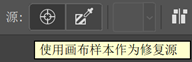
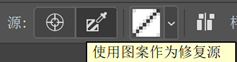
图3-46 “画布”源 图3-47 “图案”源
3、样本(如图3-48所示),有 “当前图层”、“当前和下方图层”和“所有图层”三种选择,可当作选择区域修复像素的来源。
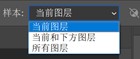
图3-48 “修复画笔工具”样本
4、压力(如图3-49所示)是控制“画笔预设”使用力度的大小。

图3-49 ”修复画笔工具”压力
5、扩散(如图3-50所示),作用跟羽化值相似,在需要修复的区域内进行设置,扩散值越高,羽化的程度越大,反之,羽化程度小。
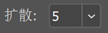
图3-50 “修复画笔工具”扩散值
二、其他修复工具
1、修补工具(如图3-51所示),对较大区域进行修补,修复有明显污点或者缺陷。使用方法与套索工具选取区域差不多,长按鼠标左键框选需要修复的选区,完成一个闭合的虚线框,拖动虚线框到任意位置,需要修复的选区显示的就是虚线框内的图像。和修复工具具备的智能识别区域边界一样,修补工具也会将样本区域的纹路、颜色和光照度等元素进行匹配。一般用于较大面积的修补。
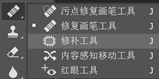
图3-51 修补工具
(1)修补“卡通T恤”素材,选择“修补工具”长按鼠标左键,框选需要修复的区域,如图3-52所示。
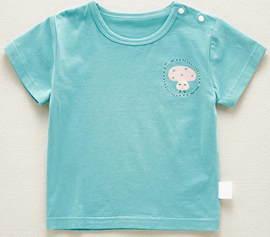
图3-52 使用修补工具
(2)单击虚线选框移动,注意观察移动动的虚线框和被修复区域的图像变化,找到两者融合度高的位置,被修复区域被替换(如图3-53所示),边缘自动匹配过渡,按快捷键Ctrl+D,取消选区,得到最终修补效果,如图3-54所示。
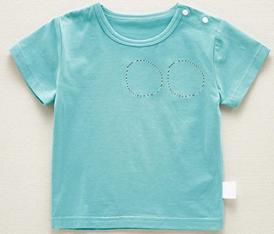
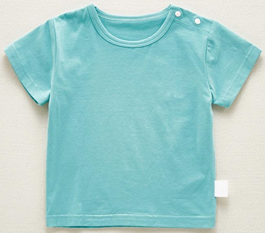
图3-53 移动被修复区 图3-54 “卡通T恤”修补效果
2、内容感知移动工具(如图3-52所示),该工具可以消除图片中多余的部分,同时自动修复被移除的部分并进行区域识别,把移除部分和其他地方智能填补。使用该工具框选被消除区域,形成闭合虚线框选范围,点击“编辑”→“填充”→“使用:内容识别”,可以将物体移动至图像其他区域,自动智能匹配周围内容,产生新的视觉效果。
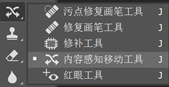
图3-52 内容感知移动工具
(1)修复“破洞牛仔裤”素材,选择“内容感知移动工具”框选需要修复的区域,如图3-53所示。
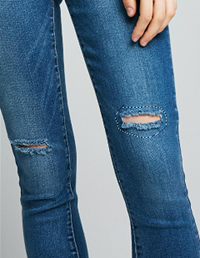
图3-53 使用内容感知移动工具
(2)点击“编辑”→“填充”(如图3-54所示),注意使用是“内容识别”,单击确定,得到修复效果,如图3-55所示。
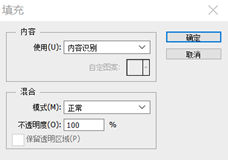
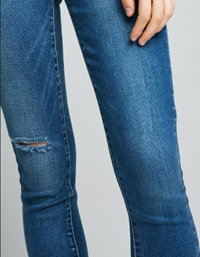
图3-54 填充对话框 图3-55 “破洞牛仔裤”修复效果
3、红眼工具(如图3-56所示),是用来消除灯光或闪光灯造成的人眼瞳孔红点、黄点或其他光反射等光点,也可以消除图片中出现的一些不必要的光点。
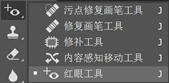
图3-56 红眼工具

