2.2.2 后期任务实施
2.2.2.1 第一步 任务准备
一、曲线
曲线工具快捷键是Ctrl+M,主要由6个部分构成,如图2-13所示:
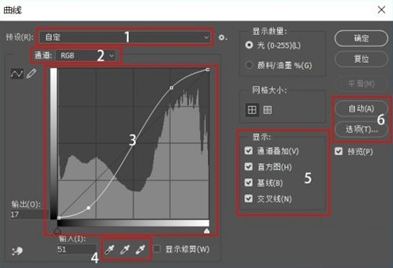
图2-13 曲线面板
1、预设选择:Photoshop自带了一些常用的效果曲线,方便懒人快速修片;
2、通道选择:通常在默认的RGB模式下调整,也可以单独切换到R(红)、G(绿)和B(蓝)对应的颜色通道进行调整;
3、主功能区:通过绘制曲线,调整画面颜色的主要操作区;
4、取样工具:可以借此来纠正偏色,调整对比度等;
5、显示区域:显示/隐藏相应的参考参数;
6、自动调整:一键调整画面参数,可以选择不同的画面参数,也可以把当前选择的参数保存到预设。
(1)拉动曲线观察敏感效果,如图2-14所示:
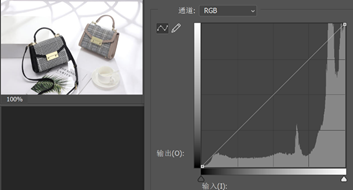
图2-14 曲线图
(2)从曲线中间向上拉高,是增加画面亮度的效果,如图2-15所示:
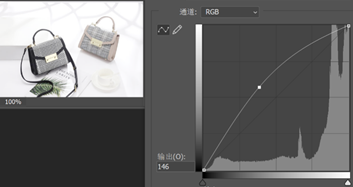
图2-15 增加画面亮度
(3)从曲线中间向下拉低,是降低画面亮度的效果,如图2-16所示:
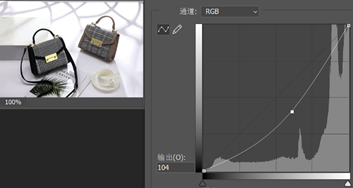
图2-16 降低画面亮度
(4)调整曲线为S型,是增加画面明暗对比度的效果,如图2-17所示:
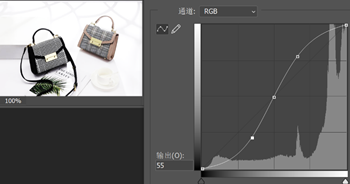
图2-17 S曲线
二、Photoshop的“匹配颜色”,可以使两张及两张以上的图片颜色倾向其中一张图片的色调,使得全部图片色调统一,如图2-18、2-19所示。不用多次调整整体色调,只需一张作为主导色调,就能帮助其他图片统一色调。

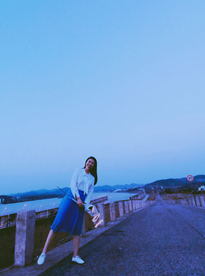
图2-18 暖色调图 图2-19 冷色调图
把两张不同色调的图片放入Photoshop,分别放在两个不同图层,图层顺序是冷色调的人像图层在上图层,暖色调图层在下图层,菜单栏找到“图像”→“调整”→“匹配颜色”,如图2-20所示。

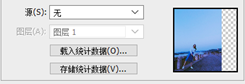
图2-20 匹配颜色 图2-21 匹配颜色面板
匹配颜色参数里的“源”(如图2-21所示),从“无”更改为暖色调图片颜色来源(如图2-22所示),点击确定。
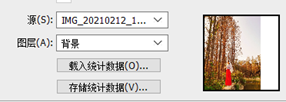
图2-22 匹配“源”颜色
冷色调匹配“源”文件,得到暖色调图片,如图2-23所示。匹配颜色前的图片和完成匹配颜色后的图片对比,如图2-24所示。
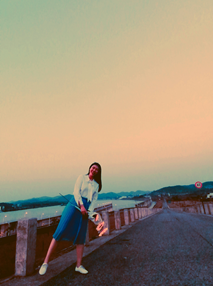
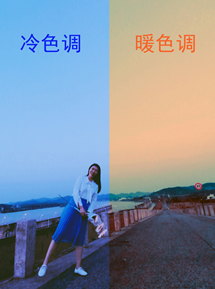
图2-23 冷色调匹配暖色调 图2-24 对比图(左半边为原图)
三、裁剪工具
Photoshop的裁剪工具的主要功能,对图像进行裁切,使图像文件的尺寸发生变化,如图2-25所示。
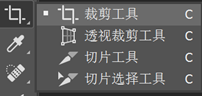
图2-25 裁剪工具
1、宽度、高度:可输入固定的数值,直接完成图像的裁切。
2、分辨率:输入数值确定裁切后图像的分辨率,后面可选择分辨率的单位。
3、前面的图像:点击可调出前面图像的裁切尺寸。
4、清除:清除现有的裁切尺寸,以便重新输入。
2.2.2.2 第二步 调整箱包颜色和尺寸
一、选择照片
1、网店商品图片主要用于箱包商品介绍,目的在于将箱包展现清楚。若能清晰展现箱包整体外观的同时,又能展现箱包的材质质感,则优先选择该商品图片。
2、符合基本的审美习惯,商品图片不要太满,会产生局促感。箱包商品需要正面且全面展现在图片上,整体不能歪斜松垮。
二、校正商品颜色
为拍摄好的箱包图片进行优化,如图2-26所示。首先校正商品图片的颜色,让色泽更加饱满且接近商品本身颜色。
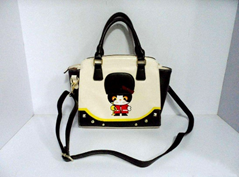
图2-26 “箱包”原图
1、调整整体影调
在菜单中选择“图像”→“调整”→“曲线”, 如图2-27所示。弹出“曲线”对话框,对曲线进行调整,如图2-28所示。
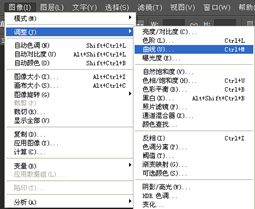
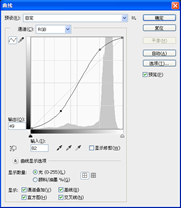
图2-27 曲线命令 图2-28 “曲线”的调节
2、调整商品色调
在菜单中选择“图像”→“调整”→“匹配颜色”,在弹出的“匹配颜色”对话框中修改参数,如图2-29所示。
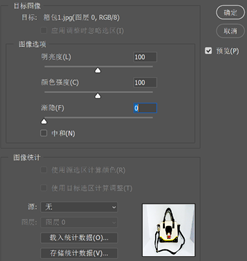
图2-29 “匹配颜色”对话框
3、优化好颜色的箱包图片,如图2-30所示。
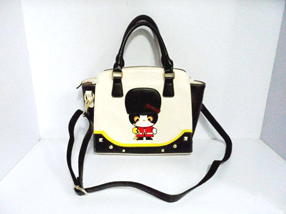
图2-30 校正颜色的箱包
三、调整商品图片尺寸
1、自由调整商品图片尺寸,使用“裁剪工具”对箱包图片进行裁剪,如图2-31所示。
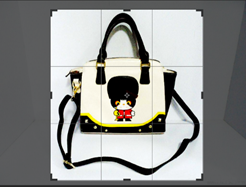
图2- 31 “裁剪”箱包
2、依据网站对商品图片限制进行设置
网站对上传的图片有宽高的限制,菜单中选择“图像”→“图像大小”进行调整,如图2-31所示。图像宽度设置为640像素,高度会等比例缩放自动调整。如果不需要等比例变化尺寸,可以把“图像大小”的“约束比例”打勾取消。分辨率设置为72像素/英寸。
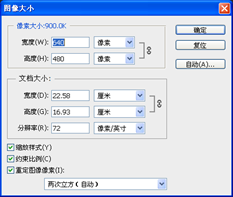
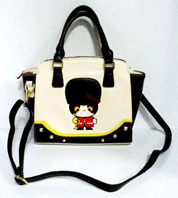
图2-32 图像大小设置 图2-33 “箱包” 优化图
3、“箱包”完成图像大小调整,如图2-33所示,最后“存储为”需要的图像格式。
2.2.2.3 第三步 使用选框工具换背景
一、相关知识
1、选框工具
是Photoshop的区域选择工具,可以在图片上任意选取一个矩形或者圆形等形状的区域,进行剪切、填色或修改颜色等处理。工具有矩形选框工具、椭圆选框工具、单行选框工具和单列选框工具。
2、选框工具属性栏功能
(1)选区方式:新建选区、添加到选区、从选区减去和与选区交叉;
(2)羽化:根据需要调整选取边缘的软化程度;
(3)样式:正常、固定比例和固定大小;
(4)消除锯齿:消除选取的锯齿感;
(5)调整边缘:调整选中区域的参数。
二、操作步骤
1、矩形选框选取图片区域
在Photoshop里打开背景和箱包图片,使用选框工具的“矩形选框”工具(如图2-34所示),单击鼠标左键,在“菱格包”图片中选取指定的矩形区域,如图2-35所示。选中的区域会出现矩形虚线框,虚线框内的区域就是选取的画面范围。
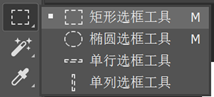
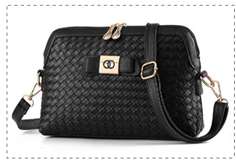
图2-34 矩形选框 图2-35 菱格包素材
2、调整“菱格包”的大小和位置
(1)使用移动工具,移动矩形选框选中的“菱格包”区域,长按鼠标左键拖拽选框,将其放入“箱包背景1”的图片中,如图2-36所示。
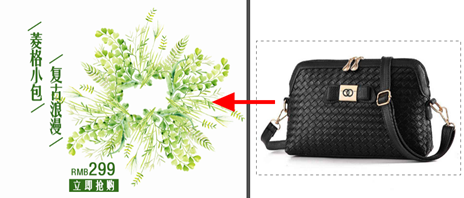
图2-36 矩形选框工具选中“菱格包”区域
小贴士:选择“选框工具”时,可以随意移动虚线框,选区内的图案还可以随意框选;选择“移动工具”时,表示已经选定了框选的区域,移动虚线框,虚线框内的图案跟着一起移动,如图2-37所示。
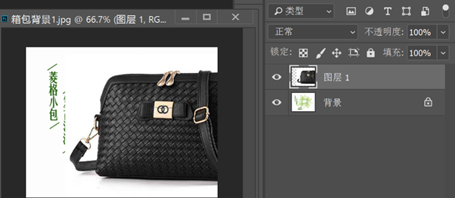
图2- 37 “菱格包”移动到“箱包背景1”
(2)调整“菱格包”的大小和位置,菜单栏“文件”→“自由变换”或者使用快捷键“Ctrl+T”,在“菱格包”上出现可以调整大小的8个小矩形,如图2-38所示。为了图片等比缩放,按着“Shift”按键,鼠标拖动四个对角的其中一个(红色圆标),图片才会不变形,确认调整好的尺寸,单击“回车”,完成调整尺寸大小的操作。使用“移动工具”,将“菱格包”移动到相应的位置,如图2-39所示。
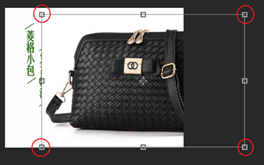
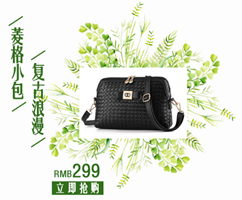
图2-38 调整“菱形包”大小 图2-39 矩形选框效果图
(3)使用矩形选框时,可以修改选框的羽化值,把羽化值改为“30像素”,选中“菱格包”区域,如图2-40所示。将羽化的选框拖拽放入“箱包背景1”,调整大小位置,如图2-41所示。未使用羽化功能的选框工具,选取的区域边缘非常清晰;使用羽化功能的选框工具,选取的区域边缘不生硬,过渡更加柔和。
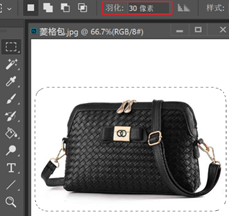
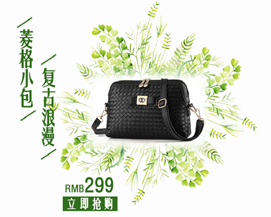
图2-40 矩形选框羽化值 图2-41 矩形选框羽化效果图
(3)同样方法也可以适用于选框工具的其他形状,例如:使用“椭圆选框工具”操作, 如图2-42、2-43所示。
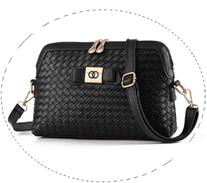
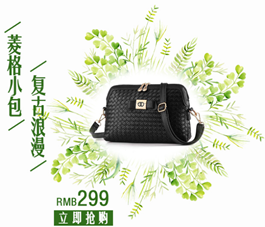
图2-42 椭圆选框工具 图2-43 椭圆选框工具羽化效果图
小贴士:使用“选框工具”后,可操作范围都在选框内(虚线框内),需要取消选框工具的虚线框,按快捷键“Ctrl+D”。取消选框区域的虚线后,才可在其他区域或者图层继续下一步操作。
3、单行单列选框工具
(1)新建图层,位于图层工具右下方,单击一次即可新建一个图层。在“图层1”上方新建一个图层,如图2-44、2-45所示。

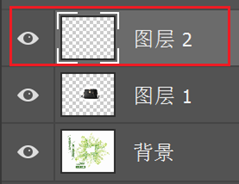
图2-44 创建新图层 图2-45 新建图层2
(2)选择“单行选框工具”,在“图层2”上,选好位置单击鼠标左键,每单击一次制作一条单行选框,需要多条单行选框,则需按“Shift”按键,在图层里多次点击,“单列选框工具”操作跟“单行选框工具”一样,如图2-46所示。
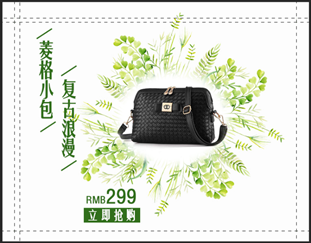
图2-46 单行单列选框
(3)点击前景色 ,在拾色器中将前景色改为墨绿色,如图2-47所示。
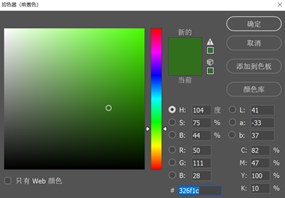
图2-47 拾色器对话框
(4)菜单中选择“编辑”→“填充”,弹出填充对话框,设置填充内容为“前景色”,点击确定,如图2-48所示。
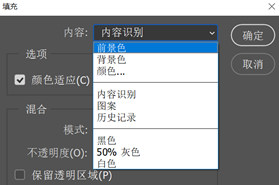
图2-48 填充对话框
(5)填充前景色后,取消选框区域,快捷键为Ctrl+D,如图2-49所示。单行单列选框完成填充选中的墨绿色。
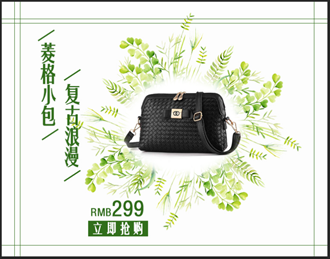
图2-49 填充选框效果图
小贴士:填充前景色和背景色可以使用快捷键。填充前景色快捷键:Alt+ Del;填充背景色快捷键:Ctrl+Del。
2.2.2.4 第四步 套索工具更换背景
一、相关知识
套索工具,也是Photoshop用于选区的工具,它主要是针对不规则选区和多边形选区。使用套索工具,被选中的区域自动形成虚线选区框,因此我们也把套索工具归纳到选区工具里,它的用法和用途,与其他选区工具一样,可以用来抠图,框选我们需要调整或更换的部分图像,如图2-50所示。
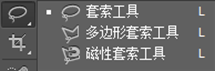
图2-50 套索工具
1、套索工具,按住鼠标左键不放,拖动光标框选择不规则的区域,最后回到起点形成一个闭合的选区框,一般用于不规则且不需细抠的形状。
2、多边形套索工具,用鼠标左键单击在图像上,作为选区开始的起点,根据需要多次单击最后回到起点,闭合框选区域,形成闭合选区范围。多边形套索工具只能框选没有弧度的选区,点和点之间都由直线连接。
3、磁性套索工具,用鼠标左键单击一个起点,可以在颜色分明的边缘出现自动跟踪的线,不须按鼠标左键而直接沿着边缘移动鼠标,就能划出选区范围。磁性套索选区线根据颜色区分边界,边界越明显磁力越强,将首尾连接完成闭合,形成选区范围,一般用于颜色与颜色差别比较大的图像。
二、操作步骤
使用“套索工具”对“箱包”进行抠图操作。
1、打开“旅行箱”素材,点击“套索工具”,长按“套索工具”选择第一个套索工具对图片进行抠图处理,如图2-51所示。
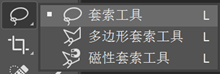
图2-51 选择套索工具
2、对“旅行箱”素材进行抠图时,可将“套索工具”的羽化值修改为40,如图2-52所示。羽化后抠图界柔且不生硬,长按鼠标沿着“旅行箱”画出大概的形状,鼠标终点要回到起点,两点重合形成闭合区域,松开鼠标左键,出现框选虚线范围,如图2-53所示。
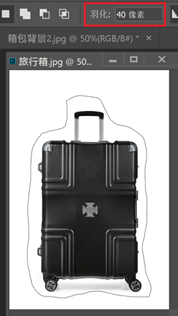
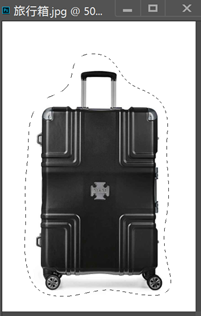
图2-52 羽化值40 图2-53 套索工具框选素材
3、使用“移动工具”,把框选的“旅行箱”拖拽到“箱包背景2”图层内,如图2-53所示。之后调整“旅行箱”的大小和位置,如图2-55所示。
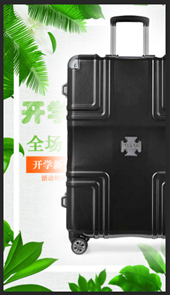
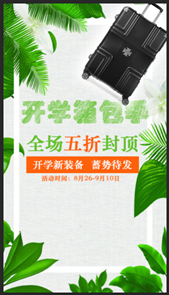
图2-54 箱包放入背景 图2-55 调整箱包大小和位置
4、打开“手拿包”素材,使用套索工具的“多边形套索工具”,如图2-56所示。“多边形套索工具”是一个直线工具,更适用于没有过多弧度的范围选择,很适合用于框选“手拿包”区域。
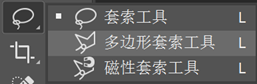
图2-56 多边形套索工具
5、设置“多边形套索工具”羽化值为10,单击鼠标在“手拿包”边缘取起始点,沿着“手拿包”的边线单击,对图片区域进行取点(如图2-57所示),在拐角处,可以短距离多次单击取连接点,若取点错误,按“Del”删除键,恢复上一步的取点位置。取点完毕,终点要与起点重合,首尾点连接会出现一个小圆点,表示选择的区域为闭合的范围,如图2-58所示。
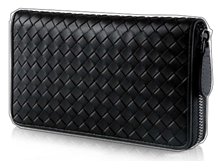
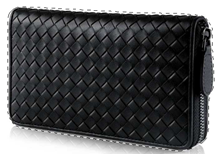
图2-57 多边形套索素材 图2-58 手拿包的选区范围
6、使用“移动工具”,把“手拿包”选区拖拽到“箱包背景2”中,如图2-59所示。调整“手拿包”的大小和位置,如图2-60所示。

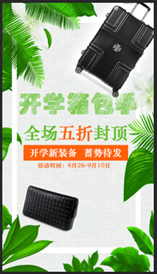
图2-59 手拿包放入背景 图2-60 调整手拿包大小和位置
7、打开“双肩包”素材,使用套索工具的“磁性套索工具”,如图2-61所示。“磁性套索工具”是一个只能选取区域范围的工具,颜色边界越明显,越容易把需要的图片划分出来。
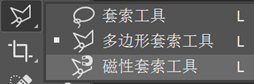
图2-61 磁性套索工具
8、在“双肩包”素材中,靠近“双肩包”边缘单击起始点,如图2-62所示。选取第一个点,用鼠标沿着“双肩包”的边缘线滑过,磁性套索智能选取边界,为“双肩包”自动画好区域范围,“双肩包”细小的地方,可以自行单击鼠标,手动选取取点位置,如图2-63所示。鼠标回到起始点,变成一个小圆圈,单击使终点和起始点重合,形成闭合选区范围,如图2-63所示。
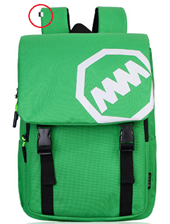
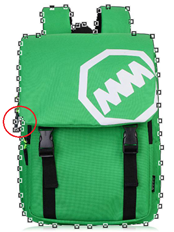
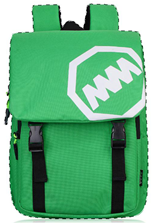
图2- 62 “磁性套索工具”起点 图2-63 手动选取范围 图2-64 选区范围
9、使用“移动工具”拖拽抠好的“双肩包”放进“箱包背景2”里,如图2-65所示。调整“双肩包”的大小和位置,如图2-66所示。

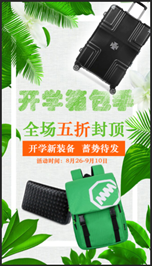
图2-65 双肩包放入背景 图2-66 调整双肩包的大小和位置
小贴士:“磁性套索工具”在细节地方可以手动单击选取选区范围。按“Del”按键,恢复上一步取点。
10、保存作品为.PSD格式和.JPG格式。保存.PSD格式,还能对作品再次进行修改。
2.2.3 任务知识拓展
一、自动调整命令
“菜单栏”→“图像”→“自动调整命令”,是指根据画面智能进行判断,为图片自动调整色调、色温和色彩。自动调整命令包括“自动色阶”、“自动对比度”和“自动颜色”,直接选中命令就等于自动调整图片的色阶、对比度和颜色偏色。
1、“自动色阶”命令将红、绿、蓝色3个颜色通道的色阶,分布至全色阶的范围。这个操作可以增加色彩对比度,但可能会引起图像偏色。
2、“自动对比度”命令是以RGB综合通道作为依据来扩展色阶,因此增加色彩对比度的同时不会产生偏色现象。在大多数情况下,自动色阶比自动颜色对比度的增加效果更加显著。
3、“自动颜色”命令除了增加颜色对比度以外,还对一部分高光和暗调区域进行亮度合并。最重要的是,它把处在128级亮度的颜色纠正为128 级灰色。正因为这个对齐灰色的特点,使得它既有可能修正偏色,也有可能引起偏色。“自动颜色”命令只有在RGB模式图像中能够操作。
二、调整颜色
1、“色相/饱和度”命令快捷键是Ctrl+U,可以调整图片原本的颜色,调整图片颜色的浓淡程度和明暗程度。
(1)色相,可以直接改变原来的色彩,如藏蓝改为赭红、草绿改为橙黄和其他颜色等。色相可以改变图片的颜色。
(2)饱和度,可以改变颜色的浓淡程度,即改变颜色的对比程度,鲜艳艳丽或者是色彩素妆寡淡。
(3)明度,可以改变视觉上明暗程度。画面过暗或者过亮都可以进行调整。
2、色彩平衡可以改变画面原本的颜色构成。它是根据需要校正的颜色去增加基本色并降低相反色的原理设计的。例如,使用色彩平衡为画面增加绿色,对应的红色就会减少,整体以绿色色调为主;反之就是相反的效果。
小贴士:使用色彩平衡操作,参数栏的滑块向某一颜色拖近时,是在图像颜色中加入该颜色,显示的颜色是与原来颜色综合的混合颜色。

