
9项目九 网店商品视频剪辑
项目描述:
当代网店商品展示有多种方式,其中利用视频,消费者能更加直观的看到商品全貌,动态效果比图片平面效果更加生动,也能体现商品质感,一般进入商品页面主图展示的第一张就是视频,视频展示直观便捷,搭配音乐和文字等要素,消费者更能产生代入感,视频起到促进销售的作用。下面为同学们讲解一个免费的视频剪辑软件,界面简洁,功能比较齐全,操作简单,适合视频剪辑新手。
项目开展:
9.1 任务一 视频剪辑
9.1.1 任务目标
| 知识目标 | 技能目标 |
| ● 能理解网店商品视频的作用; ● 能认识多种视频剪辑工具; ● 能辨别不同视频剪辑软件具备的功能。 | ● 能使用视频剪辑软件分割、过渡和衔接商品视频; ● 能使用视频剪辑软件添加文字、图片、音乐和特效等元素; ● 能运用视频剪辑软件进行录屏。 |
9.1.2 任务知识链接
网络上的视频剪辑软件很多,本章节给同学们介绍一个免费的视频剪辑软件-爱剪辑,该软件界面简洁,功能比较齐全,操作非常简单,并且启动速度和运行速度快,软件大小不占用太大空间,操作界面根据国人的使用习惯、功能需求与审美特点进行全新设计,许多创新功能都颇具独创性,同学们可快速掌握制作技能,利用爱剪辑编辑商品视频。
一、添加视频
打开爱剪辑软件,弹出的窗口界面,可以分为三个部分,左上部是爱剪辑功能选项操作区,右上部是视频播放效果区,下半部是视频和图片区。添加视频主要参考如下两种方法。
1、打开爱剪辑编辑界面,然后打开需要编辑的视频文件所在文件夹,直接把视频文件拖拽到爱剪辑的“视频”编辑区,如图9-1所示。
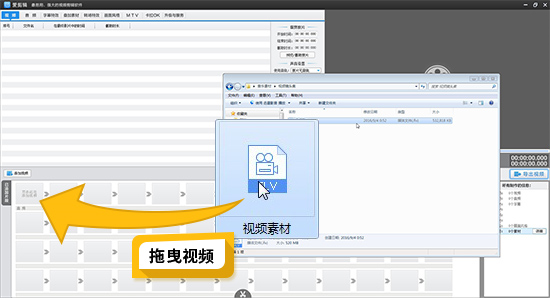
图9-1 拖曳导入视频
2、打开爱剪辑编辑界面,点击爱剪辑下半部分的“添加视频”按键(如图9-2所示),跳出对话框,选择需要编辑视频所在文件夹,将视频选中,导入“视频”编辑区;或者双击面板下方“已添加片段”列表的文字提示处,可快速导入需要编辑的视频,如图9-3所示。
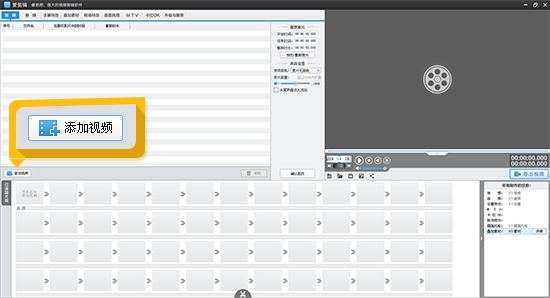
图9-2 添加视频
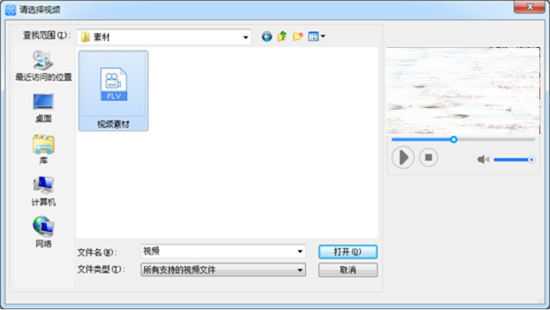
图9-3 预览待添加的视频
二、剪辑视频的方法
1、在视频编辑主界面的下半部分,找到已经导入视频的右上角,预览视频时间进度条,打开“创新式时间轴”面板,点击黄色的小三角,一个向下的小箭头,按鼠标左键把箭头拖到需要分割视频的位置(如图9-4所示),通过键盘的上下左右键可以精确选取小箭头的停留位置,点击右下方一个剪刀图标,或按剪切分割的快捷键Ctrl+Q,即可把视频剪切分割成为两段视频。通过这种操作方法,可以将视频分割成为多个小片段。在“已添加片段”列表中,选中不需要的视频,点击小视频右上角的蓝色小叉,可以将其删除,如图9-5所示。保留自己需要继续编辑的视频,点击打开音频图(如图9-6所示),编辑进度条下方出现音频波形图,根据波形图形波动的高低,实现按照节奏或者音乐段落将视频分割。
2、通过“创新式时间轴”剪辑视频片段时,可使用的快捷键如下:
(1)“+”,放大时间轴;
(2)“-”,缩小时间轴;
(3)“上下方向键”,逐帧选取画面;
(4)“左右方向键”,五秒微移选取画面;
(5)“Ctrl+K”或“Ctrl+Q”,一键分割视频。
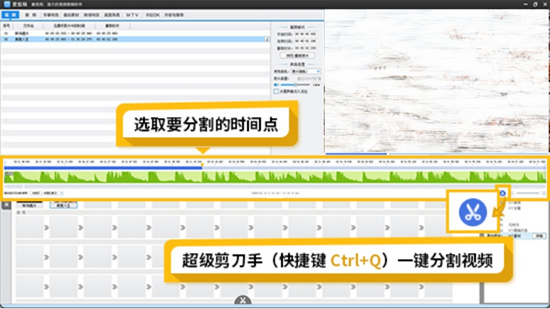
图9-4 使用“剪刀”分割剪辑视频
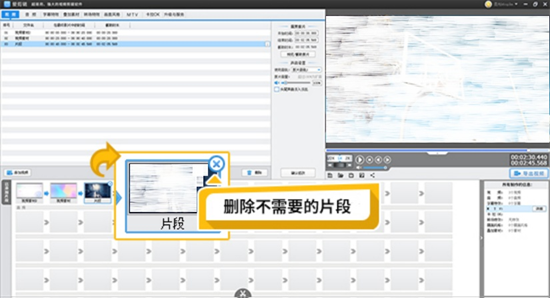
图9-5 删除视频
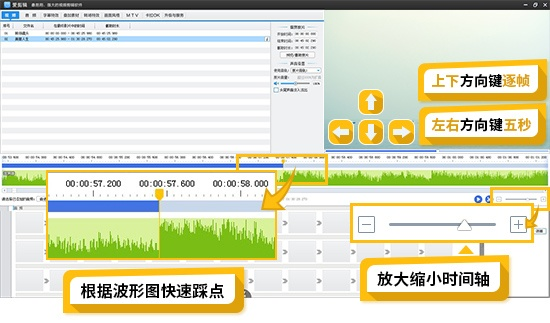
图9-6 创新式时间轴
3、导入视频后,双击导入视频面板,弹跳出“预览/截取”对话框,使用快捷键Ctrl+E调整视频的时间轴,按鼠标左键拖拉黄色小箭头选取视频的开始时间和结束时间(如图9-7所示),也可以设置截取的视频段落。这种方法还可以直接在“预览/截取”面板上,直接输入视频开始时间和结束时间,也可以分割截取视频段落。
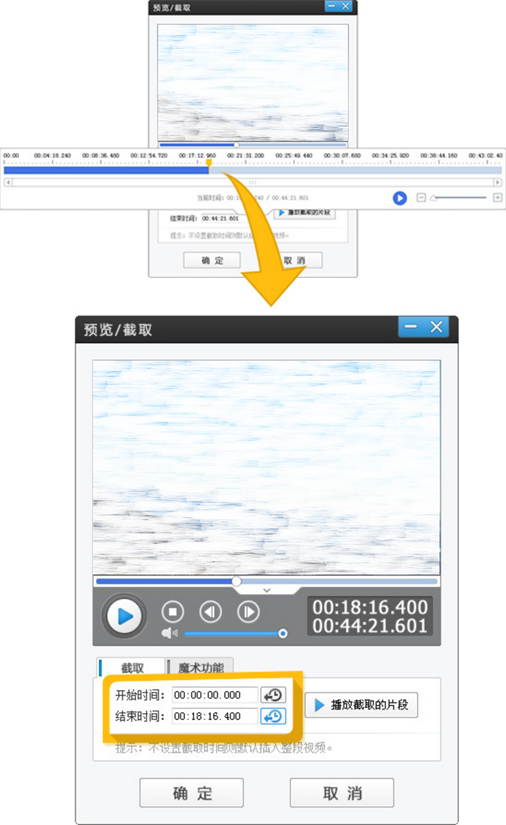
图9-7 “预览/截取”面板
三、视频中添加音频
添加需要编辑的视频,在功能选项操作区左下方点击“添加音频”按键(如图9-8所示),弹出音乐面板,选择“添加音效”或“添加背景音乐”,“添加音效”音乐比较短,例如走路的脚步声、按喇叭的响声或鼓掌的掌声等,“添加背景音乐”选择的音乐比较长,可以添加本地音乐,也可以挑选网络上的音乐。在爱剪辑里,还能将其他视频背景音乐作为音频,用分割视频的方法剪辑音频,也可方便快捷的提取某一段声音,如图9-9所示。
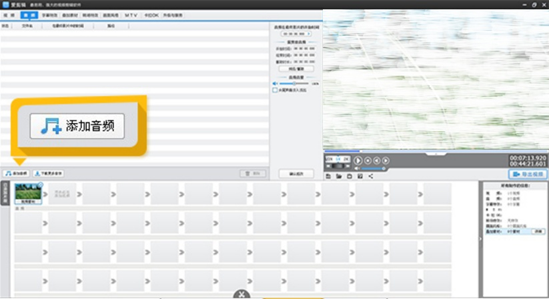
图9-8 添加音频
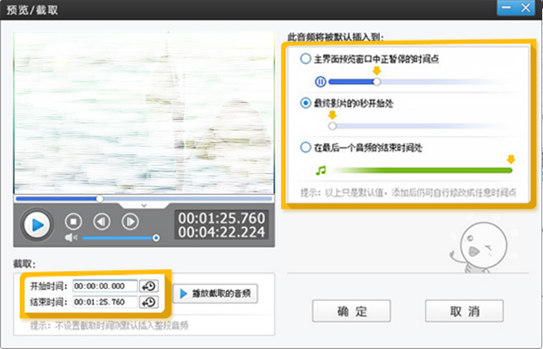
图9-9 音频的“预览/截取”面板
四、视频添加文字
为视频添加文字,作为字幕、画外音或者说明等,视频表达时,有字幕会更加直接和明白。添加文字很简单,把黄色小箭头拖到添加文字的时间点(如图9-10所示),双击右上部视频预览框,弹出“输入文字”的对话框输入文字内容,就可以添加文字了。使用黄色小箭头就可以设置文字出现的时间段和时长,文字可以调整大小、颜色和角度,使用起来很方便。爱剪辑还带有文字字库,里面的文字效果可以自由选择,让我们的视频画面更加丰满。
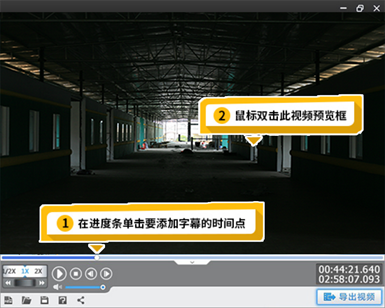
图9-10 添加字幕
五、视频添加相框和贴图
爱剪辑有“叠加素材”的功能,“叠加素材”里面可以选择“加相框”和“加贴图”的模式,如图9-11所示。“加相框”就是给视频画面加一个软件里自带的图框素材,让画面更有故事感;“加贴图”就是图案素材,例如我们在综艺节目里面常见,乌鸦飞过、出汗、花朵和生气等元素,让视频显得更加可爱,如图9-12所示。
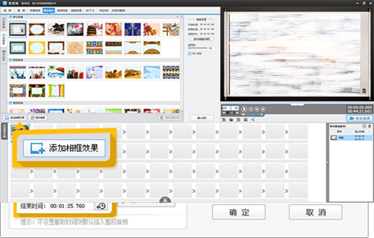
图9-11 添加相框

图9-12 添加贴图
六、视频转场效果
视频转场效果就是一个视频片段过渡到下一个视频片段的效果。使用时转场效果,让上一个视频过渡到下一个视频更加自然有趣。在“已添加片段”列表里选中后一个视频(如图9-13所示),上方“转场特效”面板选择应用到两个视频片段之间的特效,点击“应用/修改”按键,即可在前后两个片段中插入转场效果。可设置转场效果的时长,即过渡时间的快慢,还可调整转场的入场和出场效果,“变亮式淡入淡出”、“变暗式淡入淡出”和“透明式淡入淡出”等,根据视频过渡要求进行选择。
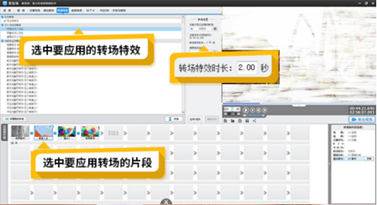
图9-13 添加转场效果
七、调整视频画面风格
爱剪辑可调整视频画面风格,包括“画面调整”、“美颜”、“人像调色”、“炫光特效”、“画面色调”、“常用效果”、“好莱坞动景特效”、“新奇创意效果”、“镜头视觉效果”、“仿真艺术之妙”和“包罗万象的画风”等。画面风格相当于是使用滤镜调整图片,为视频场景增加氛围,通过调整变化视频的意境,制作出有趣的动景效果和创意画面,如图9-14所示。
调整时,先选中需要调整画面风格的视频,然后在“画面风格”调整面板,找到“添加风格效果”按键,弹出对话框“为当前片段添加风格”,为视频进行画面风格参数的选择进行调整,如图9-,15所示。
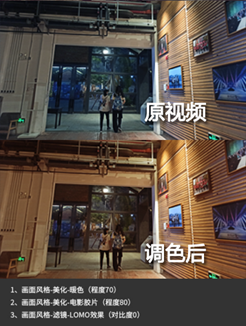
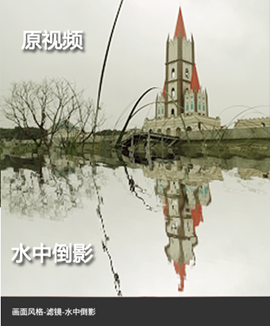
图9-14 使用“画面风格”功能调色 图9-15 “画面风格”的“水中倒影”效果
八、视频添加歌曲字幕
模仿拍摄歌曲MV或是制作KTV歌曲视频,可以为歌曲视频添加歌词字幕。爱剪辑里一键导入音乐歌词的LRC格式或KSC格式,如图9-16和9-17所示。导入歌词后还可在面板中对参数进行调整,“设置歌词时间”可手动调整歌词与歌曲播放同步,字幕也可选择字体,使用比较夸张的特效,使视频画面更加具有趣味,制作出KTV里的播放效果。
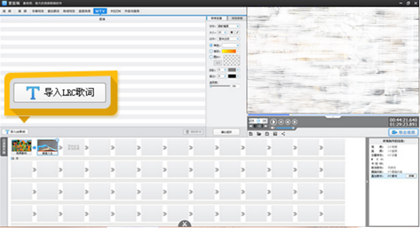
图9-16 导入LRC歌词按键
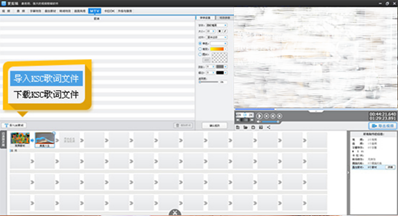
图9-17 导入KSC歌词按键
九、保存视频文件
制作视频过程中,视频未完成制作,或是对视频不太满意,需要再次进行修改,则需将视频保存成为可再次编辑文件。在视频预览框左下角找到保存按键(如图9-18所示),选择保存文件的格式为.mep格式。可直接拖拽.mep格式的文件放入爱剪辑,或者点击左下角文件夹按键,“打开已有制作”后选择.mep格式的文件,该格式支持对视频再编辑。“保存所有设置”快捷键Ctrl+S。
完成制作的视频,可以直接使用以上方法保存视频,保存格式为.mp4、.wav等直接播放的视频文件。
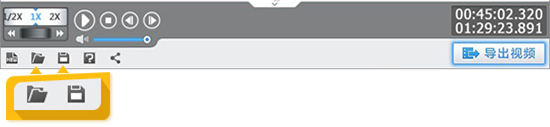
图9-18 保存视频剪辑的设置
十、便捷的右键功能
此外,爱剪辑还有各种便捷的右键功能,包括片段缩略图右键、字幕编辑框右键和贴图编辑框右键。以片段缩略图右键为例,选中要修改的片段缩略图,单击鼠标右键,可选择媒体信息、消除原声和申城逐帧副本等功能。
1、媒体信息,快速查看当前片段的尺寸、比特率、编码等媒体信息;
2、复制多一份,快捷键Ctrl+C,快速将当前片段复制,制作鬼畜效果;
3、消除原片声音,快捷键Ctrl+W,快速消除当前片段的声音;
4、向左旋转画面,快捷键Ctrl+[,快速向左旋转画面,可连续选择此项,直到旋转到满意的角度;
5、 向右旋转画面,(快捷键Ctrl+],快速向右旋转画面,可连续选择此项,直到旋转到满意的角度;
6、生成逐帧副本,快捷键Ctrl+F,众所周知,网络上存在诸多编码错误,兼容低的视频文件,当原视频由于本身制作问题,影响剪辑时,可通过该功能尝试对原视频文件进行修复;
7、生成倒放副本,实现倒带功能。
9.1.3 任务知识拓展
爱剪辑除了可以编辑视频以外,还有支持录制视频功能,电脑屏幕录屏也可以通过爱剪辑录屏功能来实现。
打开爱剪辑软件,在首界面中找到“电脑屏幕录像”的选项,进行以下的操作步骤。
一、视频格式
爱剪辑的录屏选择多种视频格式,支持录屏后导出的文件格式有.WMV、.AVI、.FLV和.SWF等多种流行格式,推荐导出.WMV格式和.FLV格式,这两种视频格式都具有体积小,而且画质比较清晰,可根据需要选择导出格式,例如要在手机上播放的,可以考虑.FLV格式,如图9-19所示式。
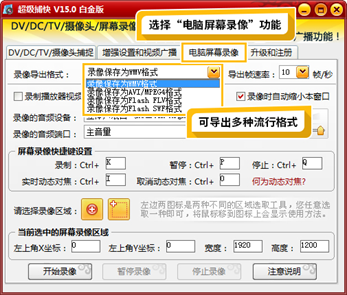
图9-19 选择视频格式
二、视频声音
Windows7及以上的电脑系统,使用外部的录制软件,都会自动关闭系统录音设备,以保证用户使用的安全性,所以在使用爱剪辑录屏时,需要把电脑系统的录音功能打开,才能进行接下来的录屏工作。
1、电脑屏幕右下角有一个小喇叭的形状,那个就是系统的音频图标,右击音频图标,跳出关于“声音”的对话框,点击打开声音设置,找到跟录音有关的按键,在设置列表中点击选择“显示禁用的设备”,将相关已经禁用的选项全部勾选,如图9-20所示。例如,当列表中出现“立体声混音”的选项时,选中该选项并右键选点击“启用”。不同的系统的音频设置可能在设置上会有所区别,但大体操作都是相同的。
设置好电脑音频后,可以在软件“录像的音频设备/端口”处选择电脑录屏的声音,也可以选择录制麦克风的声音,如图9-21所示。
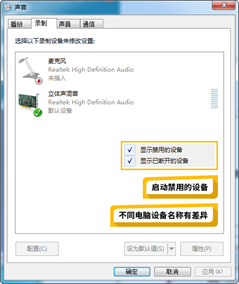
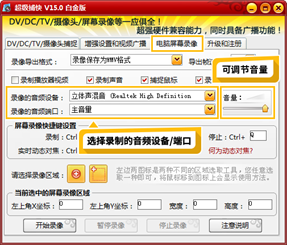
图9-20 系统音频录音设置 图9-21 选择录制的音频设备/端口
三、录屏的快捷键
爱剪辑录屏软件除了常规的录制快捷键Ctrl+X、暂停快捷键Ctrl+F和停止快捷键Ctrl+Q等快捷功能外,还可以实现动态对焦功能,快捷键Ctr+I,如图9-22所示。这个功能可以放大我们鼠标停留的所在区域,区域的放大可以更加清晰的展示细节,强调我们视频录制的内容,结束放大功能,可以选择恢复原画面大小的操作,按快捷键Ctrl+O,这是一个很实用的功能。也可以根据自己的使用习惯,修改屏幕录制快捷键,设置成为自己常用的方式,这是爱剪辑录屏软件的优势。
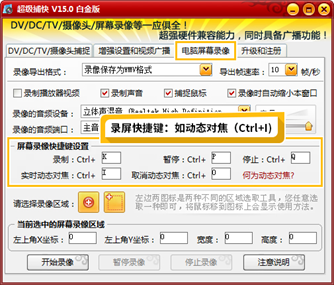
图9-22 录屏快捷键
四、录制画面范围
先选中“电脑屏幕录像”,找到“请选择录像区域”,有两个按键,一个大加号,是可以拖动鼠标到任意想录制的区域进行录制;另一个小加号,是可以自定义录制屏幕的区域范围,拖拉鼠标就可以框选录制的画面大小,如图9-23所示。
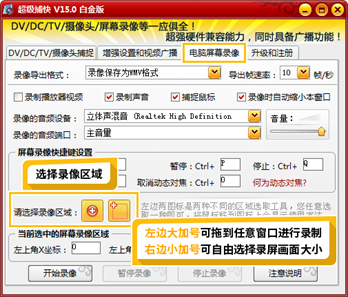
图9-23 选择录像区域
五、视频参数
点击“开始录像”后,弹跳出“设置导出的WMV质量参数”,一般为默认质量参数设置,可以让录制屏幕的画面效果达到“中高低”等不同的状态,根据视频需要进行选择,如图9-24所示。
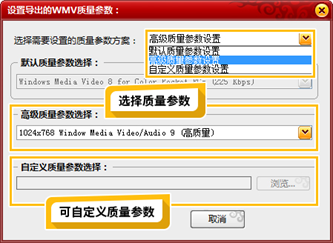
图9-24 视频的质量参数
六、开始录制
开始录制的功能,还提供了“延迟录制”的选项,在正式开始录屏前,可以设置一定的缓冲时间,如图9-25所示。
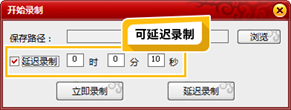
图9-25 延迟录制
七、其他功能
1、快速裁剪视频片段
爱剪辑界面面板中央,有一个部分是参数设置区域(如图9-26所示),我们点击“预览/截取原片”按键,这个功能也可裁剪视频画面。在参数设置区域点击剪刀按键,为分割视频设置快捷键,默认的快捷键是Ctrl+Q/K,大家可以尝试一下,设置其他功能的快捷键,熟悉的快捷键让操作更加迅速。
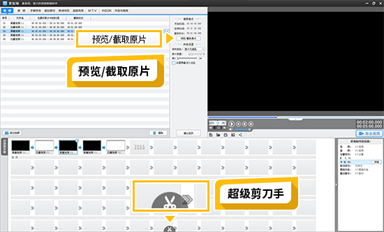
图9-26 快速裁剪视频片段
2、添加字幕特效
添加文字可以选择“字幕特效”选项(如图9-27所示),爱剪辑里自带了很多特殊文字效果,输入文字后可以在视频预览框添加文字特效,勾选左侧特效列表,可以随时更换字幕特效,右侧设置面板可以调整选中的字幕特效参数,制作出具有个性化的字幕效果。
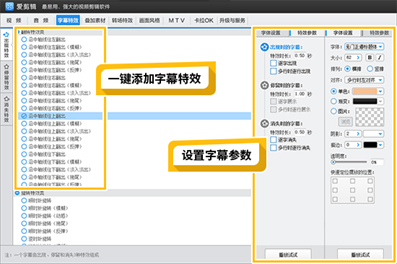
图9-27 字幕特效
3、添加贴图
选择“叠加素材”按键(如图9-28所示),爱剪辑也自带了很多自创的贴图,贴图使用时可以叠加,右侧“贴图设置”里,可以为贴图设置动画效果,让贴图也能“动起来”,结合视频内容,调整贴图时长透明度等,整个画面会更加生动。除了可以使用自带的贴图以外,点击“选择贴图”按键右下方的“添加贴图至列表”,还可以自行导入本地图片,不断根据需要更新,丰富贴图库。
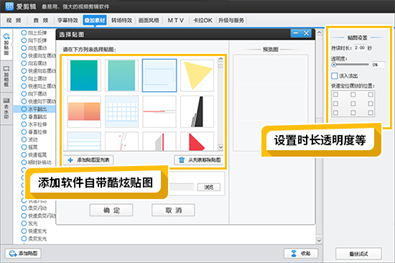
图9-28 酷炫贴图
在学校食堂、宿舍或操场等不同的场所,为自己网店或随身小物件拍摄几段视频,将拍摄的片段制作成商品展示视频,要求视频内有字幕、转场和音乐,能够详细清晰,而且多角度的介绍该商品,激起消费者购买欲。

