-
1 课前准备
-
2 学习视频
-
3 学习课件
-
4 课堂自测
-
5 课后拓展
-
6 素材下载

1.套索工具组

(1)套索工具
选择该工具后按住鼠标左键沿着要选定的图像边缘拖曳鼠标,当回到起点时,松开鼠标,自创建一个不规则的选区。使用“套索工具”创建选区的特点是比较随意但不能精确,对选区边缘要求不高时可使用此工具。
(2)多边形套索工具
选择该工具后,在图像中单击确定起点,然后沿着要选择的图像边缘移动鼠标,每到一个要改受方向的位置都要单击。回到起点后,鼠标指针右下角出现一个小圆图、再单击鼠标左键即创建了一个多边形选区。使用“多边形套索工具最适合选择不规则直过对象。
(3)磁性套索工具
“磁性套索工具”是一个智能选取工具,它是根据鼠标经过位置上的色彩对比度来自动调整选区形状的。选择该工具后,在要选择图像边缘的任意位置单击确定起点,然后沿着要选择的图的选项像边缘移动鼠标,鼠标经过的地方会自动产生很多定位节点,若选择的位置出现偏差,可随时按Del键删除上一个节点;在色彩对比度不大的位置也可通过连续单击的办法来勾选边界;鼠标指针回到起点时,其右下角会出现一个小圆圈,这时,单击鼠标左键,即创建个最贴近选取对象的选区。该工具主要适用于选择颜色边界分明的图像。
2. 创建选区的四种方式
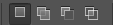
从左往右依次为:
(1)新选区:新建选区取代原有选区
(2)添加到选区:两个选区合并为一个新选区
(3)从选区减去:在原有选区中减去新选区重叠的部分,得到一个新选区
(4)与选区交叉:两个选区重叠的部分形成一个新选区
3. 羽化与消除锯齿

(1)羽化:设置选区边缘的柔化程度。数值越大、柔和效果越明显
(2)消除锯齿:用于定义选区边缘的平滑程度
4.磁性套索工具选项栏

(1)宽度:设置自动探测图像边界的宽度范围
(2)对比度:用于设置探索图像边界的精度。数值越大、敏感程度越低
(3)频率:用于设置磁性套索工具在创建选区边界时自动插入节点的速率
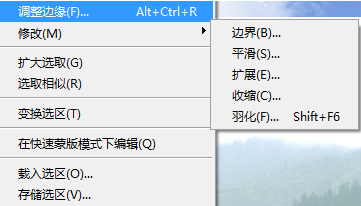
5.选区选择的命令
在“选择”菜单中找到相应的命令,可对选区做进一步调整,如图所示: