-
1 课前准备
-
2 学习视频
-
3 学习课件
-
4 课堂自测
-
5 课后拓展
-
6 素材下载

滤镜是Photoshop的最重要的功能之一,充分而适度地应用滤镜,不仅可以改善图像效果、掩盖缺陷,还可以在原有图像的基础上产生特效。
认识滤镜、智能滤镜和滤镜库滤镜
(1)滤镜
滤镜的使用非常简单,只需从“滤镜”菜单中选择所需的滤镜,然后适当地调节参数即可。
(2)智能滤镜
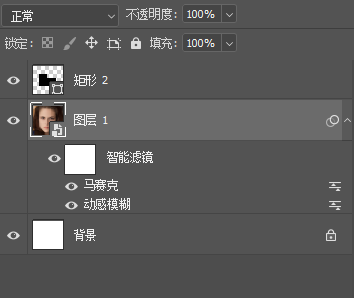
应用于智能对象的任何滤镜都是智能滤镜,智能滤镜属于“非破坏性滤镜”,可以随时调整参数。
智能滤镜包含一个类似图层样式的列表,存储在“图层”面板中,可以隐藏、停用或删除滤镜效果,另外还可以设置智能滤镜与图像的混合模式、不透明度。
(3)滤镜库
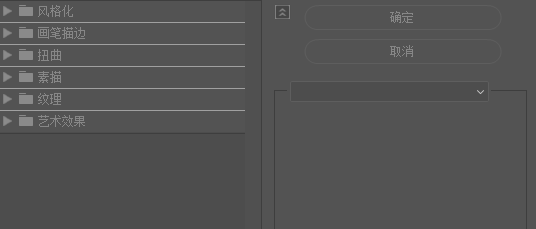
滤镜库是集合了大部分常用滤境的特珠的对话框,以折叠菜单的方式显示,并为每个滤镜提供了直观的效果预览。
选择“滤镜→滤镜库”命令会打开“滤镜库”对话框,如图所示。在对话框的中部为滤镜列表,每个滤镜组下面包含了多种特色滤镜,单击需要的滤镜组,可以预览其中各个滤镜和其相应的滤镜效果。
2.液化
"液化"滤镜可以对图像的任何区域创建推、拉、旋转、扭曲、收缩等变形效果。
3."模糊"滤镜组
"模糊"滤镜组可以柔化选区或图像,产生模糊的效果,它不仅能起到修饰的作用,还可以模拟物体运动。
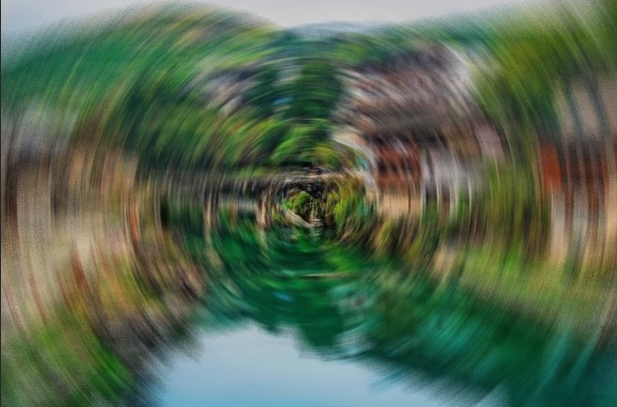

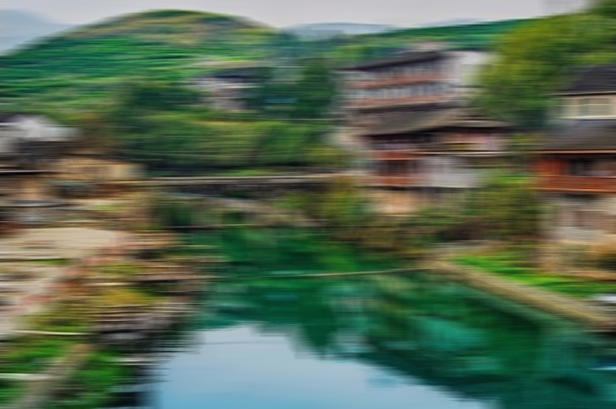
径向模糊 高斯模糊 动感模糊
4."扭曲"滤镜
"扭曲"滤镜组可将图像进行几何扭曲,创建波纹、球面化、波浪等3D效果或整形效果,适应于制作水面波纹或破坏图像形状。
5."风格化"滤镜
"风格化"滤镜组通过置换像素、查找并增加图像的对比度,从而产生绘画或印象派的效果。
6."纹理"滤镜组
"纹理"滤镜组可以向图像中添加纹理质感,产生一种将图像制作在某种材质上的质感变化。
7.“渲染”滤镜组
"渲染"滤镜组可以产生光照、云彩以及特殊的纹理效果,选择菜单"滤镜-渲染"命令在子菜单中选择即可。