
目录

  • 1 项目一   制作 “西柏坡纪念馆”导览图
    • 1.1 项目介绍
    • 1.2 任务1  认识Photoshop CC的工作界面
    • 1.3 任务2 图像的基本操作
    • 1.4 任务3  认识图层
    • 1.5 任务4  图层的基本操作
    • 1.6 任务5  认识移动工具
    • 1.7 任务6  认识画板工具
    • 1.8 任务7  图形图像的基础知识
    • 1.9 项目实施
    • 1.10 项目拓展
    • 1.11 项目评价
  • 2 项目二  制作“香山革命纪念馆”电子门票
    • 2.1 项目介绍
    • 2.2 任务1  矩形选框工具组
    • 2.3 任务2 套索工具组
    • 2.4 任务3 魔棒工具组
    • 2.5 项目实施
    • 2.6 项目拓展
    • 2.7 项目评价
  • 3 项目三  制作旅游明信片
    • 3.1 项目介绍
    • 3.2 任务1  仿制图章工具
    • 3.3 任务2  图案图章工具
    • 3.4 任务3 污点修复画笔工具
    • 3.5 任务4 修复画笔工具
    • 3.6 任务5 修补工具
    • 3.7 任务6 内容感知移动工具
    • 3.8 任务7 红眼工具
    • 3.9 项目实施
    • 3.10 项目拓展
    • 3.11 项目评价
  • 4 项目四  制作旅游T衫图案
    • 4.1 项目介绍
    • 4.2 任务1 图层混合模式
    • 4.3 任务2 图层样式
    • 4.4 项目实施
    • 4.5 项目拓展
    • 4.6 项目评价
  • 5 项目五  制作武夷山电子地图
    • 5.1 项目介绍
    • 5.2 任务1 快速蒙版
    • 5.3 任务2 图层蒙版
    • 5.4 任务3 矢量蒙版
    • 5.5 任务4 剪贴蒙版
    • 5.6 任务5 通道基础知识
    • 5.7 项目实施
    • 5.8 项目拓展
    • 5.9 项目评价
  • 6 项目六  制作上海特色宣传页
    • 6.1 项目介绍
    • 6.2 任务1 数码照片调色基础
    • 6.3 任务2  色调调整
    • 6.4 任务3 色彩调整
    • 6.5 任务4 特殊色彩色调的调整
    • 6.6 项目实施
    • 6.7 项目拓展
    • 6.8 项目评价
  • 7 项目七  制作遵义会议会址预约系统APP界面
    • 7.1 项目介绍
    • 7.2 任务1 矢量图基础
    • 7.3 任务2 钢笔工具组
    • 7.4 任务3 路径选择工具组
    • 7.5 任务4  形状工具组
    • 7.6 任务5  路径面板
    • 7.7 项目实施
    • 7.8 项目拓展
    • 7.9 项目评价
  • 8 项目八   制作宁夏枸杞包装袋
    • 8.1 项目介绍
    • 8.2 任务1 滤镜特效
    • 8.3 项目实施
    • 8.4 项目拓展
    • 8.5 项目评价
任务1 矢量图基础
  • 1 课前准备
  • 2 学习课件
  • 3 课后拓展

1.Photoshop矢量图基础

     矢量图是根据几何特性来绘制图形,这些元素可以是点、线、矩形、多边形、、弧线等几何元素,图形由于放大旋转时不失真,因而广泛应用于图形设计、文字设计、标志设计和版式设计等领域。

在 Photoshop中,绘制矢量图包括创建矢量形状和路径。可以使用任何形状工具、“钢笔工具”或“自由钢笔工具”绘制矢量图形;利用路径编辑工具和“路径"

面板可实现路径的编辑与应用。

(1)了解形状和路径

  • 矢量形状:是使用形状工具或“钢笔工具”绘制的直线和曲线。矢量形状与分辨率无关,因此,它们在调整大小、打印、存储为PDF文件或导入到基于矢量的图形应用程序时,会保持清晰的边缘。其轮廓由路径来定义,可以编辑形状的

轮廓,也可以讲行描边、填充、添加样式等。

若要用绘图工具编辑矢量形状或执行滤镜命令,必须先将矢量形状栅格化。

  • 路径:是由若干锚点、直线段、曲线段所构成的矢量线条,它是一种轮廓,只能存放于"路径”面板中。

路径由锚点、路径线段和方向线组成,路径的组成如图所示
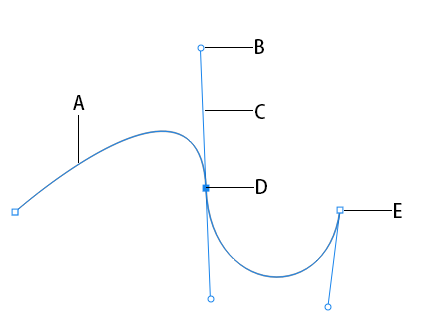

其中A为曲线段,B为方向点,C为方向线,D为选中的锚点,E为未选中的锚点。

路径可以是开放的,也可以是闭合的;可以是一条连续的路径,也可以是多个子路径,如图所示。


                       路径的种类

(2)三种绘图模式

      在 Photoshop中使用形状工具或“钢笔工具”绘图前,首先要在工具选项栏中选取一种绘图模式。绘图模式有三种:形状、路径和像素,分别用于创建形状图层、工作路径和栅格化的像素对象。

  • “形状”模式:会自动创建新的形状图层。形状轮廓是路径,在"路径"面板中会出现对应的形状路径。

  • “路径”模式:会创建一个临时的工作路径,出现在"路径"面板中,而不是在“图层”面板中。

  • “像素”模式:会创建栅格化图像,而不是矢量图形。在选项栏中可以设置模式和不透明度假可以像处理任何栅格化图像一样来处理绘制绘制的形状;“钢笔工具”不能使用该模式。