目录

  • 1 项目一   制作 “西柏坡纪念馆”导览图
    • 1.1 项目介绍
    • 1.2 任务1  认识Photoshop CC的工作界面
    • 1.3 任务2 图像的基本操作
    • 1.4 任务3  认识图层
    • 1.5 任务4  图层的基本操作
    • 1.6 任务5  认识移动工具
    • 1.7 任务6  认识画板工具
    • 1.8 任务7  图形图像的基础知识
    • 1.9 项目实施
    • 1.10 项目拓展
    • 1.11 项目评价
  • 2 项目二  制作“香山革命纪念馆”电子门票
    • 2.1 项目介绍
    • 2.2 任务1  矩形选框工具组
    • 2.3 任务2 套索工具组
    • 2.4 任务3 魔棒工具组
    • 2.5 项目实施
    • 2.6 项目拓展
    • 2.7 项目评价
  • 3 项目三  制作旅游明信片
    • 3.1 项目介绍
    • 3.2 任务1  仿制图章工具
    • 3.3 任务2  图案图章工具
    • 3.4 任务3 污点修复画笔工具
    • 3.5 任务4 修复画笔工具
    • 3.6 任务5 修补工具
    • 3.7 任务6 内容感知移动工具
    • 3.8 任务7 红眼工具
    • 3.9 项目实施
    • 3.10 项目拓展
    • 3.11 项目评价
  • 4 项目四  制作旅游T衫图案
    • 4.1 项目介绍
    • 4.2 任务1 图层混合模式
    • 4.3 任务2 图层样式
    • 4.4 项目实施
    • 4.5 项目拓展
    • 4.6 项目评价
  • 5 项目五  制作武夷山电子地图
    • 5.1 项目介绍
    • 5.2 任务1 快速蒙版
    • 5.3 任务2 图层蒙版
    • 5.4 任务3 矢量蒙版
    • 5.5 任务4 剪贴蒙版
    • 5.6 任务5 通道基础知识
    • 5.7 项目实施
    • 5.8 项目拓展
    • 5.9 项目评价
  • 6 项目六  制作上海特色宣传页
    • 6.1 项目介绍
    • 6.2 任务1 数码照片调色基础
    • 6.3 任务2  色调调整
    • 6.4 任务3 色彩调整
    • 6.5 任务4 特殊色彩色调的调整
    • 6.6 项目实施
    • 6.7 项目拓展
    • 6.8 项目评价
  • 7 项目七  制作遵义会议会址预约系统APP界面
    • 7.1 项目介绍
    • 7.2 任务1 矢量图基础
    • 7.3 任务2 钢笔工具组
    • 7.4 任务3 路径选择工具组
    • 7.5 任务4  形状工具组
    • 7.6 任务5  路径面板
    • 7.7 项目实施
    • 7.8 项目拓展
    • 7.9 项目评价
  • 8 项目八   制作宁夏枸杞包装袋
    • 8.1 项目介绍
    • 8.2 任务1 滤镜特效
    • 8.3 项目实施
    • 8.4 项目拓展
    • 8.5 项目评价
任务5 通道基础知识
  • 1 课前准备
  • 2 学习视频
  • 3 学习课件
  • 4 课堂自测
  • 5 课后拓展
  • 6 素材下载

      通道是用于存储图像颜色信息和选区信息等不同类型信息的灰度图像,可以针对每个通道进行色彩调整、图像处理、使用各种滤镜,从而制作出特殊的效果。

1.通道的类型

通道主要有三类,分别是颜色通道、Alpha通道和专色通道。
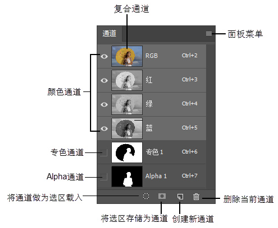
(1)颜色通道

      颜色通道的数量由颜色模式决定。RGB模式的图像有4个颜色通道,分别是红、绿、蓝原色通道和一个RGB复合通道。

      其中,最上方的是复合通道,用于查看图像综合颜色信息;复合通道的下面是各原色通道,用于保存各种单色信息。每个原色通道都是一幅8位灰度图像,每个通道只有黑白灰三种颜色。

(2)专色通道

      专色通道主要用于印刷,在使用青、洋红、黄、黑4种原色油墨以外的其他印刷颜色或进行UV、烫金、烫银等特殊印刷工艺时,要使用专色通道,制作相应的专色色版。

(3)Alpha通道

      用来建立、保存与编辑选区。在Alpha通道,选区被作为8位灰度图像保存,其中的黑白灰代表是否被选取。在默认情况下,白色表示被完全选中,灰色表示被不同程度选中,而黑色表示未被选中。

2.“通道”面板

(1)利用“通道”面板可以新建、存储、编辑等通道基本操作。

(2)将通道作为选区载入 :将通道中颜色较亮的区域作为选区加载到图像中,按Ctrl键的同时单击通道。

(3)将选区存储为通道 :将当前选区存储为Alpha通道。

(4)创建新通道 :创建一个新的Alpha通道。

(5)删除当前通道:可以删除当前选择的通道。

3.通道的基本操作

(1)创建新的Alpha通道

      单击“通道”面板底部的“创建新通道”按钮,即可在“通道”面板中以默认设置创建一个新的Alpha通道,该通道在面板中显示为黑色。

(2)将选区存储为Alpha通道

在图像窗口建立选区,切换至“通道”面板,单击底部的“将选区存储为通道”按钮,则将选区存储为“Alpha1”通道。白色对应选区内部,黑色对应选区外。

(3)复制通道

拖动某通道到“通道”面板底部的“创建新通道”按钮进行复制。

选中某一通道,选择“通道”面板菜单中的“复制通道”命令,弹出如图所示的“复制通道”对话框,可以设置通道名称和复制通道的目标图像。选中“反相”,则复制的新通道与原通道相比是反相的。

(4)分离通道

分离通道是指将图像中每个通道分离为一个个大小相等且独立的灰度图像,对图像进行分离通道后,原文件被关闭。

选择“通道”面板菜单中的“分离通道”命令,即可将通道分离。

(5)合并通道

合并通道是将多个具有相同像素尺寸、处于打开状态的灰度模式的图像作为不同的通道,合并到一个新的图像中,是分离通道的逆操作。