-
1 课前准备
-
2 学习视频
-
3 学习课件
-
4 课堂自测
-
5 课后拓展
-
6 素材下载

要实现图像色彩色调的精确调整,可使用"图像---调整"菜单下的命令或调整图层来进行调整。
1."亮度/对比度"命令
方法1:打开一副图像后,选择“图像—调整—亮度/对比度”命令,打开“亮度/对比度”对话框。
亮度:用来控制图像的明暗度,取值范围为-150—150。
对比度:用来控制图像的对比度,取值范围为-50—100。
“使用旧版”复选框:选中后,将使用老版本的“亮度/对比度”命令调整图像。
方法2:单击“图层”面板底部的"创建新的填充或调整图层",选择“亮度/对比度",在属性面板中调整亮度、对比度。
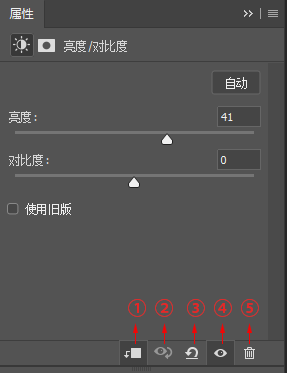
①切换调整范围(此图层/所有图层)
②查看上一状态
③复位到调整默认值
④切换图层可见性
⑤删除此调整图层
2."色阶"命令
(1)“色阶”命令是一个非常强大的颜色和色调调整命令,可以对图像的阴影、中间调和高光进行调整,从而校正图像的色调及色彩平衡;还可以对单个通道进行调整,以校正图像的色彩。调整对象:整幅图像、选区、某一图层、某一颜色通道。
(2)具体操作步骤:
1)打开需要调整色调分布的图像,并根据需要选择图层或建立选区;
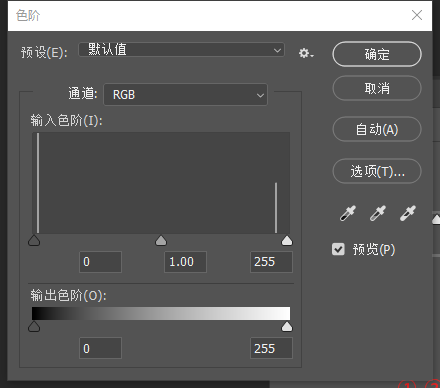
2)选择“图像—调整—色阶”命令,或按CTRL+L快捷键,打开“色阶”对话框;
3)在通道列表中选择进行色阶调整的通道;
4)在色阶对话框中调“输入色阶”中的暗调值、中间值和高光值,调整输出色阶的暗调值和高光值等参数,单击“确定”按钮。
(3)“色阶”对话框参数:
输入色阶:左侧框表示暗调值(暗部色调),取值范围:0—253;中间框表示中间值(中间色调),取值范围0.1—9.99,;右侧框表示高光值(亮部色调)取值范围:2-255。
输出色阶:左侧框代表暗调值(暗部色调),右侧框表示高光值(亮部色调)。
吸管工具:
使用黑色吸管是将图像中所有像素的亮度减去吸管单击处的像素亮度值,使得比单击点暗的像素也会变成黑色。
使用白色吸管是将图像中所有像素的亮度值加上吸管单击处的像素亮度值,使得比单击点亮的像素也会变成白色。
使用灰色吸管是用该吸管所在的点的亮度来调整图像其他中间调的亮度。
“自动”按钮:单击该按钮,会自动调整图像色阶,使亮度分布更均匀。
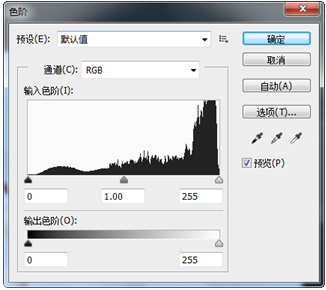
注意:当向右拖动输入色阶任何一个小三角滑标时,图像会变暗,反之则相反;当向右拖动输出色阶中的任何一个小三角滑标时,图像会变亮,反之则相反。
3."曲线"命令
“曲线”命令不但可以调整图像的色调,还可以调整图像的对比度和色彩。
(1)具体操作步骤:
1) 打开需要调整色调分布的图像,并根据需要选择图层或建立选区;
2) 选择“图像—调整—曲线”命令或按CTRL+M快捷键,打开“曲线”对话框;
3) 在通道列表中选择要进行色阶调整的通道。
4) 用鼠标单击曲线可添加一个节点,拖动改变线条的形状可以调整图像的亮度、对比度和色彩平衡,曲线向左上角弯曲,色调变亮,向右下角弯曲色调变暗,调整完毕单击“确定”按钮。
(2)调整曲线的方法:
1) 选择“曲线工具”,拖动光标改变曲线形状;
2) 在“输入”与“输出”文本框中输入值;
3) 选择“铅笔工具”,在曲线表格内进行绘制,单击“平滑”按钮,可使绘制的曲线平滑。
(3)曲线显示选项:
默认的状态下,曲线显示选项中的“数量”选项是“光(0-255)L”,亮度代表的颜色是从黑到白,从左向右、从下到上输出值逐渐增加。当选择“数量”中的“颜料/油墨%(G)”时,黑白互换位置,变化方向刚好与原来相反,即曲线向左上弯曲图像色调调暗;曲线向右下弯曲,图像色调调亮。
三个吸管的工具与"色阶"命令中的吸管工具相同。
4.“阴影/高光”命令
使用该命令可基于阴影和高光中的局部相邻的像素来校正每个像素。在调整阴影区时,对,打开“阴影/高光”对
高光影响很小,而调整高光区时,对阴影影响很小。可快速调整图像曝光过度或曝光不足的区域的对比度,同时保持照片色彩的平衡。
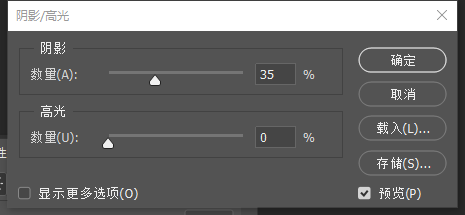
“阴影”:“数量”选项用来控制阴影区域的亮度,值越大,高光区域就越暗。
“高光”:“数量”选项用来控制高光区域的亮度,值越大,