目录

  • 1 项目一   制作 “西柏坡纪念馆”导览图
    • 1.1 项目介绍
    • 1.2 任务1  认识Photoshop CC的工作界面
    • 1.3 任务2 图像的基本操作
    • 1.4 任务3  认识图层
    • 1.5 任务4  图层的基本操作
    • 1.6 任务5  认识移动工具
    • 1.7 任务6  认识画板工具
    • 1.8 任务7  图形图像的基础知识
    • 1.9 项目实施
    • 1.10 项目拓展
    • 1.11 项目评价
  • 2 项目二  制作“香山革命纪念馆”电子门票
    • 2.1 项目介绍
    • 2.2 任务1  矩形选框工具组
    • 2.3 任务2 套索工具组
    • 2.4 任务3 魔棒工具组
    • 2.5 项目实施
    • 2.6 项目拓展
    • 2.7 项目评价
  • 3 项目三  制作旅游明信片
    • 3.1 项目介绍
    • 3.2 任务1  仿制图章工具
    • 3.3 任务2  图案图章工具
    • 3.4 任务3 污点修复画笔工具
    • 3.5 任务4 修复画笔工具
    • 3.6 任务5 修补工具
    • 3.7 任务6 内容感知移动工具
    • 3.8 任务7 红眼工具
    • 3.9 项目实施
    • 3.10 项目拓展
    • 3.11 项目评价
  • 4 项目四  制作旅游T衫图案
    • 4.1 项目介绍
    • 4.2 任务1 图层混合模式
    • 4.3 任务2 图层样式
    • 4.4 项目实施
    • 4.5 项目拓展
    • 4.6 项目评价
  • 5 项目五  制作武夷山电子地图
    • 5.1 项目介绍
    • 5.2 任务1 快速蒙版
    • 5.3 任务2 图层蒙版
    • 5.4 任务3 矢量蒙版
    • 5.5 任务4 剪贴蒙版
    • 5.6 任务5 通道基础知识
    • 5.7 项目实施
    • 5.8 项目拓展
    • 5.9 项目评价
  • 6 项目六  制作上海特色宣传页
    • 6.1 项目介绍
    • 6.2 任务1 数码照片调色基础
    • 6.3 任务2  色调调整
    • 6.4 任务3 色彩调整
    • 6.5 任务4 特殊色彩色调的调整
    • 6.6 项目实施
    • 6.7 项目拓展
    • 6.8 项目评价
  • 7 项目七  制作遵义会议会址预约系统APP界面
    • 7.1 项目介绍
    • 7.2 任务1 矢量图基础
    • 7.3 任务2 钢笔工具组
    • 7.4 任务3 路径选择工具组
    • 7.5 任务4  形状工具组
    • 7.6 任务5  路径面板
    • 7.7 项目实施
    • 7.8 项目拓展
    • 7.9 项目评价
  • 8 项目八   制作宁夏枸杞包装袋
    • 8.1 项目介绍
    • 8.2 任务1 滤镜特效
    • 8.3 项目实施
    • 8.4 项目拓展
    • 8.5 项目评价
任务2 图层样式
  • 1 课前准备
  • 2 学习视频
  • 3 学习课件
  • 4 课堂自测
  • 5 课后拓展
  • 6 素材下载

图层样式:

图层样式又称图层效果,能够简单快捷地制作出立体投影、光影效果的图像特效,如投影、发光等效果。

1.添加图层样式

方法一执行“图层”→“图层样式”命令,在子菜单栏中选择各种样式命令。

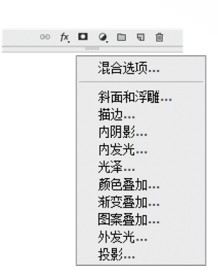
方法二:选择图层,单击图层面板下方的“添加图层样式”按钮,从下拉子菜单中选择。
方法三:双击图层,可以弹出“图层样式”对话框,在对话框中设置相应参数。
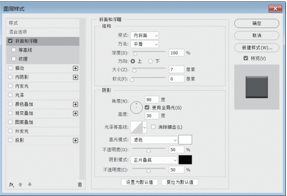
小技巧:如果设置的是“投影”参数,被激活的却是“外发光”样式,则其参数设置对图像无效

2.图层样式的类型


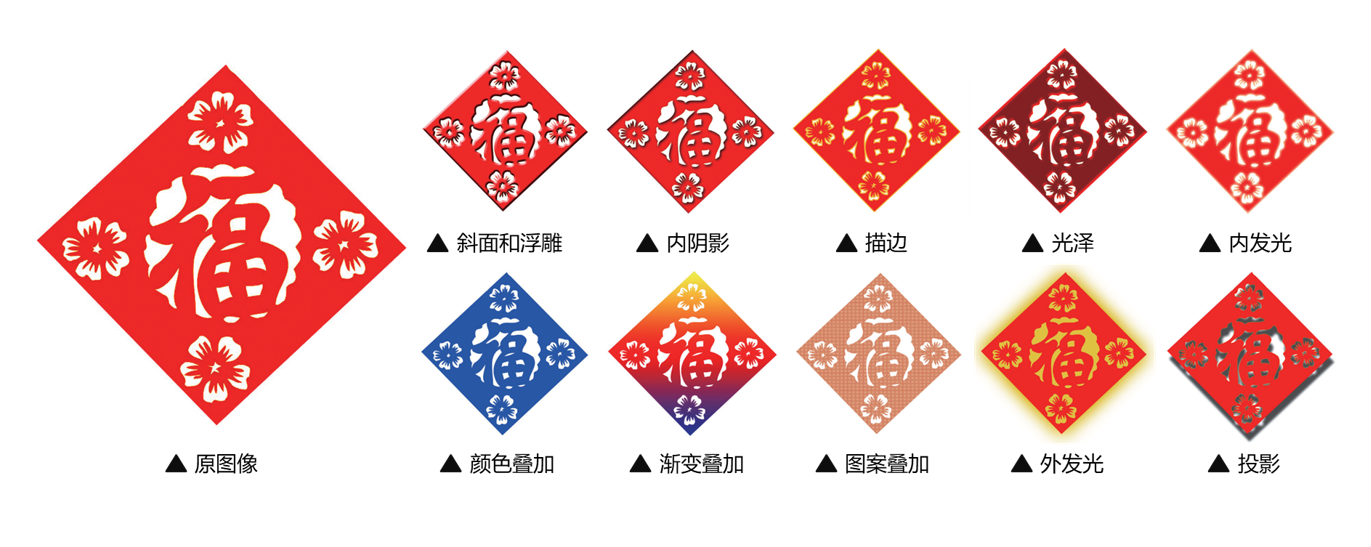
(1)投影:将为图层上的对象、文本或形状后面添加阴影效果。投影参数由“混合模式”、“不透明度”、“角度”、“距离”、“扩展”和“大小”等各种选项组成,通过对这些选项的设置可以得到需要的效果。

(2)内阴影:将在对象、文本或形状的内边缘添加阴影,让图层产生一种凹陷外观,内阴影效果对文本对象效果更佳。

(3)外发光:将从图层对象、文本或形状的边缘向外添加发光效果。设施参数可以让对象、文本或形状更精美。

(4)内发光:将从图层对象、文本或形状的边缘向内添加发光效果。

(5)斜面和浮雕:“样式”下拉菜单将为图层添加高亮显示和阴影的各种组合效果

“斜面和浮雕”样式参数:

    ①外斜面:沿对象、文本或形状的外边缘创建三维斜面。

    ②内斜面:沿对象、文本或形状的内边缘创建三维斜面。

    ③浮雕效果:创建外斜面和内斜面的组合效果。

    ④枕状浮雕:创建内斜面的反相效果,其中对象、文本或形状看起来下沉。

    ⑤描边浮雕:只适用于描边对象,即在应用描边浮雕效果时才打开描边效果。

(6)光泽:将对图层对象内部应用阴影,与对象的形状互相作用,通常创建规则波浪形状,产生光滑的磨光及金属效果。

(7)颜色叠加:将在图层对象上叠加一种颜色,即用一层纯色填充到应用样式的对象上。从“设置叠加颜色”选项可以通过“选取叠加颜色”对话框选择任意颜色。

(8)渐变叠加:将在图层对象上叠加一种渐变颜色,即用一层渐变颜色填充到应用样式的对象上。通过“渐变编辑器”还可以选择使用其他的渐变颜色。

(9)图案叠加:将在图层对象上叠加图案,即用一致的重复图案填充对象。从“图案拾色器”还可以选择其他的图案。

(10)描边使用颜色、渐变颜色或图案描绘当前图层上的对象、文本或形状的轮廓,对于边缘清晰的形状,这种效果尤其有用。