-
1 课前准备
-
2 学习视频
-
3 学习课件
-
4 课堂自测
-
5 课后拓展
-
6 素材下载

新建、存储、打开文件
启动 Photoshop CC后,会出现“开始”工作区,左侧有“新建”和“打开“按钮,右侧是近期曾经用Photoshop打开或编辑过的图像。如果希望启动软件时跳过“开始”工作区直接进入工作界面,可以选择菜单”编辑一首选项”命令,在“首选项”对话框的“常规”选项卡中取消勾选“没有打开的文档时显示‘开始’工作区”复选框。
(1)新建文件
单击“开始”工作区的“新建”按钮,或者选择“文件→新建”命令,可弹出“新建”对话框,顶部显示不同类型的文件预设,“最近使用项”显示最近使用过的项目,右侧可以自定义设置图像参数:
●“文件名”:为新文档指定文件名。
●“宽度”和“高度”文本框:用来自定义文件的尺寸。
●“方向”:指定文档的页面方向,横向或纵向。
●“分辨率”文本框:用以设置图像的分辨率,在文件的高度和宽度不变的情况下,分辨率越高,图像越清晰。
●“颜色模式”下拉列表框:用以选择图像的颜色模式,其后的下拉列表框用来选择图像的颜色位深度。
●“背景内容”下拉列表框:用以选择新建图像的背景色。
在该对话框中将各项参数设置完毕后,单击“创建”按钮,即可创建一个新文档。
(2)存储文件
选择“文件→存储为”命令,可弹出“另存为”对话框,可以设置文件的保存位置、文件名及保存类型等。
(3)打开文件
选择“文件→打开”命令,弹出“打开”对话框,若要同时打开多个文件,可在该对话框中按住ctrl键选定多个不连续的文件,或按住shift键选定多个连续的文件,再单击“打开”按钮。
调整图像大小和画布大小
(1)调整图像大小
选择“图像图像大小”命令,弹出“图像大小”对话框,如下图所示。
 在该对话框中,若“限制长宽比”为选中状态,则改变宽度和高度中的一个值时,另一个值也会随之改变,以保持图像长宽比例不变,反之则不然。
在设置过程中,若对设置值不满意,则按住键盘上的Alt键,对话框中的“取消”按钮即切换为“复位”按钮,单击“复立”按钮,则对话框中的各项数据即恢复到刚打开时的状态。
(2)调整画布大小
选择“图像-画布大小”命令,弹出“画布大小”对话框,如图所示。
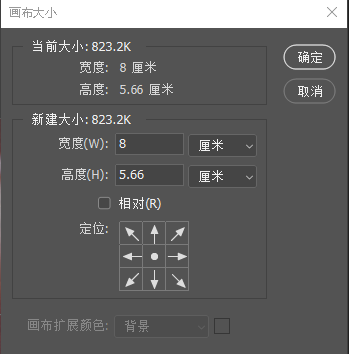
在该对话框中,若不选择“相对”复选框,则直接在“新建大小”区域”宽度“和”高度“文本框中输人一个值,即为调整后的画布大小;若勾选“相对”复选框,则“新建大小”区域”宽度“和“高度"值会自动为0,在其中输入数值后表示在当前画布大小的基础上要加或减去该数值,正值表示扩大画布,负值表示减小画布;若调整后的画布尺寸小于图像尺寸,则图像会被裁剪。通过“画布扩展颜色"选项可设置画布扩展部分的填充颜色。
3. 图像浏览的基本操作
在用Photoshop编辑图像时,以适当的比例显示图像是很关键的操作。因为在编辑图像时有时需要从整体的角度来观察图像,有时还要对细微之处进行精细修改,所以学会在Photoshop窗口中以不同的显示比例来浏览图片是很有必要的。
(1)缩放工具
单击工具箱中的“缩放工具”按钮,在图像中单击可将图像的显示比例放大;按住Alt键的同时在图像中单击,可缩小图像的显示比例;若双击工具箱中的“缩放工具”,可使图像100%的比例显示;若利用“缩放工具在图像中拖曳出一个矩形框,则矩形框中的图像部分放大显示在图像编辑窗口中。
(2)缩放命令
在”视图”菜单中有一组改变图像显示比例的命令。
●“放大”: 使图像的显示比例放大。
●“缩小”:使图像的显示比例缩小。
●“按屏幕大小缩放”:使图像按屏幕大小显示。
●“100%” “ 200%”:使图像以100%0或200%的比例显示。
●“打印尺 小”:使图像以实际打印的尺寸显示。
(3)抓手工具
若图像本身的尺寸过大或图像放大后,超出了图像编辑窗口的显示范围,可单击工具箱中的“抓手工具”,在画布中拖动鼠标,以观察图像的不同区域。
若双击工具箱中的“抓手工具“可使图像尽可能大地显示在图像编辑窗口中。
若选择了工具箱中的其他工具时,按住空格键,可临时切换到“抓手工具”,松开空格键后又可恢复到原来的工具状态。