-
1 文本解读
-
2 1.插入文本框
-
3 2.创建SmartArt图形
-
4 3.使用艺术字
-
5 4.创建公式
-
6 5.插入封面
-
7 6.插入日期和时间
-
8 7插入音频和视频
插入文本框
创建SmartArt图形
使用艺术字
创建公式
插入封面
插入日期和时间
插入音频和视频
1.插入文本框
文本框是用来存放文本的一个矩形框,是一种可移动、可调大小的文字或图形容器,可以被看作特殊的图形对象。文本框的作用是为图片或图形添加文字,主要用途是将文字段落和图形组织在一起,形成一个整体。Word 2016提供了两种类型的文本框:横排文本框和竖排文本框。竖排文本框对于中国文字的竖排形式非常适用。
1.建立文本框
Word2016包含了很多文本框构建基块,可以快速插入带有预设格式和样本文本的文本框。其操作步骤如下。
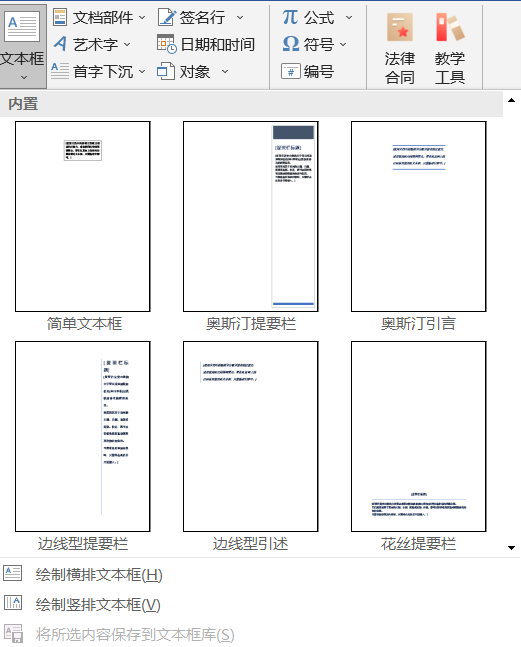
1)单击“插入”选项卡“文本”选项组中的“文本框”下拉按钮,弹出“内置”文本框样式列表,如图4.94所示。
2)在文本框样式列表中选择一种预设文本框。
3)在文本框中输入、编辑文本内容。
2.编辑文本框
本框
文本框具有图形的属性,所以对文本框的操作与图形的操作相似。当文本框被选定时,会自动显示“绘图工具一格式”选项卡,其中包含用来设置文本框格式的选项,右击文本框的边框,在弹出的快捷菜单中选择“设置形状格式”命令,弹出“设置形状格式”窗格格,在其中也可以修改线条颜色、填充效果和文字版式等文本框格式。
2.创建SmartArt图形
SmartArt 是简单易用的图形结构布局设计工具,为用户提供专业水平布局设计的简单方法,以创建结构明晰、构图美观的图形设计布局。创建SmartAn图形的操作步骤如下。
1)单击“插入”选项卡“插图”选项组中的“SmartArn”按钮,弹出“选择SmartArt图形”对话框,如下图所示。
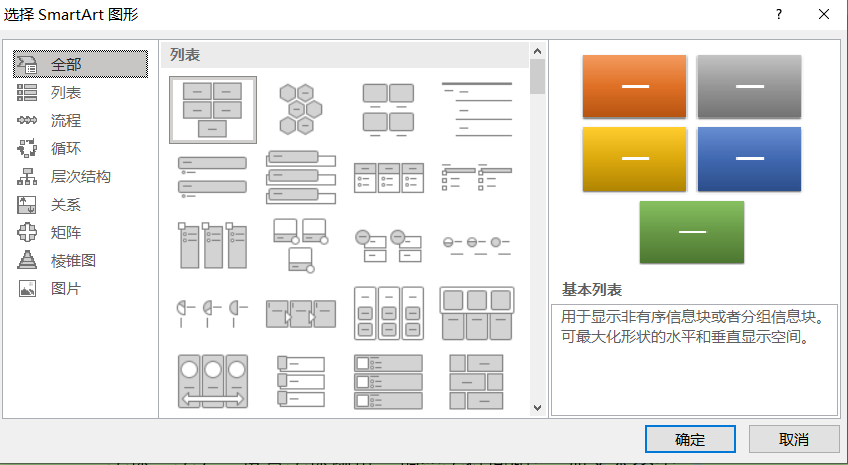
2)在“选择SmartArt图形”对话框左侧的类型名称中选择合适的图形类型,在对话框右侧选择所需的SmartArt图形。
3)在插入的SmartArt图形中单击文本占位符添加文本(也可以在文本窗格中添加和编辑)或图片。
插入SmartArt图形后,系统会自动显示“SmartArt工具-设计”和“SmartArt工具-格式”两个选项卡,可利用其中的工具添加或删除形状、调整SmartArt图形中每个元素的布局、样式。
决定图形类型的主要因素是要表达的内容,可以尝试切换不同类型的布局,以创建清楚和易于理解的文档信息图解,还可以联机获取新的类型。
3.使用艺术字
艺术字是文档中具有特殊效果的文字图形,它不是普通文字,而是图形对象。艺术字通常对文本进行变形、加阴影、旋转和拉伸等,甚至可以加入三维效果,增强艺术表现性。
1.插入艺术字
插入艺术字的操作步骤如下。
1)将光标定位于要加入艺术字的位置。
2)单击“插入”选项卡“文本”选项组中的“插入艺术字”下拉按钮,弹出艺术字库,如下图所示。
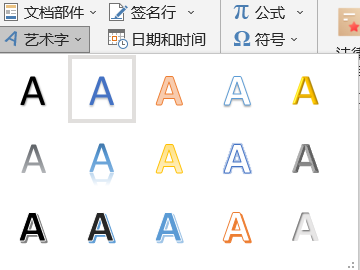
3)在艺术字库中选择一种预设艺术字样式(如果没有满意的样式,可先任意选择一种,待输入文字后重新设置)。
4)输入艺术字文字,艺术字即以图形的方式插入到文档中。
若要编辑艺术字图形,则单击该图形,会出现8个控制点,可进行图形的移动、缩放等操作。同时,Word2016会自动显示“绘图工具一格式”选项卡,可利用选项卡中的按钮对艺术字进行编辑
2.修改艺术字效果
选中要修改的艺术字,选择“绘图工具-格式”选项卡,在功能区将显示艺术字的以下几类操作按钮。
1)形状样式。在“形状样式”选项组中,可修改整个艺术字的样式,并可以设置艺术字形状的填充、轮廓及形状效果。
2)艺术字样式。在“艺术字样式”选项组中,可以对艺术字中的文字设置填充、轮廓及文字形状效果。
3)文本。在“文本”选项组中,可以对艺术字文字设置文字方向、对齐文本、创建链接。
4)排列。在“排列”选项组中,可以修改艺术字的排列次序、环绕方式、旋转及组合。
5)大小。在“大小”选项组中,可以设置艺术字的宽度和高度。
图4.97所示为艺术字效果示例。
4.创建公式
在编辑与数学、物理、化学等有关的文档时,经常会遇到各种公式,创建公式的操作步骤如下。
单击“插入”选项卡“符号”选项组中的“公式”下拉按钮,在弹出的下拉列表中选择一种预设,公式将以对象框架的形式显示在文档中,可以根据需要对其进行编辑。
如果预设的公式都不满足需要,可单击“公式”按钮创建新的空白公式对象。此时,会显示一个带有占位符的公式框架 ,单击“公式工具-设计”选项卡“结构”选项组中的相关按钮,选择所需的结构类型,如下图所示。选择适当的结构,在结构所包含的占位符小虚框内输入构成公式的符号或数字即可。

如果要编辑公式,可单击该公式进入其编辑环境,重新对公式进行修改,如图4.99所示。单击公式框架右下角的下拉按钮,将弹出一个下拉列表,在其中可以设置公式的对齐方式,利用“另存为新公式”命令可以将用户自己定义的公式存入系统公式库中,并在“公式工具-设计”选项卡“符号”选项组的“公式”下拉列表中显示。
注意:Word 2016为了行距整齐美观,对公式的行高做了与文字行高相等的约束,如果公式无法正常显示,修改该行的行高即可。
5.插入封面
做好文档后,为了美化还需要设置精美的封面,利用Word 2016可以快速插入封面。
单击“插入”选项卡“页”选项组中的“封面”下拉按钮,弹出“内置”封面列表,如图4.100所示。在其中选择一种内置封面,就可以快速在文档首页添加一个含有文本框和图片等对象的专业文档封面。
用户可以对所添加的封面中的“标题”“作者”“摘要”等文本占位符进行编辑,也可以修改封面上的图片。如果在文档中插入了另一个封面,则新的封面将替换前一个封面。
若选择“内置”封面列表中的“Office.com中的其他封面”选项,则可以在线下载和添加新的封面。若选择“删除当前封面”选项,则可以删除所添加的封面。
6.插入日期和时间
单击“插入”选项卡“文本”选项组中的“日期和时间”按钮,弹出“日期和时间”对话框,如下图所示。选择日期的样式,单击“确定”按钮后即可在文档中光标所在处插入当前日期。
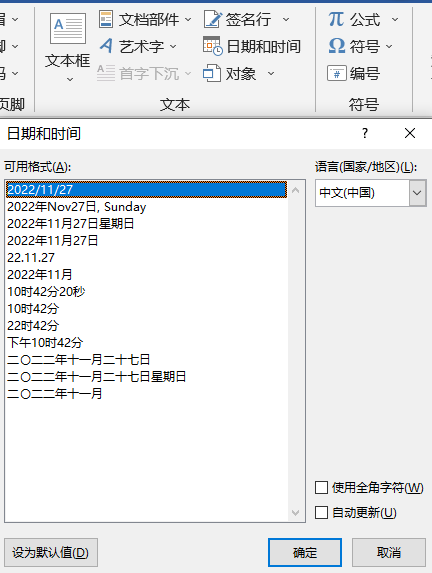
如果插入日期和时间时勾选了“自动更新”复选框,则日期和时间将以域的形式插入,将光标移动到域所在位置时将显示默认域底纹,此时按【F9】键可刷新为当前日期和时间。
通过按【Alt+Shift+D】组合键,可以快速插入系统当前日期。通过按【Alt+Shift+T】组合键,可以快速插入当前系统时间。
7.插入音频和视频
在Word 2016中插入音频和视频对象,可以实现声情并茂的效果。单击“插入”选项卡“文本”选项组中的“对象”按钮,弹出“对象”对话框,如图4.102所示。切换到“由文件创建”选项卡,单击“浏览”按钮,弹出“浏览”对话框,找到需要插入到文档中的音频或视频对象,单击“确定”按钮,该对象将嵌入到文档中,并以图标形式显示。双击该图标,则启动本地计算机上默认的媒体播放器播放音频和视频。