-
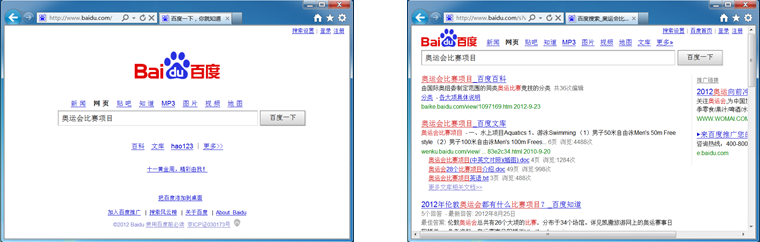
1 1 网上漫游
-
2 2 信息的搜索
-
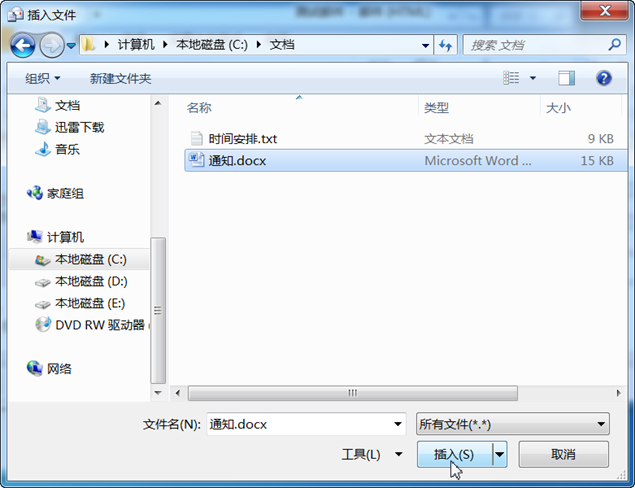
3 3 使用FTP传...
-
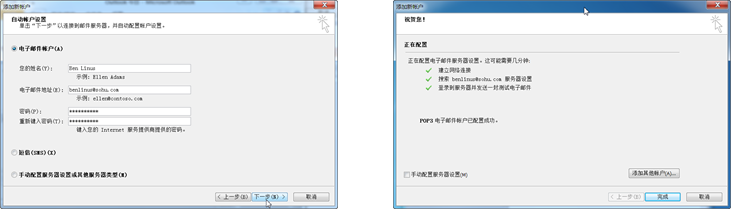
4 4 电子邮件
-
5 5 流媒体
-
6 本章小结
6.3.1 网上漫游
1. 相关概念
WWW (万维网)
WWW是一种建立在因特网上的全球性的、交互的、动态的、多平台的、分布式的、超文本超媒体信息查询系统。
WWW网站中包含很多网页(又称Web页)。网页是用超文本标记语言(Hyper Text Markup Language,HTML)编写的,并在HTTP协议支持下运行。
每一个网页都有一个唯一的地址(URL)来表示。
超文本和超链接
超文本 ( Hypertext ) 中不仅包含文本信息,还可以包含图形、声音、图像和视频等多媒体信息,因此称之为“超”文本。
更重要的是超文本中还可以包含着指向其他网页的链接,这种链接叫做超链接(Hyper Link)。
统一资源定位器 (URL)
WWW用统一资源定位器 (URL) 来描述网页的地址和访问它时所用的协议。URL的格式如下:
协议://IP地址或域名/路径/文件名
浏览器
浏览器是用于浏览WWW的工具,安装在用户端的机器上,是一种客户软件。
目前最常用的Web浏览器有Microsoft公司的Internet Explorer(简称IE)和Google公司的Chrome。
FTP文件传输协议
FTP(File Transfer Protocol)即文件传输协议,是因特网提供的基本服务。
FTP在TCP/IP协议体系结构中位于应用层,可以实现因特网上两个站点之间文件的传输。
2. 浏览网页
1) IE9 的启动和关闭
启动IE9
方法一:单击Windows系统左下角任务栏上的“开始”按钮,在“所有程序”菜单中找到“IE浏览器”,单击之即可打开IE浏览器了。
方法二:可以在桌面及任务栏上设置IE的快捷方式,以后操作时,可直接点击快捷方式图标打开IE浏览器。
关闭 IE9
有如下4种方法可以关闭 IE 浏览器:
★ 单击IE窗口右上角的关闭按钮 ;
★ 单击IE窗口左上角,在弹出菜单中单击“关闭”;
★ 在任务栏的IE图标右键菜单中单击“关闭窗口”按钮;
★ 选中IE窗口后,按组合快捷键Alt+F4。
2) IE9 的窗口
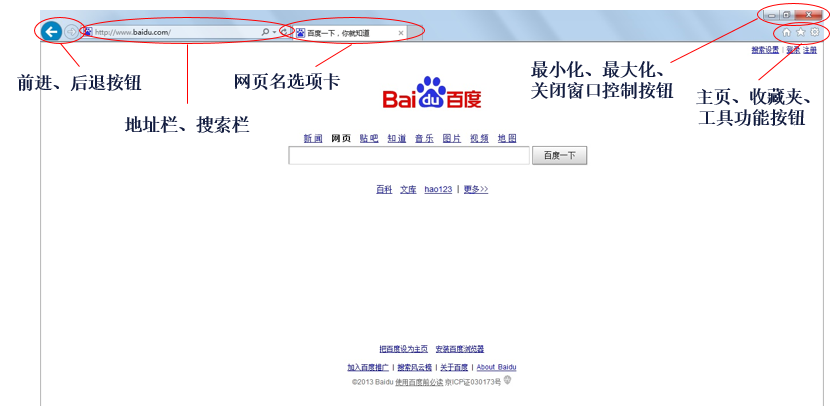
3) 页面浏览
填入Web地址
将插入点移到地址栏内即可键入Web地址。
浏览页面
进入页面后即可浏览了。
Web站点的第一页称为主页 ( Homepage ) 或首页。单击一个链接就可以从一个页面转到另一个页面。
在浏览中,可以使用“后退”、“前进”按钮来浏览最近访问过的页面。
3. Web页面的保存和阅读览
1) 保存Web页
保存全部Web页的具体操作步骤如下:
① 打开要保存的Web页面;
② 按“Alt”键显示菜单栏,单击“文件”/“另存为”命令,打开“保存网页”对话框,或使用快捷键“Ctrl+S”;
③ 选择要保存文件的盘符和文件夹;
④ 在文件名框内输入文件名;
⑤在保存类型框中,根据需要可以从“网页,全部”、“Web档案,单个文件”、“网页,仅HTML”、“文本文件”四类中选择一种。文本文件节省存储空间,但是只能保存文字信息,不能保存图片等多媒体信息;
⑥ 单击“保存”按钮保存。
2) 打开已保存的Web页
打开已保存Web页的具体操作如下:
① 在IE窗口上单击“文件/打开”命令,显示“打开”对话框;
② 在“打开”对话框的打开文本框中输入所保存的Web页的盘符和文件夹名。也可以单击“浏览”按钮,直接从文件夹目录中指定所要打开的Web页文件;
③ 单击“确定”按钮,就可以打开指定的Web页。
3) 保存部分Web页内容
将Web页面上部分感兴趣的内容复制、粘贴到某一个空白文件上。具体步骤如下:
① 用鼠标选定想要保存的页面文字;
② 按下Ctrl+C快捷键,将选定的内容复制到剪贴板;
③ 打开一个空白的Word文档或记事本,按Ctrl+V将剪贴板中的内容粘贴到文档中;
④ 给定文件名和指定保存位置,保存文档。
注意:保存在记事本里的文字不会保留页面上的字体和样式,超链接也会失效。
4) 保存图片文件
保存图片的具体步骤如下:
① 在图片上点击鼠标右键;
② 在弹出的菜单上选择“图片另存为”,单击打开“保存图片”对话框;
③ 在对话框内选择要保存的路径,键入图片的名称;
④ 单击“保存”按钮。
5) 保存音频、视频文件和压缩文件等
保存音频、视频文件和压缩文件等资源的具体步骤:
① 在超链接上点击鼠标右键;
② 在弹出的菜单上选择“目标另存为”,单击打开“另存为”对话框;
③ 在对话框内选择要保存的路径,键入要保存的文件的名称;
④ 单击“保存”按钮。
这时,在IE9底部会出现一个下载传输状态窗口,其中包括下载完成百分比,估计剩余时间等信息和暂停、取消等控制功能。
4.更改主页
更改主页的步骤如下:
① 打开IE窗口;
② 单击“工具”命令,打开“Internet”选项对话框;
③ 单击“常规”标签,打开“常规”选项卡;
④ 在“主页”组中,单击“使用当前页”按钮,此时,地址框中就会填入当前IE浏览的Web页的地址;也可以在地址框中自己输入想设置为主页的页面地址;或单击“常规”选项卡中的“使用空白页”按钮。
⑤ 单击“确定”或“应用”按钮。
5. “历史记录”的使用
1) “历史记录”的浏览
操作步骤如下:
① 在IE窗口上单击五角星按钮,IE窗口左侧会打开一个“查看收藏夹、源和历史记录”的窗口;
② 选择“历史记录”选项卡,搜索历史记录;
③ 在默认的“按日期查看”方式下,单击指定日期的图标,进入下一级文件夹;
④ 单击希望选择的网页文件夹图标;
⑤ 单击某个网页地址图标,即可打开该网页进行浏览。
2) “历史记录”的设置和删除
对“历史记录”设置保存天数和删除操作如下:
① 单击“工具”命令 ,打开“Internet选项”对话框;
② 单击“常规”标签;
③ 点击“浏览历史纪录”组中的“设置”,打开设置窗口,在下方输入天数,系统默认为20天;;
④ 如果要删除所有的历史记录,单击“删除”按钮。在弹出的“确认”窗口中选择要删除的内容;
⑤ 单击“确定”按钮,关闭“Internet选项”对话框。
6. 收藏夹的使用
1) 将Web页地址添加到收藏夹中
向收藏夹里添加Web页地址常用方法之一是:
① 打开要收藏的网页;
② 单击按钮, 在打开的窗口中选中“收藏夹”选项卡;
③ 单击“添加收藏夹”按钮,在随后打开的“添加收藏”对话框中,选择要保存到的文件夹位置;
④ 在“名称”框中,键入设定的文件名称;或直接使用系统给定的文件名称;
⑤ 单击“确定”按钮,就会在收藏夹中就添加一个网页地址。
2) 使用收藏夹中的地址
使用收藏地址的常用方法是:
① 单击IE上的按钮,在打开窗口中选中“收藏夹”选项卡。
② 在“收藏夹”窗口中,选择所需的Web页名称(或先打开文件夹,然后再选择其中的Web页名称)并单击,就可以转向相应的Web页。
3) 整理收藏夹
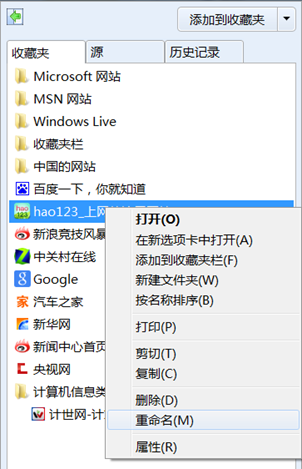
为便于查找和使用,可以利用整理收藏夹的功能对收藏夹进行整理,使其含有的网页地址存放更有条理。
在收藏夹选项卡中,我们在文件夹或Web页上点击右键就可以选择复制、剪切、重命名、删除、新建文件夹等操作,还可以使用拖拽的方式移动文件夹和Web页的位置,从而改变收藏夹的组织结构。