-
1 课前准备
-
2 课中实施
-
3 课后拓展

(一)添加幻灯片切换效果
1.添加切换效果
为幻灯片添加切换效果的方法为:选择幻灯片,在【切换】/【切换到此幻灯片】组的“切换效果”下拉列表框中选择某个效果选项即可,如图3-3-56所示。
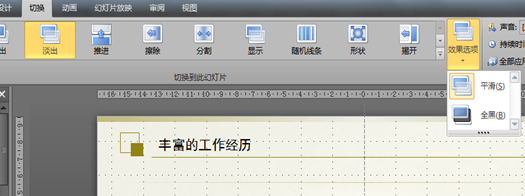
图3-3-56 添加幻灯片切换效果
2.调整切换效果
选择添加了切换效果的幻灯片,在【切换】/【切换到此幻灯片】组中单击“效果选项”按钮,在弹出的下拉列表中选择所需的效果选项,如图3-3-57所示。
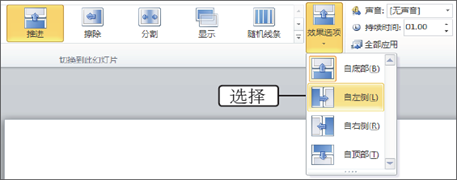
图3-3-57 调整幻灯片切换效果
3.计时调整
对添加的切换效果,可根据需要设置切换声音、切换持续时间、触发切换效果的操作等参数,如图3-3-58所示。
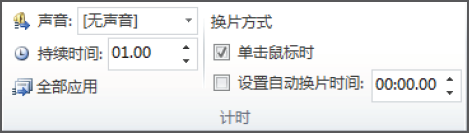
图3-3-58 计时调整
(二)设置幻灯片放映方式
在PowerPoint 中,放映幻灯片可以由演讲者控制放映,也可根据观众需要自行放映。因此在放映之前,需要进行相应的设置,如设置放映类型、放映幻灯片的数量、换片方式和是否循环放映演示文稿等,如图3-3-62所示。
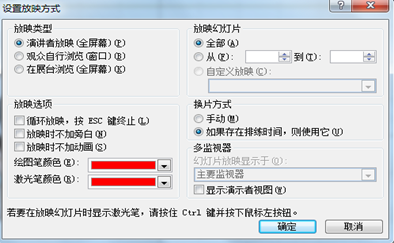
图3-3-62 设置放映方式
1.设置放映类型
在“放映类型”栏中单击选中相应的单选项,即可为幻灯片应用对应的放映类型。在PowerPoint 中有以下3种放映类型。
观众自行浏览
演讲者放映
在展台浏览
2.设置放映选项
放映选项包括以下5个方面。
循环放映,按ESC键终止
放映时不加动画
激光笔颜色
放映时不加旁白
绘图笔颜色
3.设置放映幻灯片的数量
在“放映幻灯片”栏中可设置需要进行放映的幻灯片数量。
放映全部幻灯片
放映一组幻灯片
自定义放映
4.设置换片方式
在“换片方式”栏中可选择幻灯片的切换方式,主要有以下两种情况。
手动换片
自动换片
单击选中“手动”单选项,在演示过程中将通过单击鼠标等方法切换幻灯片及演示动画效果。
单击选中“如果存在排练时间,则使用它”单选项,演示文稿将按照幻灯片的排练时间自动切换幻灯片和动画。
(四) 排练计时
在正式放映幻灯片之前,可预先统计出放映整个演示文稿和放映每张幻灯片所需的大致时间,通过排练计时可以使演示文稿自动按照设置好的时间和顺序进行播放,从而使放映的整个过程不需要人工操作,如图3-3-63所示。
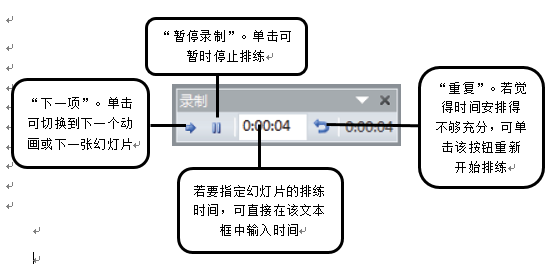
图3-3-63 排练计时