-
1 课前准备
-
2 课中实施
-
3 课后拓展

插入表格
(1)创建表格
表格由行和列组成,因此在创建表格时,需要指定表格的行数和列数。可通过【插入】→【表格】完成,也可通过项目占位符完成,如图3-3-40所示。
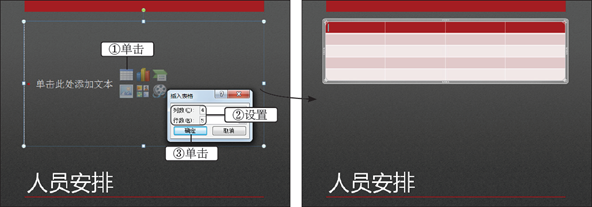
图3-3-40 通过项目占位符插入指定行列数的表格
(2)选择表格对象
创建表格后,可按在Word 中选择表格的方法选择表格对象。如选择整行、选择单个单元格、选择多个单元格、选择整列、选择整个表格等。
(3)调整表格行高与列宽
调整表格行高与列宽的方法有以下几种。
调整多行行高
调整单行行高
同时调整行高和列宽
调整多列列宽
调整单列列宽
(4)调整表格结构
调整表格结构指的是在当前表格基础上,对表格进行以下操作。
合并单元格
拆分单元格
插入行或列
删除行或列
(5)在表格中输入文本
在表格中输入文本时,只需将插入光标定位到单元格中,然后输入需要的文本内容即可,如图3-3-41所示
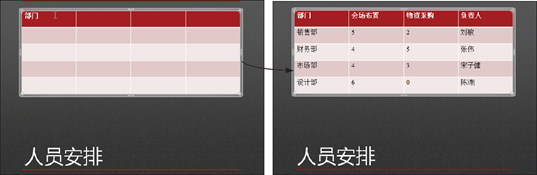
图3-3-41 在表格中输入文本
(6)设置单元格对齐方式
利用【表格工具 布局】→【对齐方式】组中的6 个对齐方式按钮,便可设置单元格的对齐方式,如图3-3-42所示。
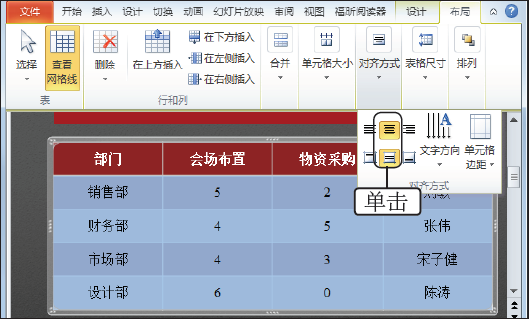
图3-3-42设置表格对齐方式
(7)套用表格格式
在PowerPoint 中套用表格格式时,首先选择表格对象,然后在【表格工具 设计】/【表格样式】组的“表格样式”下拉列表框中选择某种表格样式即可。
(8)自定义表格格式
如果预设的表格格式无法满足设计需要,则可利用【表格工具 设计】/【表格样式】组的“底纹”按钮、“边框”按钮和“效果”按钮进行设置。