目录

  • 1 计算机基础知识
    • 1.1 计算机的发展
    • 1.2 信息的表示与存储
    • 1.3 多媒体技术简介
    • 1.4 计算机病毒及其防治
    • 1.5 作业与测试
    • 1.6 软件下载安装
  • 2 计算机系统
    • 2.1 计算机硬件系统
    • 2.2 计算机外观
    • 2.3 连接计算机各部件
    • 2.4 认识主机箱内部各部件
    • 2.5 认识计算机配置主要参数
    • 2.6 计算机的软件系统
    • 2.7 Windows 7操作系统
    • 2.8 作业与测试
    • 2.9 电子教材
  • 3 WPS文字2019的使用
    • 3.1 WPS文字的基本概念和基础操作
    • 3.2 WPS文字编辑
    • 3.3 WPS文字文档排版
    • 3.4 图形与图表
    • 3.5 WPS文字中的表格制作
    • 3.6 页面排版
  • 4 WPS表格2019的使用
    • 4.1 WPS表格2019概念
    • 4.2 WPS表格的基本概念和基础操作
    • 4.3 WPS表格的格式设置
    • 4.4 公式和函数
    • 4.5 WPS表格的数据处理
    • 4.6 图表
    • 4.7 打印工作表
    • 4.8 数据安全
  • 5 WPS演示2019的使用
    • 5.1 WPS演示2019概述
    • 5.2 幻灯片的基本操作
    • 5.3 修饰演示文稿
    • 5.4 输出演示文稿
    • 5.5 习题
  • 6 因特网基础与简单应用
    • 6.1 微视频
    • 6.2 计算机网络基本概念
    • 6.3 因特网基础
    • 6.4 使用简单的因特网应用
    • 6.5 作业与测试
    • 6.6 电子教材
  • 7 理论综合练习
    • 7.1 综合练习1
    • 7.2 综合练习2
  • 8 技能综合练习
    • 8.1 综合练习1
    • 8.2 综合练习2
    • 8.3 综合练习3
    • 8.4 综合练习4
    • 8.5 综合练习5
    • 8.6 综合练习6
  • 9 技能综合练习(15套202204版)
    • 9.1 新综合练习1
    • 9.2 新综合练习2
    • 9.3 新综合练习3
    • 9.4 新综合练习4
    • 9.5 新综合练习5
    • 9.6 新综合练习6
    • 9.7 新综合练习7
    • 9.8 新综合练习8
    • 9.9 新综合练习9
    • 9.10 新综合练习10
    • 9.11 新综合练习11
    • 9.12 新综合练习12
    • 9.13 新综合练习13
    • 9.14 新综合练习14
    • 9.15 新综合练习15
修饰演示文稿
  • 1 课前准备
  • 2 课中实施
  • 3 课后拓展


1.插入图像
(1)插入剪贴画与图片
通过功能区插入,在【插入】/【图像组】中选择“图片”或“剪贴画”按钮,如图3-3-24所示;也可通过项目占位符插入,如图3-3-25所示。

                          图3-3-24 通过功能区插入图片或剪贴画

                                  图3-3-25 项目占位符插入图片
(2)插入相册
 在【插入】/【图像组】中单击“相册”按钮,出现如图3-3-26所示“相册”对话框。单击“相册”下方倒三角按钮,出现如图3-3-27所示。

                                       图3-3-26 新建相册
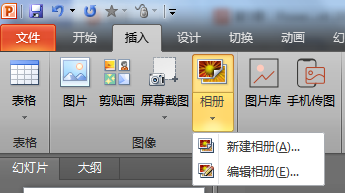
                                          图3-3-27 相册的使用
(3)调整图片大小、位置和角度
在幻灯片中插入图片后,可直接利用选择图片后出现的控制点,快速调整图片大小、位置和角度,操作方法与Word 2010相似。
(4)应用图片样式
PowerPoint 预设了大量的图片样式,选择图片后,在【图片工具 格式】→【图片样式】组的“样式”下拉列表框中便可选择某种图片样式,将其应用到所选图片上,如图3-3-28所示。

                                         图3-3-28图片样式
(5)添加图片效果
如果觉得预设的图片样式无法满足实际需求,则可自行对图片效果进行更改。
在【图片工具 格式】→【图片样式】组的右侧,选中【图片效果】,出现相关选项,选中所需要的效果,如图3-3-29所示。

                                             图3-3-29 图片效果
2.插入形状
(1)插入形状
在【插入】/【插图】组中,点击“形状”铵钮,如图3-3-30所示。选择需要插入的形状。拖曳鼠标可绘制需要大小。

                                         图3-3-30 插入形状
(2)添加文本
除线条等少数形状外,都可以在形状上添加文本。选中形状,单击鼠标右键,选择【编辑文字】即可,如图3-3-31所示。

                                   图3-3-31 形状上添加文本
(3)调整形状位置、大小、角度和外观
选择形状后,可按调整图片的方法调整形状的位置、大小和角度。这里需要说明的是,选择形状后会出现一个黄色的菱形控制点,如图3-3-32所示。这是选择图片后不会出现的,拖曳此控制点,就可以调整形状的外观。
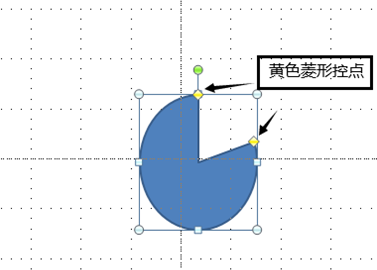
                         图3-3-32 调整形状位置、大小、角度和外观
(4)设置形状格式
选择形状后,在【绘图工具 格式】→【形状样式】组中便可设置形状格式,在其中的“形状样式”下拉列表框中可选择一种预设的形状样式,如图3-3-33所示。 

                                                   图3-3-33 形状样式
(5)组合形状
如果需要同时移动或设置多个形状的格式,则可以将它们组合为一个整体,进行统一操作。按住Ctrl键,选中需要参加组合的形状,单击鼠标右键,选择【组合】按钮,如图3-3-34所示;也可利用在【绘图工具 格式】→【排列】组中的“组合”按钮。

                                  图3-3-34 组合形状
(6)更改形状
当已经设置好形状的大小、位置、外观、格式后,发现所需的是另一种形状时,无需删除后重新制作,而只需要更改形状即可。如图3-3-35所示。
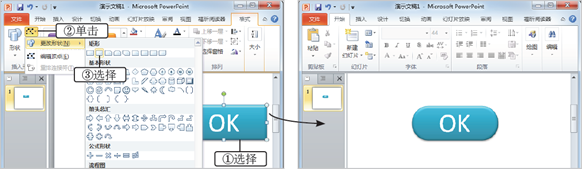
                                             图3-3-35 更改形状
(7)排列与对齐多个形状
当一张幻灯片中存在多个形状时,就可能涉及排列形状和对齐形状等操作。其中,排列形状指的是形状的叠放顺序。绘图工具格式→【排列】组中单击“对齐”按钮,如图3-3-36所示。
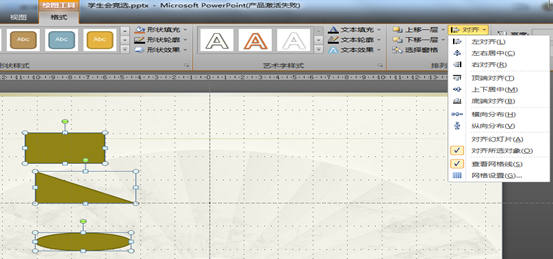
                                      图3-3-36排列与对齐多个形状
3.插入艺术字
(1)插入艺术字
插入艺术字:在【插入】/【文本】组中单击“艺术字”按钮,在弹出的下拉列表中选择某种样式,此时在幻灯片中将按所选样式创建艺术字,输入需要的内容即可,如图3-3-37所示。
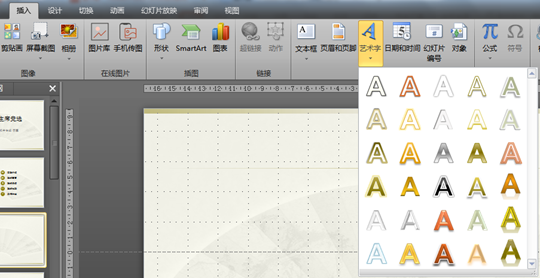
                                         图3-3-37 插入艺术字
(2)将文本转换为艺术字
如果需创建的艺术字内容是幻灯片中已有的某段文本,则可直接将其转换为艺术字,如图3-3-38所示。
将文本转换为艺术字方法:
        选择需转换为艺术字的文本;
        在【插入】→【文本】组中单击“艺术字”按钮;
        在弹出的下拉列表中选择某种样式即可。

                                    图3-3-38 文本转换为艺术字
(3)调整艺术字大小、位置和角度
选择艺术字后,拖曳其边框可移动艺术字的位置;拖曳白色控制点可调整艺术字大小;拖曳绿色控制点则可调整艺术字角度。
(4)设置艺术字格式
由于艺术字兼具文本和图形的属性,因此设置艺术字格式时,也可以从这两方面对其进行设置,如图3-3-39所示。

                                 图3-3-39 设置艺术字格式