-
1 课前准备
-
2 课中实施
-
3 课后拓展

1.幻灯片主题的应用
(1)为幻灯片应用主题。如图所示。
为部分幻灯片应用主题。【设计】/【主题】组,在主题标识上右击鼠标,出现快捷菜单,选择“应用于选定幻灯片”。
为演示文稿应用主题。【设计】/【主题】组,在主题标识上右击鼠标,出现快捷菜单,选择“应用于所有幻灯片”。
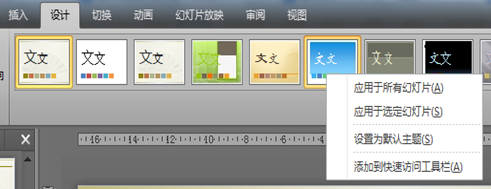
图 幻灯片主题应用
(2)更改主题。【设计】/【主题】组右侧单击“颜色”、“字体”、“效果”选项,可以分别对所选主题进行颜色、字体、效果的更改,如图所示。
更改主题颜色
更改主题字体
更改主题效果


图 更改主题
2.幻灯片背景的应用
(1)纯色填充
选定幻灯片,在【设计】/【背景】组中,单击“背景样式”按钮,在下拉列表中选择“设计背景格式”,或在幻灯片任意位置右击鼠标选择“设计背景格式”,弹出如图所示的对话框。

图填充纯色的背景效果
(2)渐变填充
在“设置背景格式”对话框中单击选中“渐变填充”单选项,可进行“预设颜色”、“类型”、“方向”等的设置,如图所示。

图 填充渐变色的背景效果
(3)图片或纹理填充
在“设置背景格式”对话框中单击选中“图片或纹理填充”单选项,然后单击“纹理”按钮,在弹出的下拉列表中选择需要的纹理选项并关闭对话框即可。
(4)图案填充
在“设置背景格式”对话框中单击选中“图片或纹理填充”单选项,然后单击“纹理”按钮,在弹出的下拉列表中选择需要的纹理选项并关闭对话框即可。