-
1 课前准备
-
2 课中实施
-
3 课后拓展

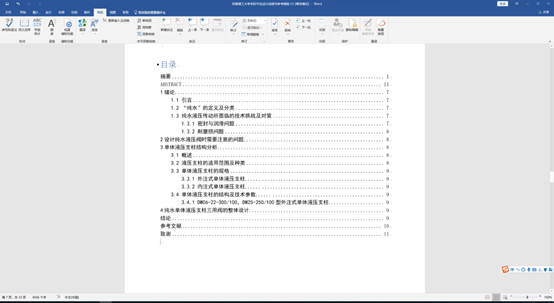
在编辑 Word 文档中,往往需要添加目录,首先我们来看一个目录。 很多人制作的目录是
这样的,也就是“手打目录”。这样的目录存在很多问题:点击目录内容不能跳转到对应的正文;会被 Word 识别为不符合语法的语句;在修改正文后,尤其是文章前半部分内容,修改目录中的页码非常麻烦,等等。下面就来描述一下如何正确添加一个目录。
1. 打开文档,在“视图”选项卡中点击“大纲”。
2. 打开大纲视图后发现一个问题,标题和正文前面的小圆点在同一列上,这说明系统没有把你的标题认为是“标题”,它只是“有着标题格式的正文”,我们提高标题的级别。
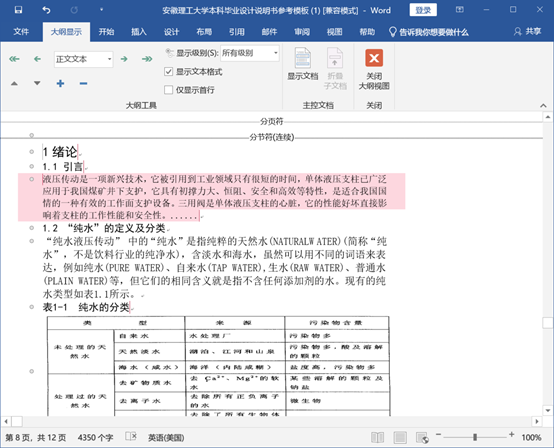
3. 点击标题前的圆点(光标会变成方向箭头,不要拖动,只要点一下),或者鼠标移到前面后变成反向,点击后选择这一行。

4. 在上方点击这个向右箭头,将该标题修改为“1级标题”。
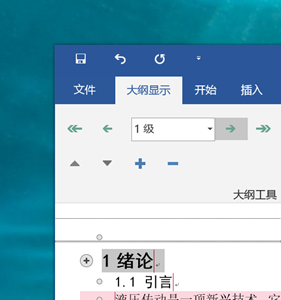
5. 选中二级标题,同样点击箭头,该标题就会自动修改为“2级标题”

6. 如果有三级标题,同样方法,改成“3级标题”
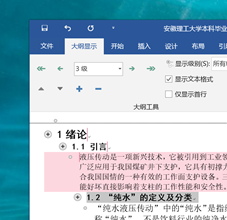
7. 当然此时如果你还想通过同样方法修改别的标题到2级标题,会比较麻烦,可以直接在这里选择

8. 如果你要一次性选择多个标题,先选择一个标题,然后按住 Ctrl键,再选中别的标题,可以跨行选择多个。

9. 如果你的目录中包括摘要,也别忘记修改,修改完毕后,关闭大纲视图。大纲视图内修改完毕后,可能会发现正文的标题格式发生了变化,不用着急,后面会修改。并且你可能会发现标题前出现黑点,这也不用担心,这是标题标记,打印时是不会打印出来的。
10. 插入自动目录,如果你不知道在哪里添加,直接在搜索框里搜“目录”就行。
11. 添加好后可以看到目录的效果。