-
1 课前准备
-
2 课中实施
-
3 课后拓展

插入页码
单击“插入/页眉和页脚/页码”按钮,打开如图所示的“页码”下拉菜单,根据所需在下拉菜单中选定页码的位置。
只有在页面视图和打印预览方式下可以看到插入的页码,在其他视图下看不到页码。

图页码”下拉菜单
如果要更改页码的格式,可执行“页码”下拉菜单中的“设置页码格式”命令,打开如图3-1-15所示的“页码格式”对话框,在此对话框中设定页码格式并单击“确定”按钮返回“页码”对话框。
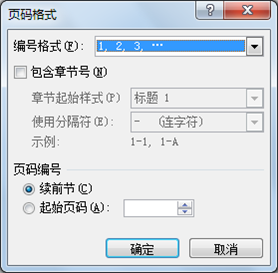
图“页码格式”对话框
分栏排版
分栏使得版面显得更为生动、活泼、增强可读性。使用“页面布局/页面设置/分栏”功能可以实现文档的分栏,具体操作如下:
如要对整个文档分栏,则将插入点移到文本的任意处;如要对部分段落分栏,则应先选定这些段落。
1)单击“页面布局/页面设置/分栏”按钮,打开“分栏”下拉菜单。在“分栏”菜单中,单击所需格式的分栏按钮即可。
2)若“分栏”下拉菜单中所提供的分栏格式不能满足要求,则可单击菜单中的“更多分栏”按钮,打开如图所示的“分栏”对话框。

图“分栏”对话框
3)选定“预设”框中的分栏格式,或在“栏数”文本框中键入分栏数,在“宽度和间距”框中设置栏宽和间距。
4) 单击“栏宽相等”复选框,则各栏宽相等,否则可以逐栏设置宽度。
5)单击“分隔线”复选框,可以在各栏之间加一分隔线。
6) 应用范围有“整个文档”、“选定文本”等,随具体情况选定后单击“确定”按钮。