目录

  • 1 计算机基础知识
    • 1.1 计算机的发展
    • 1.2 信息的表示与存储
    • 1.3 多媒体技术简介
    • 1.4 计算机病毒及其防治
    • 1.5 作业与测试
    • 1.6 软件下载安装
  • 2 计算机系统
    • 2.1 计算机硬件系统
    • 2.2 计算机外观
    • 2.3 连接计算机各部件
    • 2.4 认识主机箱内部各部件
    • 2.5 认识计算机配置主要参数
    • 2.6 计算机的软件系统
    • 2.7 Windows 7操作系统
    • 2.8 作业与测试
    • 2.9 电子教材
  • 3 WPS文字2019的使用
    • 3.1 WPS文字的基本概念和基础操作
    • 3.2 WPS文字编辑
    • 3.3 WPS文字文档排版
    • 3.4 图形与图表
    • 3.5 WPS文字中的表格制作
    • 3.6 页面排版
  • 4 WPS表格2019的使用
    • 4.1 WPS表格2019概念
    • 4.2 WPS表格的基本概念和基础操作
    • 4.3 WPS表格的格式设置
    • 4.4 公式和函数
    • 4.5 WPS表格的数据处理
    • 4.6 图表
    • 4.7 打印工作表
    • 4.8 数据安全
  • 5 WPS演示2019的使用
    • 5.1 WPS演示2019概述
    • 5.2 幻灯片的基本操作
    • 5.3 修饰演示文稿
    • 5.4 输出演示文稿
    • 5.5 习题
  • 6 因特网基础与简单应用
    • 6.1 微视频
    • 6.2 计算机网络基本概念
    • 6.3 因特网基础
    • 6.4 使用简单的因特网应用
    • 6.5 作业与测试
    • 6.6 电子教材
  • 7 理论综合练习
    • 7.1 综合练习1
    • 7.2 综合练习2
  • 8 技能综合练习
    • 8.1 综合练习1
    • 8.2 综合练习2
    • 8.3 综合练习3
    • 8.4 综合练习4
    • 8.5 综合练习5
    • 8.6 综合练习6
  • 9 技能综合练习(15套202204版)
    • 9.1 新综合练习1
    • 9.2 新综合练习2
    • 9.3 新综合练习3
    • 9.4 新综合练习4
    • 9.5 新综合练习5
    • 9.6 新综合练习6
    • 9.7 新综合练习7
    • 9.8 新综合练习8
    • 9.9 新综合练习9
    • 9.10 新综合练习10
    • 9.11 新综合练习11
    • 9.12 新综合练习12
    • 9.13 新综合练习13
    • 9.14 新综合练习14
    • 9.15 新综合练习15
图形与图表
  • 1 课前准备
  • 2 课中实施
  • 3 课后拓展

 样式集实际上是文档中标题、正文和引用等不同文本和对象格式的集合,为了方便用户对文档样式的设置,Word 2016为不同类型的文档提供了多种内置的样式集供用户选择使用。在“开始”选项卡的“样式”组的快速样式库中显示的就是某个被选择使用的样式集,用户可以根据需要修改文档中使用的样式集。下面介绍了Word2016文档中使用样式集的方法。
        步骤1:打开Word文档,依次单击“文件”|“选项”选项,打开“Word选项”对话框,在对话框左侧列表中选择“快速访问工具栏”选项,在“从下列位置选择命令”下拉列表中选择“不在功能区中的命令”选项。在其下的列表中选择“更改样式”选项,单击“添加”命令将其添加到右侧的列表中,如图1所示。完成设置后单击“确定”按钮关闭对话框。

                     图1 将“更改样式”按钮添加到快速访问工具栏中
       步骤2:在快速访问工具栏中鼠标单击“更改样式”按钮,在打开的下拉菜单中选择“样式集”命令,在打开的下级列表中选择文档需要使用的样式集,如图2所示。此时,选择的样式集将被加载到“样式”组的样式库列表中,同时文档格式将更改为这个样式集的样式。

                                          图2 更改样式集
       步骤3:当需要修改样式集中的字体时,可以在快速访问工具栏中鼠标单击“更改样式”按钮,在下拉菜单中选择“字体”命令。在打开的下级菜单中选择需要使用的字体样式,如图3所示。

                                               图3 更改字体

        技巧点拨:如果要恢复默认的样式集,可以在“样式集”下拉菜单中选择“重设文档快速样式”命令。
       步骤4:在快速访问工具栏中鼠标单击“更改样式”按钮,在下拉菜单中选择“段落间距”命令。在打开的下级菜单中选项需要使用的段落间距。此时,文档中的段落间距将更改为选择值,如图4所示。
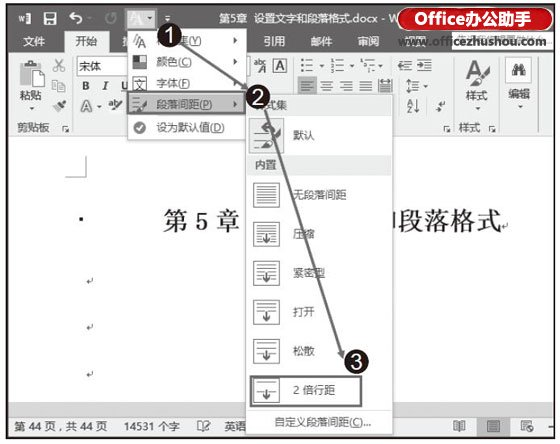
                                          图4 设置段落间距

        技巧点拨:为了方便操作,可以把自己需要的样式集、颜色和字体设置为默认值,这样,只要新建文档就可以使用这个样式集、颜色和字体。设置方法是鼠标单击“更改样式”按钮,选择菜单中的“设为默认值”命令即可。