-
1 课前准备
-
2 课中实施
-
3 课后拓展

(一)、图片格式的设置
1) 改变图片的大小和移动图片位置
① 单击选定的图片,图片周围出现8个黑色(或空心)小方块。
② 将鼠标指针移到图片中的任意位置,指针变成十字箭头时,拖动它可以移动图片到新的位置。
③ 将鼠标移到小方块处,此时鼠标指针会变成水平、垂直或斜对角的双向箭头时,按箭头方向拖动指针可以改变图片水平、垂直或斜对角方向的大小尺寸。
2) 图片的剪裁
① 单击选定需要裁剪的图片(注意:图片应为非嵌入型环绕方式),图片周围出现8个空心小方块。
② 单击“图片工具/大小/裁剪”按钮。此时,图片的四个角会出现四个黑色直角线段、图片四边中部出现四个黑色短线,共计8个黑色线段。
③ 将鼠标移到图片四周的8个黑色线段处,向图片内侧拖动鼠标,可裁去图片中不需要的部分。如果拖动鼠标的同时按住Ctrl键,那么可以对称裁去图片。
3)文字的环绕
① 鼠标右击图片,打开图片设置快捷菜单,单击其中的“大小和位置”命令,打开图3-1-29所示的“布局”对话框。
② 单击“文字环绕”选项卡,在“环绕方式”选项组中选定所需的环绕方式并单击之。
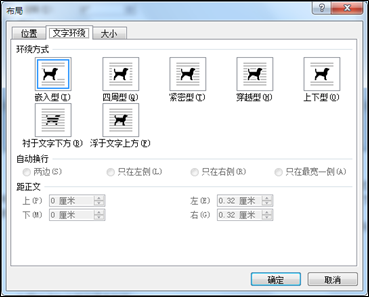
图3-1-29 “布局”对话框
4) 为图片添加边框
① 单击选定的图片,打开图片设置快捷菜单,单击其中的“设置图片格式”命令,打开图3-1-30所示的“设置图片格式”对话框;
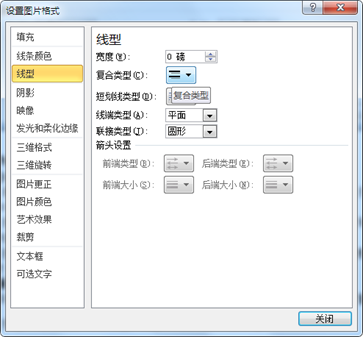
图3-1-30 “设置图片格式”对话框
② 执行“设置图片格式”对话框中的“线条颜色”命令,从“无线条”、“实线”、“渐变线”中选择一种;
③ 执行“设置图片格式”对话框中的“线型”命令,并在“宽度”文本框中键入边框线的宽度(单位默认为磅),以及“复合类型”、“短划线类型”、“线端类型”等参数。
(二)、插入艺术字
插入艺术字的方法与插入图片类似,执行“插入”菜单——“艺术字”,选择相应的格式,并进行设置,在文档中插入艺术字的操作方法:
1、插入艺术字:单击绘图工具栏“插入艺术字”按钮—打开“艺术字库”对话框—选择艺术字式样—“确定”按钮—“编辑‘艺术字’文字”对话框—“文字”框输入文字—“字体”“字号”“样式”—“确定”按钮
2、设置艺术字格式:
方法一:选中艺术字右键—“设置艺术字格式”命令
方法二:利用“艺术字”工具栏中相应按钮进行设置:艺术字库、艺术字形状、艺术字对齐等。
(三)、使用文本框
1. 绘制文本框
如果要绘制文本框,可以单击“插入/文本/文本框”按钮,打开文本框下拉列表框,单击所需的文本框,即可在当前插入点处插入一个文本框。将插入点移至文本框中,可以在文本框中输入文本或插入图片。文本框中的文字格式设置与前述的文字格式设置方法相同。
2. 改变文本框的位置、大小和环绕方式
移动文本框:鼠标指针指向文本框的边框线,当鼠标指针变成 形状时,用鼠标拖动文本框,实现文本框的移动。
复制文本框:选中文本框,按Ctrl键的同时,用鼠标拖动文本框,可实现文本框的复制。
改变文本框的大小:选定文本框,在他四周出现八个控制大小的小方块,向内/外拖动文本框边框线上的小方块,可改变文本框的大小。
改变文本框的环绕方式:文本框环绕方式的设定与图片环绕方式的设定基本相同;另外,用与设置图形叠放次序类似的方法,也可以改变文本框的叠放次。
3. 文本框格式设置
① 选定要操作的文本框。
② 单击鼠标右键,打开“文本框”快捷菜单。
③ 单击“文本框”快捷菜单中“设置形状格式”命令,可以打开“设置形状格式”对话框。
④ 在“设置形状格式”对话框中可以使用“填充”、“线条颜色”、“线型”、“阴影”和“三维格式”等命令,为文本框填充颜色,给文本框边框的设置线型和颜色,给文本框对象添加阴影或产生立体效果等。