-
1 课前准备
-
2 课中实施
-
3 课后拓展

1. 设置字体、字形、字号和颜色
1) 用“开始”功能区的“字体”分组设置文字的格式
2) 用“字体”对话框设置文字的格式
① 选定要设置格式的文本。
② 单击右键,在随之打开的快捷菜单中选择“字体”,打开如图所示的“字体”对话框。
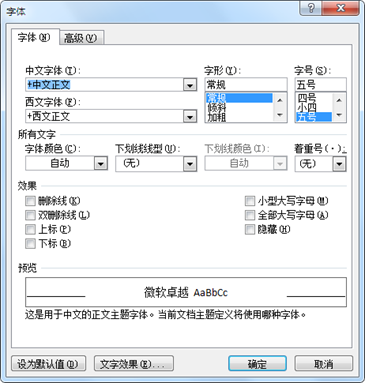
图“字体”对话框的“字体”选项卡
③ 单击“字体”选项卡,可以对字体进行设置。
④单击“中文字体”列表框中的下拉按钮,打开中文字体列表并选定所需字体。
⑤ 单击“英文字体”列表框中的下拉按钮,打开英文字体列表并选定所需英文字体。
⑥ 在“字形”和“字号”列表框中选定所需的字形和字号。
⑦ 单击“字体颜色”列表框的下拉按钮,打开颜色列表并选定所需的颜色。Word默认为自动设置(黑色)。
⑧ 在预览框中查看字体,确认后单击“确定”按钮。
2. 改变字符间距、字宽度和水平位置
选定要调整的文本,单击右键,在打开的快捷菜单中选择“字体”,打开“字体”对话框。单击“高级”选项卡,得到如图所示的“字体”对话框,设置以下选项

图“字体”对话框的“高级”选项卡
缩放:将文字在水平方向上进行扩展或压缩文字;
间距:通过调整“磅值”,加大或缩小文字间距;
位置:通过调整“磅值”,改变文字相对水平基线提升或降低文字显示的位置。设置后,可在预览框中查看设置结果,确定后单击“确定”按钮。
3. 给文本添加下划线、着重号、边框和底纹
1) 用“开始”功能区的“字体”分组给文本添加下划线、边框和底纹;
2) 用“字体”对话框和“边框和底纹”对话框对文本加下划线或着重号;
选定要加下划线或着重号的文本,单击右键,在随之打开的快捷菜单中选择“字体”,打开“字体”对话框。在“字体”选项卡中,单击“下划线”列表框的下拉按钮,打开下划线线型列表并选定所需的下划线, 在“字体”选项卡中,单击“下划线颜色”列表框的下拉按钮,打开下划线颜色列表并选定所需的颜色。单击“着重号”列表框的下拉按钮,打开着重号列表并选定所需的着重号。 查看预览框,确认后单击“确认”按钮。
对文本加边框和底纹.选定要加边框的文本。单击“页面布局”功能区/“页面背景”分组中的“页面边框”按钮,打开如图所示的“边框和底纹”对话框。在“页面边框”选项卡的“设置”、“线型”、“颜色”、“宽度”等列表中选定所需的参数。 在“应用范围”列表框中用选定为“文本”。在预览框中可查看结果,确认后单击“确认”按钮。
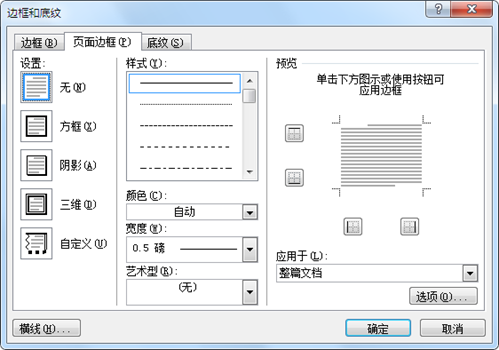
图“边框和底纹”对话框