计算设置
计算设置默认了平法和规范的规则,在实际工程中如果存在与平法和规范不一致的算法,可在计算设置中进行规则调整。下面以基础插筋为例进行讲解,分析图纸结施-03可知,柱插筋在基础内做法是“角筋伸到基础底弯折250mm,其余纵筋锚入基础lae”。
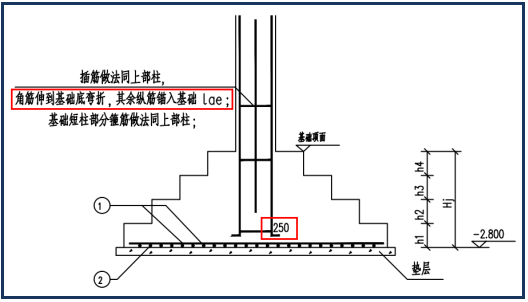
该设置可在“计算设置”→“柱/墙柱”→“第15、16项”进行修改,如下图。
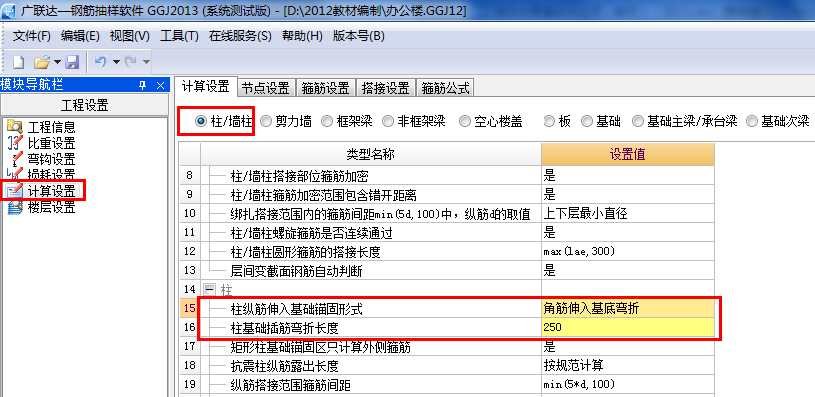
采用同样的方法,对其他需要修改的项进行修改,本节不再描述。更多操作请参考《文字帮助》相关内容。
查看工程量
前面提到过,钢筋计算结果查看的原则,对于水平的构件,例如梁,在某一层绘制完毕后,只要支座和钢筋信息输入完成,就可以汇总计算,查看计算结果,但是对于竖向构件,例如柱,由于和上下层的柱存在搭接的关系,和上下层的梁和板也存在节点之间的关系,所以需要在上下层相关联的构件都绘制完毕后,才能按照构件关系准确计算。
1.汇总计算
用户需要计算工程量时,点击“钢筋量”菜单下的“汇总计算”,或者在工具条中点击【汇总计算】命令按钮,弹出“汇总计算”对话框:
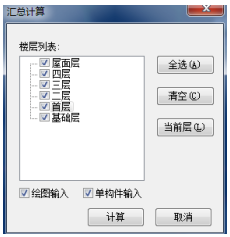
在“楼层列表”中显示当前工程的所有楼层,默认勾选当前所在楼层,用户可以根据需要选择所要汇总的计算楼层:
全选:可以选中当前工程中所有楼层;
清空:全部不选;
当前层:只汇总当前所在楼层。
绘图输入:在绘图输入前打勾,表示只汇总绘图输入方式下构件的工程量。
单构件输入:在单构件输入前打勾,工程只汇总单构件输入方式下的工程量;若绘图输入和单构件输入前都打勾,则工程中所有构件都进行汇总计算。
用户选择需要汇总计算的楼层,点击【计算】,软件开始计算并汇总选中楼层构件的钢筋量,计算完毕,弹出以下提示。
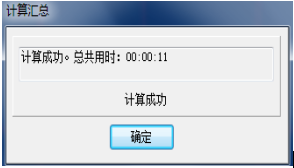
根据所选范围的大小和构件数量的多少,需要不同的计算时间。
2.查看构件钢筋计算结果
计算完毕后,用户可以采用以下几种方式查看计算结果和汇总结果。
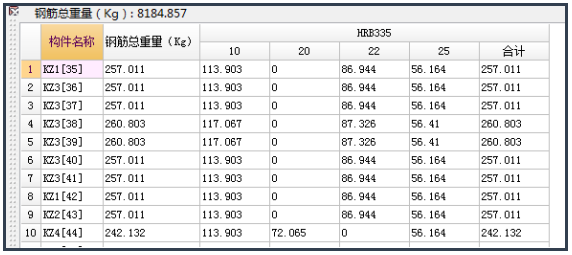
(1)查看钢筋量:使用“查看钢筋量”功能在“钢筋量”菜单下或者工具条中选择【查看钢筋量】,然后选择需要查看钢筋量的图元,可以使用鼠标选择一个或者多个图元,也可以拉框选择多个图元,弹出如下对话框显示所选图元的钢筋计算结果。
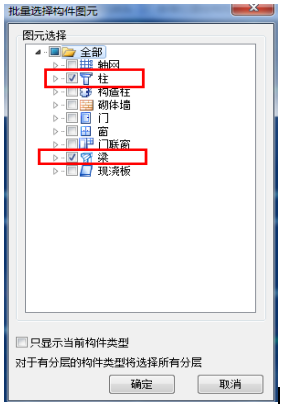
(2)需要查看不同类型构件的钢筋量时,可以使用“批量选择”功能;点击F3,或者在工具条上点击【批量选择】,选择对应构件,例如选择柱和梁。
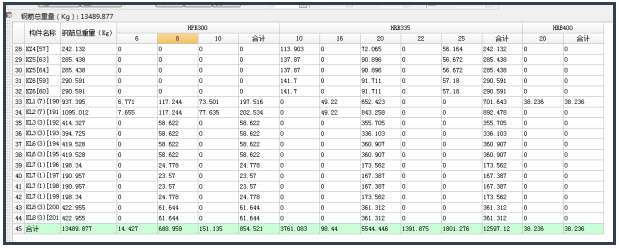
然后选择“查看钢筋量”,弹出“查看钢筋量表”,表中列出所有柱和梁的钢筋计算结果;按照级别和直径列出,并列出合并计算钢筋量。
3.编辑钢筋
要查看单个图元钢筋计算的具体结果,可以使用“编辑钢筋”功能。下面以首层1轴和A轴上的柱KZ1为例来介绍“编辑钢筋”查看计算结果。
在查看“钢筋量”菜单中选择“编辑钢筋”或者在工具条中点击【编辑钢筋】按钮,然后选择KZ1图元,在绘图区下方显示“编辑钢筋”列表。
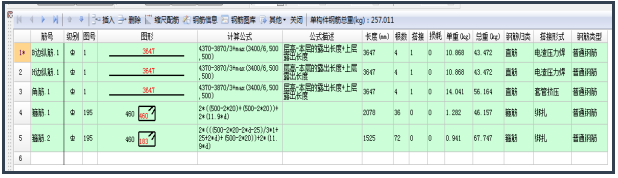
从上到下一次列出KZ1的各类钢筋的计算结果,包括钢筋信息(直径、级别、根数等),每根钢筋的图形和公式,并且对公式进行了描述,用户可以清楚的看到计算过程。例如第一行列出的是B边纵筋,在这行用户可以看到B边纵筋的所有信息。
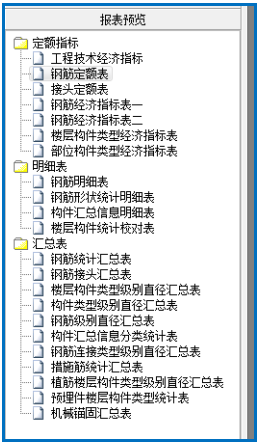
报表预览
用户最终需要查看构件钢筋的汇总量时,通过“汇总报表”部分来实现。
点击导航栏中的“报表预览”,切换到报表界面,显示“设置报表范围”对话框。
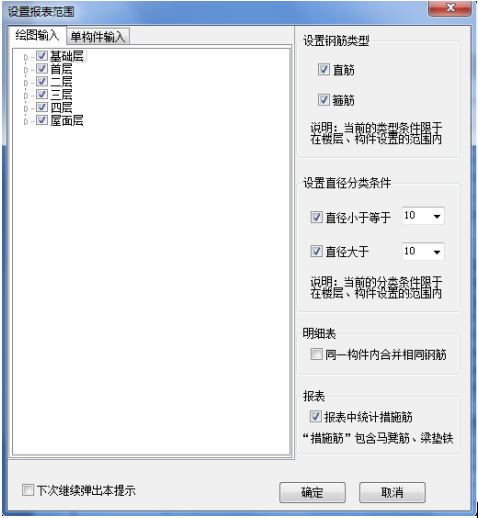
设置楼层、构件范围:就是选择需要查看打印哪些层的哪些构件,把要输出的打勾即可。
设置钢筋类型:选择要输出的直筋、箍筋还是直筋和箍筋一起输出,把要输出的打勾即可。
设置直径分类条件:就是根据定额子目设置来设定,比如定额设置了¢10以内和¢10以外的子目,这里就需要选择直径小于等于10和直径大于10。选择方法是在直径类型前打勾并选择直径大小。
同一个构件内合并相同钢筋:同一个构件内如果有形状长度相同的钢筋,如果在输出时不希望同样的钢筋出现多次,请把这里打勾。
绘图输入后,还有单构件输入的页签,界面与此一致,使用方法也一致,用来设置需要打印预览的单构件部分的构件。
对这两部分设置完毕后,点击“确定”,报表将按照刚才所做的设置显示输出打印。
在报表预览部分,软件提供了多种报表样式供用户查看和打印,具体的介绍请参照《文字帮助》。