目录

  • 1 第一期初级篇: 钢筋算量软件GGJ2013
    • 1.1 软件使用初体验:图形算量的秘密
      • 1.1.1 老师教你玩转手机APP
    • 1.2 课堂用图纸:闯关小游戏
    • 1.3 工程设置
    • 1.4 工程的建立、轴网建立
    • 1.5 柱
    • 1.6 梁
    • 1.7 板
    • 1.8 独立基础
    • 1.9 钢筋三维
    • 1.10 砌体结构
    • 1.11 其他楼层绘制
    • 1.12 女儿墙、楼梯
    • 1.13 章节测验:我问你答、提高水平那都不是事
  • 2 土建算量软件GCL2013
    • 2.1 土建算量概述
    • 2.2 工程建立
    • 2.3 基础土方定义以及绘制
    • 2.4 室外构件定义以及绘制
    • 2.5 建筑部分套取清单和定额
    • 2.6 装修定义及绘制
    • 2.7 楼梯定义以及绘制
    • 2.8 表格输入和报表预览
    • 2.9 章节测验:我问你答、提高水平那都不是事
    • 2.10 课堂精华::土建算量软件GCL2013 操作
  • 3 CAD智能识别
    • 3.1 CAD识别概述
    • 3.2 图纸管理
    • 3.3 CAD草图
    • 3.4 识别轴网
    • 3.5 识别柱大样
    • 3.6 识别柱
    • 3.7 识别墙
    • 3.8 识别梁
    • 3.9 识别受力筋
    • 3.10 识别独立基础
    • 3.11 识别门窗洞
    • 3.12 报表输出、CAD智能识别总结
    • 3.13 课堂精华:CAD智能识别
    • 3.14 随堂自测:我问你答、提高水平那都不是事
  • 4 第二期高级篇: 钢筋算量实训
    • 4.1 第二期教学实训教学方法
    • 4.2 教学图纸、闯关小游戏
    • 4.3 软件原理及应用流程
    • 4.4 工程准备
    • 4.5 首层结构钢筋量的计算
    • 4.6 第2、3层结构钢筋工程量计算
    • 4.7 第4层、机房层结构钢筋工程量计算
    • 4.8 地下一层结构钢筋工程量计算
    • 4.9 基础层钢筋工程量计算
    • 4.10 其他钢筋工程量的计算
    • 4.11 汇总计算和查看钢筋量
  • 5 “CAD识别”做工程
    • 5.1 CAD识别概述
    • 5.2 建工程、识别楼层
    • 5.3 CAD识别选项
    • 5.4 识别轴网
    • 5.5 识别柱
    • 5.6 识别墙
    • 5.7 识别梁
    • 5.8 识别板钢筋
    • 5.9 识别基础
  • 6 土建工程算量实训
    • 6.1 准备工作
    • 6.2 首层工程量计算(1)
    • 6.3 首层工程量计算(2)
    • 6.4 二层工程量计算
    • 6.5 三层、四层工程量计算
    • 6.6 机房及屋面工程量计算
    • 6.7 地下一层工程量计算
    • 6.8 基础层工程量计算
    • 6.9 装修工程量计算
    • 6.10 钢筋算量软件与图形算量软件的无缝联接
  • 7 计价实训
    • 7.1 新建招标项目结构
    • 7.2 导入图形算量文件
    • 7.3 清单增补
    • 7.4 清单整理排序
    • 7.5 计价中的换算
    • 7.6 其他项目清单
    • 7.7 措施项目清单
    • 7.8 调整人材机
    • 7.9 取费与报表
  • 8 图集规范及拓展资源
    • 8.1 16G101三维平法图集
    • 8.2 16G101 平面整体表示方法制图规则和构造详图
    • 8.3 2013房屋建筑与装饰工程工程量计算规范
    • 8.4 ZJ中南建筑配件图3集
    • 8.5 广联达新干线
    • 8.6 建筑课堂
    • 8.7 建筑云课
    • 8.8 腾讯课堂
    • 8.9 全国BIM技能应用大赛
    • 8.10 全国BIM技能应用大赛(招投标学习资源)
    • 8.11 全国BIM技能应用大赛(BIM5D学习资源)
基础土方定义以及绘制
  • 1 垫层
  • 2 土方


垫层定义

导入钢筋工程后,基础已经做好了,只需要补上基础垫层即可。垫层分为点式矩形垫层、线式矩形垫层、面式垫层、集水坑柱墩垫层、点式异形垫层、线式异形垫层,一般均采用面式垫层、线式矩形垫层进行绘制。面式垫层绘制的好处在于它能按照不同的基础底面积绘制出相应的垫层,能快速地布置完所有的基础,并且能默认不同的基础底标高。其中面式垫层一般适用于独立基础、桩承台、筏板基础三种类型的构件;线式线式矩形垫层适用于条形基础和梁构件。

分析办公楼图纸,在基础层需要布置垫层的构件有独立基础和梁,所以下面分别以面式垫层和线式垫层进行讲解。

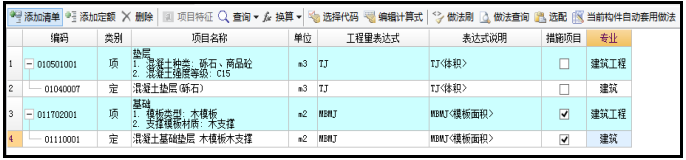
切换至基础层,新建面式垫层,名称为“独基垫层”,材质为现浇混凝土,厚度为100,顶标高默认基础底标高;套取清单和定额,并选择工程量代码。

使用同样的方法建立一个线式垫层,名称为“梁垫层”;套取清单和定额,并选择工程量代码。
 垫层绘制

下面以智能布置方法讲解绘制垫层的操作步骤。

第一步:在构件列表中选择垫层,点击工具栏中【智能布置】按钮,选择按独基/梁中心布置。

第二步:拉框选择所有的基础,选择完后,按鼠标右键确认选择。

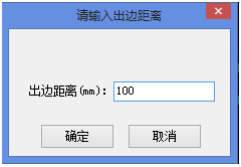
第三步:弹出“输入出边距离”的对话框,输入出边距离为100,点击确定。

第四步:确定后,所有的基础均按照基础的底面积及底标高布置了相应的垫层,利用查看三维检查是否布置正确。