目录

  • 1 第一章 信息技术与计算机文化
    • 1.1 本章节课件及教案
    • 1.2 信息与信息技术
      • 1.2.1 信息安全教育
    • 1.3 计算机技术概论
      • 1.3.1 计算机的起源、发展及特点、分类
      • 1.3.2 计算机的应用及发展趋势
    • 1.4 计算机中信息的表示
      • 1.4.1 信息表示及数制的名词术语
  • 2 第二章 Windows7操作系统
    • 2.1 本章节课件
    • 2.2 操作系统概述
    • 2.3 Windows7基础
      • 2.3.1 Windows7基础知识
      • 2.3.2 整理Windows7的桌面
    • 2.4 Windows 7的文件和文件夹管理
      • 2.4.1 文件和文件夹概念及管理方式
      • 2.4.2 文件和文件夹管理、文件的网络共享
    • 2.5 Windows7控制面板
      • 2.5.1 时钟、语音和区域
      • 2.5.2 硬件和声音、程序、网络和Internet
      • 2.5.3 用户账户
    • 2.6 Windows 7的实用工具
      • 2.6.1 画图、记事本、计算器、截图工具
    • 2.7 如何做一名出色的员工—操作系统篇
      • 2.7.1 系统自带字体太丑,怎么办?
      • 2.7.2 你会按快捷键吗?
      • 2.7.3 没有QQ没有网络怎么截屏?
      • 2.7.4 操作系统快捷键大全
      • 2.7.5 上班族常用快捷键
      • 2.7.6 30款免费商用字体
  • 3 第三章 字处理软件Word
    • 3.1 本章节课件及教案
    • 3.2 Office概述
      • 3.2.1 Office版本及安装环境
      • 3.2.2 Word的文档操作
    • 3.3 Word的基本操作
      • 3.3.1 文档的编辑
      • 3.3.2 设置字符格式、段落格式、 插入页码
      • 3.3.3 页面设置、打印预览及打印文档
    • 3.4 Word图文混排
      • 3.4.1 案例分析
      • 3.4.2 插入图片及格式化
      • 3.4.3 边框和底纹、页眉页脚
      • 3.4.4 分栏、项目符号和编号
      • 3.4.5 图文混排其他操作
    • 3.5 表格制作
      • 3.5.1 创建及编辑表格
      • 3.5.2 格式化表格
      • 3.5.3 表格其他操作
    • 3.6 长文档排版
      • 3.6.1 长文档排版操作步骤
      • 3.6.2 分页、分节
      • 3.6.3 样式
      • 3.6.4 自定义页码
      • 3.6.5 插入目录
    • 3.7 Word其他操作
      • 3.7.1 Word的窗口界面、文档视图
      • 3.7.2 查找与替换、文档的校对
      • 3.7.3 文档保护、审阅与修订文档
    • 3.8 如何做一名出色的员工—Word篇
      • 3.8.1 公文层次结构
      • 3.8.2 双面打印
      • 3.8.3 邮件合并
      • 3.8.4 正规Word文件排版详解
      • 3.8.5 Word里的图片可以随便拖动吗?
      • 3.8.6 快速创建不规则表格
      • 3.8.7 Word表格与文本的转换
      • 3.8.8 Word快捷键大全
      • 3.8.9 7个超实用Office技巧
  • 4 第四章 电子表格系统Excel
    • 4.1 本章节课件及教案
    • 4.2 Excel基本操作
      • 4.2.1 工作簿、工作表、单元格
      • 4.2.2 新建、保存、另存为
      • 4.2.3 工作表的操作
      • 4.2.4 单元格、行、列的选择
    • 4.3 数据输入
      • 4.3.1 3种数据输入方法
      • 4.3.2 3类常规数据形式
      • 4.3.3 数据编辑
      • 4.3.4 自动填充
      • 4.3.5 特殊数据输入方法
    • 4.4 格式化
      • 4.4.1 格式化数据
      • 4.4.2 自动套用格式
      • 4.4.3 条件格式
    • 4.5 数据处理
      • 4.5.1 数据清单
      • 4.5.2 排序
      • 4.5.3 筛选
      • 4.5.4 公式
        • 4.5.4.1 输入和编辑公式
        • 4.5.4.2 函数
        • 4.5.4.3 单元格地址引用
    • 4.6 图表
      • 4.6.1 生成图表
      • 4.6.2 编辑图表
      • 4.6.3 格式化图表
      • 4.6.4 迷你图
    • 4.7 如何做一名出色的员工—Excel篇
      • 4.7.1 从填表人的角度设计表格
      • 4.7.2 数据透视表
      • 4.7.3 分类汇总、合并计算、模拟分析
      • 4.7.4 设计一份填表人、收表人都满意的信息统计表
      • 4.7.5 选择单元格,原来有那么多方法
      • 4.7.6 提高工作效率的Excel操作
      • 4.7.7 几种高效的自动填充
      • 4.7.8 Excel里冻结首行、首列
  • 5 第五章 演示文稿软件PowerPoint
    • 5.1 本章节课件及教案
    • 5.2 PowerPoint 基础
      • 5.2.1 PowerPoint 基本操作界面
      • 5.2.2 制作简单的文字版演示文稿
    • 5.3 幻灯片设计
      • 5.3.1 幻灯片版式及格式化
      • 5.3.2 插入文本框、图片、表格、图表、艺术字、SmartArt
      • 5.3.3 插入音频、视频对象
    • 5.4 幻灯片外观的修饰
      • 5.4.1 背景、主题、母版
    • 5.5 动画效果和动作设置
      • 5.5.1 设置幻灯片动画效果及切换效果
      • 5.5.2 超链接及动作设置
    • 5.6 播放和打印演示文稿
      • 5.6.1 放映演示文稿
      • 5.6.2 打印演示文稿
    • 5.7 如何做一名出色的员工—PPT篇
      • 5.7.1 PPT制作原则
      • 5.7.2 PPT制作流程
      • 5.7.3 PPT演示技巧
      • 5.7.4 媲美PS蒙版的PPT设计
      • 5.7.5 合并形状——你想象不到的强大
      • 5.7.6 图片型PPT制作
      • 5.7.7 数据型PPT制作
      • 5.7.8 对比型PPT制作
      • 5.7.9 优化PPT
      • 5.7.10 PPT抠图
      • 5.7.11 一键取色
      • 5.7.12 母版的作用
      • 5.7.13 Attention!PPT新手特别注意的四点
      • 5.7.14 菜鸟与高手PPT的本质区别
      • 5.7.15 PPT不得不说的原则们
      • 5.7.16 F型眼球轨迹试验
      • 5.7.17 职场制作PPT的套路
      • 5.7.18 PPT中的排版布局
      • 5.7.19 PPT中有气质的排版
      • 5.7.20 图片、表格>文字>段落
      • 5.7.21 70张图告诉你PPT的目录怎么做才精彩
      • 5.7.22 白底的PPT怎么做才能不单调?
      • 5.7.23 大段文字的PPT怎么处理?
      • 5.7.24 内容少的PPT怎么处理?
      • 5.7.25 用图片搞定PPT设计
      • 5.7.26 如何让PPT对比关系更有设计感?
      • 5.7.27 忽略了这些排版细节,PPT做的再炫酷都没用
      • 5.7.28 如何美化一份PPT?
      • 5.7.29 PPT的图表设计
      • 5.7.30 数据型PPT的制作
      • 5.7.31 PPT的“表格”太LOW?
      • 5.7.32 如何做出世界顶尖咨询公司的PPT图表
      • 5.7.33 PPT人物排版法
      • 5.7.34 让HR忘不掉的简历
      • 5.7.35 节约你修改时间的常用操作
      • 5.7.36 PPT大神常用的小技巧
      • 5.7.37 使用PPT做出高大上的海报
      • 5.7.38 播放PPT要考虑的因素
      • 5.7.39 PPT演讲技巧
      • 5.7.40 脑洞大开的PPT设计技巧
    • 5.8 PPT主流模板可编辑素材下载
  • 6 第六章 数据库技术与Access2010
    • 6.1 数据库技术基础
      • 6.1.1 数据库的基本概念及数据管理技术的发展
      • 6.1.2 数据库系统的组成、数据模型、关系数据库
    • 6.2 数据库管理系统
    • 6.3 数据库管理系统Access 2010
      • 6.3.1 创建数据库、数据表
      • 6.3.2 创建查询
      • 6.3.3 创建窗体及报表
  • 7 第七章 常用办公软件及功能
    • 7.1 PDF文件的使用
      • 7.1.1 PDF文件
      • 7.1.2 在Word、Excel、PowerPoint下创建PDF文件
    • 7.2 压缩软件的使用
      • 7.2.1 WinRAR软件的介绍
      • 7.2.2 分卷压缩
    • 7.3 刻录光盘
      • 7.3.1 光盘的分类
      • 7.3.2 Windows7自带的刻录功能
      • 7.3.3 刻录软件
    • 7.4 制作二维码
      • 7.4.1 制作网址二维码
      • 7.4.2 制作电子名片二维码
      • 7.4.3 职业能力:名片的礼仪
    • 7.5 处理网上报名需要的照片
      • 7.5.1 处理报名的照片
      • 7.5.2 使用美图秀秀制作1寸照片
      • 7.5.3 分辨率和像素
    • 7.6 收发邮件
      • 7.6.1 电子邮件概念及操作
      • 7.6.2 电子邮箱个性化设置
  • 8 第八章 计算机网络及网页制作
    • 8.1 计算机网络概述
      • 8.1.1 计算机网络的定义及发展
      • 8.1.2 计算机网络的组成、计算机网络的功能、计算机网络的分类、计算机网络新技术
    • 8.2 Internet 基础
      • 8.2.1 Internet的起源、发展及应用
      • 8.2.2 Internet的IP地址
      • 8.2.3 Internet的域名系统、Internet的接入方式
    • 8.3 网页基本概念
    • 8.4 HTML简介
    • 8.5 如何做一名出色的员工—办公篇
      • 8.5.1 Internet协议设置
      • 8.5.2 无线路由器设置
      • 8.5.3 打印机的使用
      • 8.5.4 投影仪的使用
  • 9 第九章 数字多媒体技术
    • 9.1 数字多媒体技术概述
    • 9.2 数字多媒体计算机系统的组成
    • 9.3 图形/图像处理软件介绍
    • 9.4 视频处理软件介绍
    • 9.5 音频处理软件介绍
    • 9.6 动画处理软件介绍
  • 10 第十章 计算机信息安全
    • 10.1 信息安全概述
    • 10.2 计算机病毒
    • 10.3 防火墙
    • 10.4 Windows 操作系统安全
    • 10.5 无线局域网安全
    • 10.6 电子商务和电子政务安全
    • 10.7 信息安全政策与法规
  • 11 第十一章 山东省CCT考前冲刺
    • 11.1 CCT考试及考试介绍
    • 11.2 CCT客观题
      • 11.2.1 信息技术与计算机文化
      • 11.2.2 Windows 操作系统
      • 11.2.3 Word
      • 11.2.4 Excel
      • 11.2.5 PowerPoint
      • 11.2.6 数据库技术与Access
      • 11.2.7 计算机网络及网页制作
      • 11.2.8 数字多媒体技术基础
      • 11.2.9 信息安全
    • 11.3 CCT操作题
      • 11.3.1 Windows 操作系统
      • 11.3.2 Word
      • 11.3.3 Excel
      • 11.3.4 PowerPoint
      • 11.3.5 网页制作
      • 11.3.6 虚拟环境操作—PS操作
      • 11.3.7 虚拟环境操作—其他操作
    • 11.4 山东省CCT考试操作易错点
      • 11.4.1 Windows操作系统
      • 11.4.2 Word 字处理软件
  • 12 信息技术小技巧
    • 12.1 文字云——没那么高大上!
    • 12.2 照片墙——可以一键生成
    • 12.3 一键提取PPT里的图片素材
    • 12.4 以图搜图
    • 12.5 5个办公神器
    • 12.6 DIY icon图标
    • 12.7 教你如何“偷”颜色
    • 12.8 GIF动图
    • 12.9 扫描全能王APP
    • 12.10 OCR文字识别
    • 12.11 思维导图
    • 12.12 计算机录屏软件的使用
    • 12.13 格式工厂
    • 12.14 输入设备及输出设备
    • 12.15 微机常见总线标准及主板
    • 12.16 看懂计算机配置单
    • 12.17 微型计算机系统
      • 12.17.1 微型计算机分类及主要性能指标
      • 12.17.2 微处理器
      • 12.17.3 存储器
    • 12.18 计算机系统
      • 12.18.1 计算机硬件系统
      • 12.18.2 计算机工作原理及软件系统
    • 12.19 文字信息的表示
    • 12.20 二进制的运算法则
    • 12.21 十进制与二进制之间的整数转换
    • 12.22 二进制与十六进制之间的整数转换
    • 12.23 使用计算器完成进制之间的转换
    • 12.24 计算机中数据的单位
    • 12.25 计算机文化基础题库
思维导图


思维导图案例

使用思维导图是波音公司的质量提高项目的有效组成部分之一。这帮助我们公司节省了一千万美元。

——MikeStanley,波音公司,美国

美国波音公司在设计波音747飞机的时候就使用了思维导图。据波音公司的人讲,如果使用普通的方法,设计波音747这样一个大型的项目要花费6年的时间。但是,通过使用思维导图,他们的工程师只使用了6个月的时间就完成了波音747的设计。

从思维导图的特点及作用来看,它可以用于工作、学习和生活中的任何一个领域里。

(1)作为个人:计划,项目管理,沟通,组织,分析解决问题等。

(2)作为学习者:记忆,笔记,写报告,写论文,做演讲,考试,思考,集中注意力等。

(3)作为职业人士:计划,沟通,项目管理,组织,会议,培训,谈判,面试,评估,掀起头脑风暴等。  

【操作步骤】

思维导图,英文是TheMind Map,又叫心智导图,是表达发散性思维的有效图形思维工具,它简单却又很有效,是一种实用性的思维工具。

思维导图运用图文并重的技巧,把各级主题的关系用相互隶属与相关的层级图表现出来,把主题关键词与图像、颜色等建立记忆链接。思维导图充分运用左右脑的机能,利用记忆、阅读、思维的规律,协助人们在科学与艺术、逻辑与想象之间平衡发展,从而开启人类大脑的无限潜能。思维导图因此具有人类思维的强大功能。

下面以百度脑图为例介绍创建思维导图的方法。

百度脑图作为一款百度旗下的思维导图产品,轻量、便捷,是一款可以直接在线保存,制作思维导图的软件。

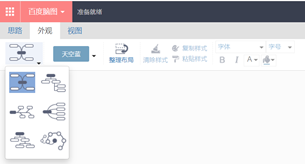
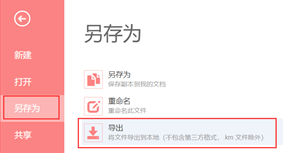
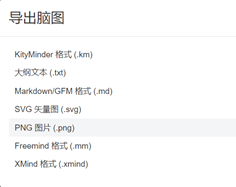
在百度中搜索“百度脑图”,单击进入官网,使用百度账号即可登录使用。单击“新建脑图”创建一个思维导图场景,如图1所示;然后右击选择操作,如图2所示;可在“外观”选项卡中选择布局样式、颜色、字体等,如图3所示;设计完毕单击“百度脑图”菜单,选择“另存为”,如图4所示;可根据需要“导出”不同格式,如图5所示。
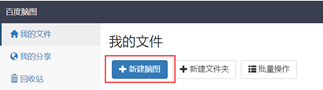
  

图1  新建思维导图 
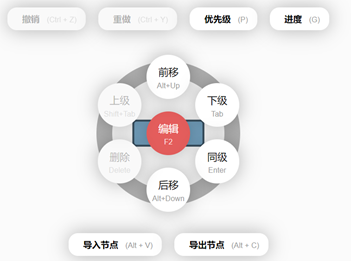
编辑思维导图结点    


图3 思维导图的外观     

图4  导出思维导图 

        图5  导出思维导图的格式

【职场技巧】

1.常见思维导图软件

(1)XMind。

XMind是一款易用性很强的软件,通过XMind可以随时开展头脑风暴,帮助人们快速理清思路。XMind绘制的思维导图、鱼骨图、二维图、树形图、逻辑图、组织结构图等以结构化的方式来展示具体的内容。

(2)MindManager。

MindManager是一个可创造、管理和交流思想的思维导图软件,其可视化的绘图操作有着直观、友好的用户界面和丰富的功能,有序地组织思维、资源和项目进程。

(3)MindMapper。

MindMapper是一款专业的可视化概念图实现、用于信息管理和处理工作流程的智能工具软件。MindMapper还提供与其他文档软件如Word、PowerPoint、MicrosoftProject、Email和手持设备之间的双向转换导入导出功能。

(4)NovaMind。

Novamind是一款非常不错的思维导图软件,一是它做出来的思维导图不像mindmanager做出来的那样生硬,二是它的分支可以随意拉动。软件安装简单,运行流畅,支持直接导出思维导图为PDF、PNG、Word、PowerPoint、MindManager文件、纯文本、OPML或者MSProject文件。

(5)幕布。

幕布是一款在线思维概要整理工具,可以将思维落地,使用过程需要用到Enter、Tab和Shift+Tab三个快捷键,书写结果采用树形结构分布,整个过程简单上手,结果直接预览或者一键转化成思维导图。

幕布跟Evernote对比。传统笔记工具是以平面式叙事形式记录,写作更健全,但缺乏条理,不易记忆;幕布专注结构化的思维记录,把笔记结构化,话虽然比要点多,但要点比话更重要。总结:印象笔记写文章更合适,幕布记提纲更合适。

幕布跟XMind对比。XMind制作的思维导图适合演示,制作过程中梳理中还需要托拉拽(即使自动排列),考虑布局,不够专注;幕布专注于树形结构梳理整理思维,幕布文件支持一键转化成思维导图。总结:思维导图演示更合适,幕布记录更合适。

2.绘制思维导图的规则

(1)最大的主题(文章的名称或书名)要以图形的形式体现出来。

以前作的笔记,都会把最大的主题写在笔记本纸面上最顶格的中间。而思维导图则把主题放在整张纸的中心,并且以图形的形式体现出来。我们称之为中央图。

(2)一个主题一个大分支。

思维导图把主题以大分支的形式体现出来,有多少个主要的主题,就会有多少条大的分支。

(3)每条分支要用不同的颜色。

每条分支用不同颜色可以让你对不同主题的相关信息一目了然。

(4)只写关键词,并且要写在线条的上方。

思维导图的记录用的全都是关键词,这些关键词代表着信息的重点内容。不少人刚开始使用思维导图时,会把关键词写在线条的下面,这样是不对的,记住一定要写在线条的上面。

(5)线长=词语的长度。

思维导图有很多线段,它每一条线条的长度都是与词语的长度是一样的。刚开始使用思维导图的人会把每根线条画得很长,词语写得很小,这样不但不便于记忆,同时还会浪费大量的空间。

(6)中央线要粗。

思维导图的体现的层次感很分明,最靠近中间的线会越粗,越往外延伸的线会越细,字体也是越靠近中心图的最大,越往后面的就越小。

(7)线与线之间相联。

思维导图的线段之间是互相连接起来的,线条上的关键词之间也是互相隶属、互相说明的关系,而且线的走向一定要比较平行,换言之线条上的关键词一定能直观地看到,而不是要把纸的角度转了120度角才能看清楚。

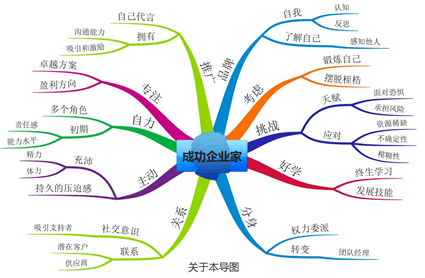
总之,思维导图的规则可以形象的表示为图6。
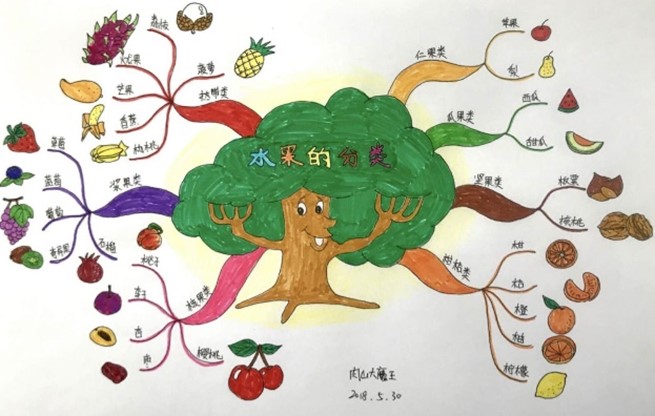


图6  思维导图的规则