目录

  • 1 模块一 走进机器人流程自动化(RPA)
    • 1.1 学习目标
    • 1.2 学习导图
    • 1.3 任务一 RPA基础认知
    • 1.4 UiPath安装
    • 1.5 任务二 RPA基础应用
    • 1.6 本节测验
  • 2 模块二 RPA在财务中的应用
    • 2.1 学习目标
    • 2.2 学习导图
    • 2.3 任务三 RPA在财务中的应用——Excel篇
      • 2.3.1 Excel篇1
      • 2.3.2 Excel篇2
      • 2.3.3 Excel篇3
      • 2.3.4 本节测验
    • 2.4 任务四 RPA在财务中的应用——Email篇
      • 2.4.1 Email篇1
      • 2.4.2 Email篇2
      • 2.4.3 本节测验
    • 2.5 任务五 RPA在财务中的应用——Web篇
      • 2.5.1 Web篇1
      • 2.5.2 Web篇2
      • 2.5.3 生活工作中小案例
      • 2.5.4 本节测验
  • 3 模块三 RPA财务机器人综合实战
    • 3.1 学习目标
    • 3.2 学习导图
    • 3.3 任务六 采购到付款机器人的开发与应用
    • 3.4 任务七 销售到收款机器人的开发与应用
    • 3.5 任务八 总账到报表机器人开发与应用
    • 3.6 任务九 资金管理机器人开发与应用
    • 3.7 任务十 税务管理机器人开发与应用
    • 3.8 本节测验
  • 4 模块四 企业实施RPA自动化
    • 4.1 学习目标
    • 4.2 学习导图
    • 4.3 任务十一 业务流程自动化实现
    • 4.4 任务十二 RPA机器人部署和运维
  • 5 学习小贴士
    • 5.1 键盘快捷方式
    • 5.2 易错点
    • 5.3 拓展阅读
UiPath安装
  • 1 安装UiPath
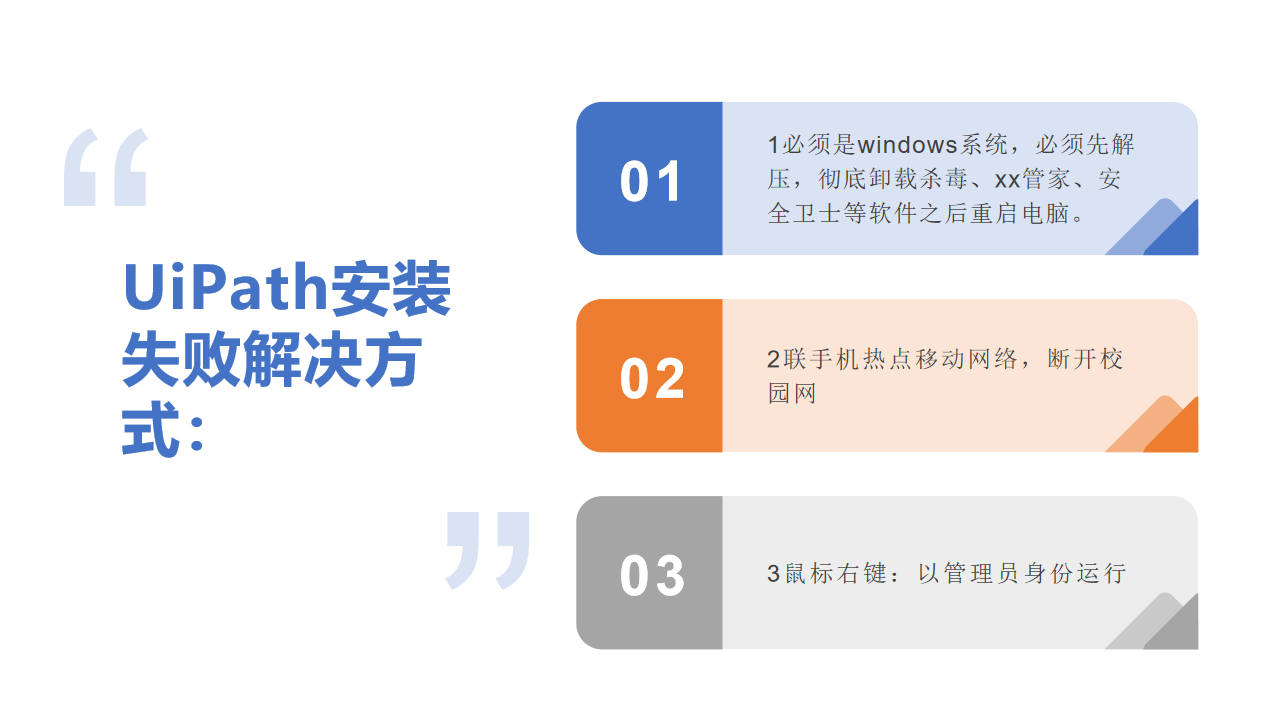
  • 2 安装失败解决方法
  • 3 防止自动更新
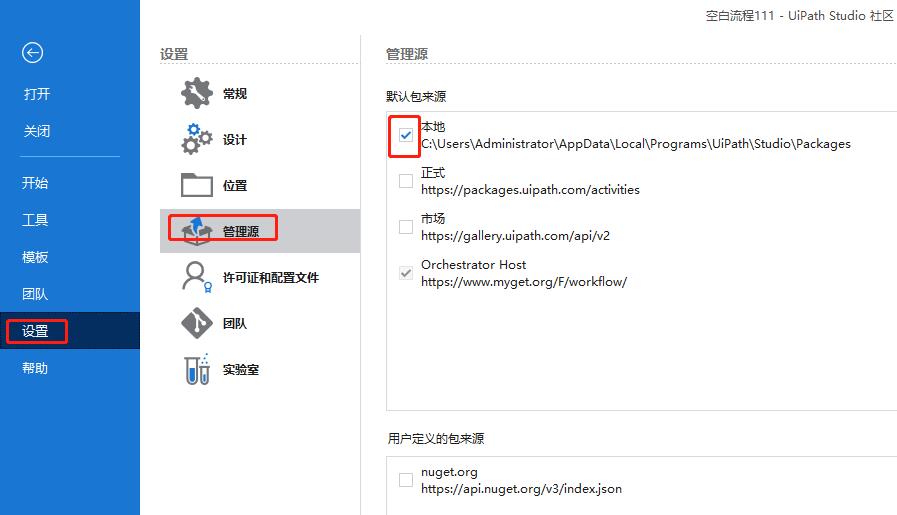
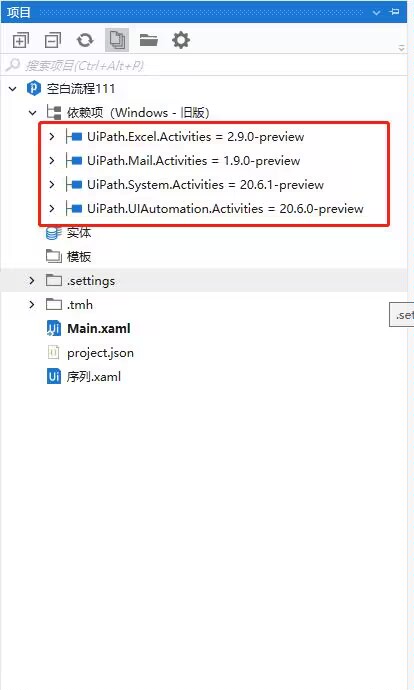
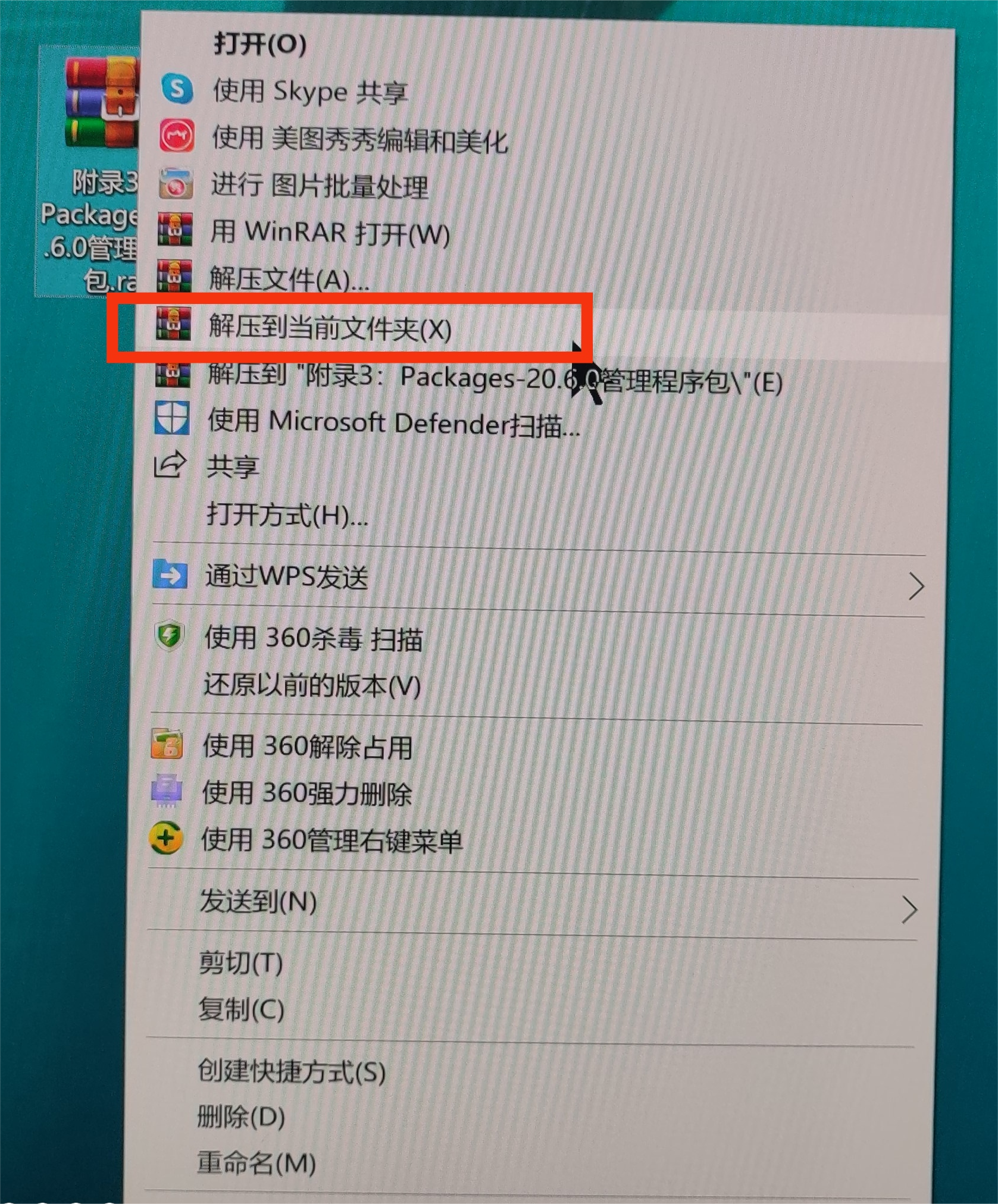
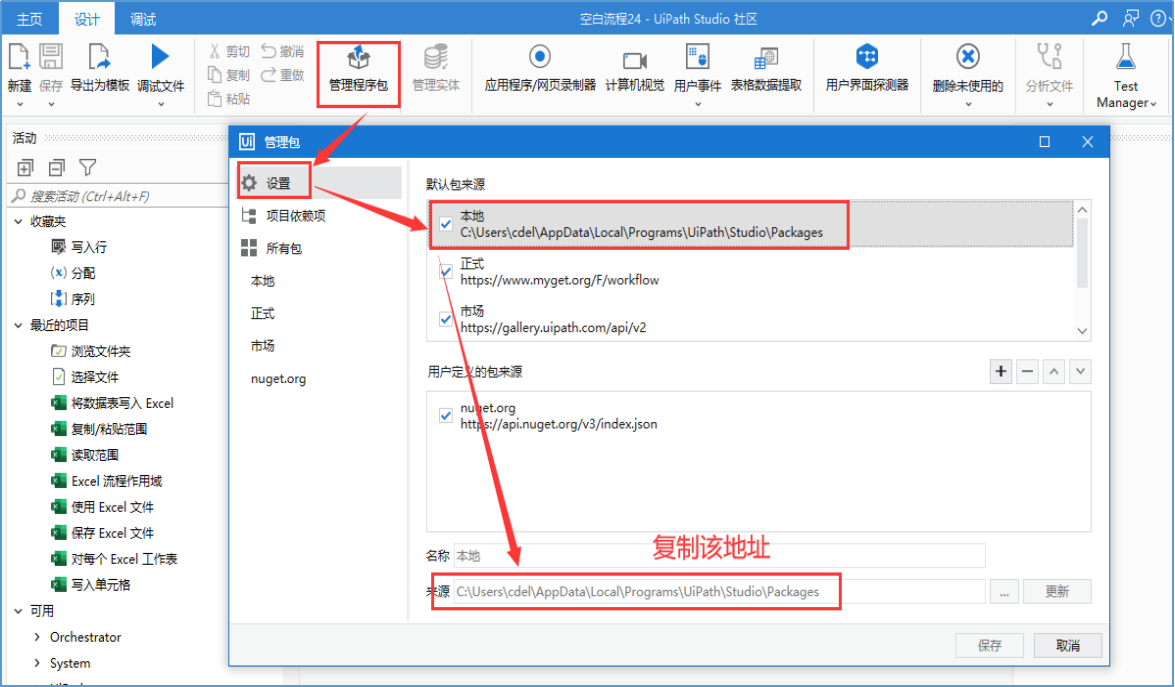
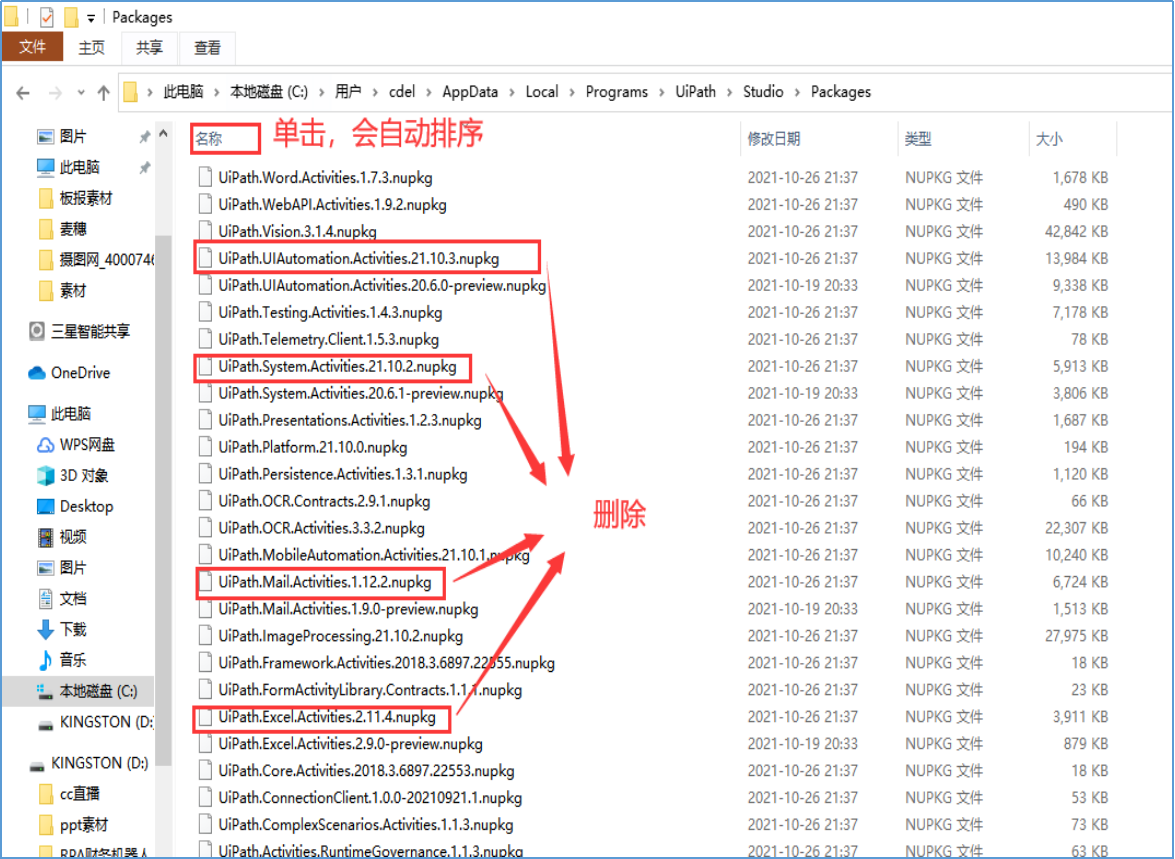
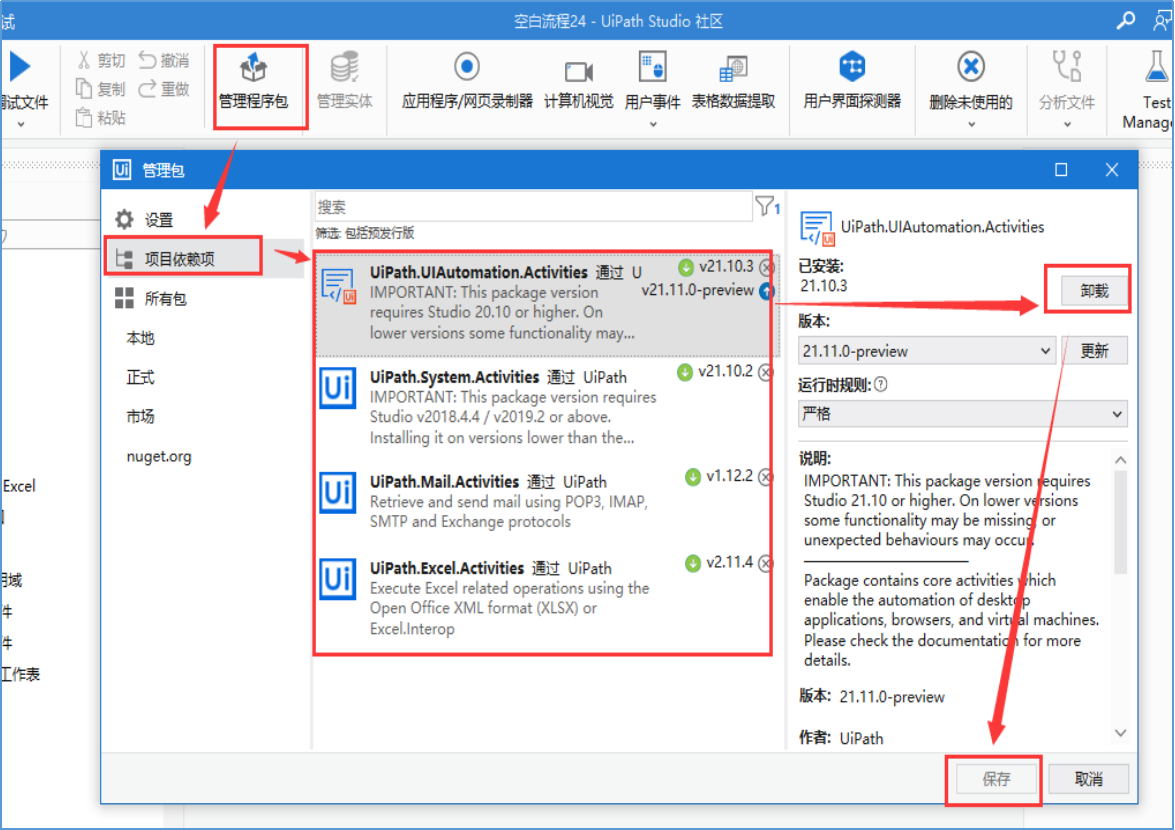
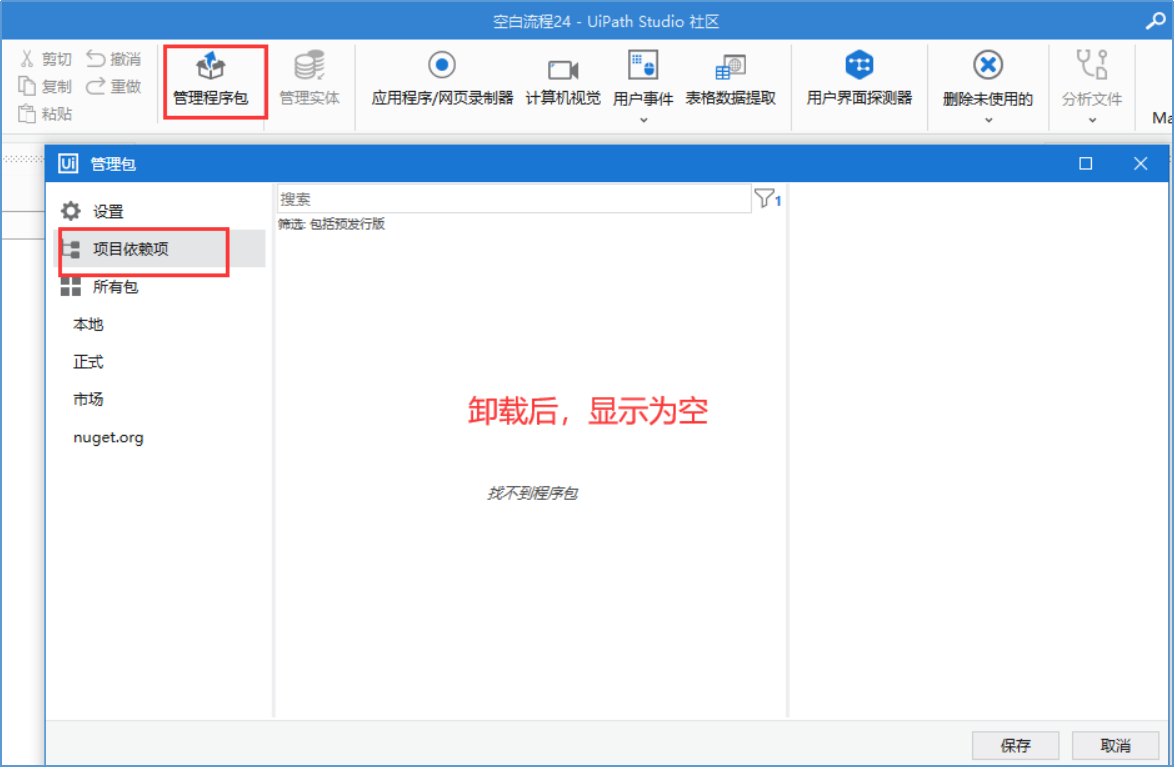
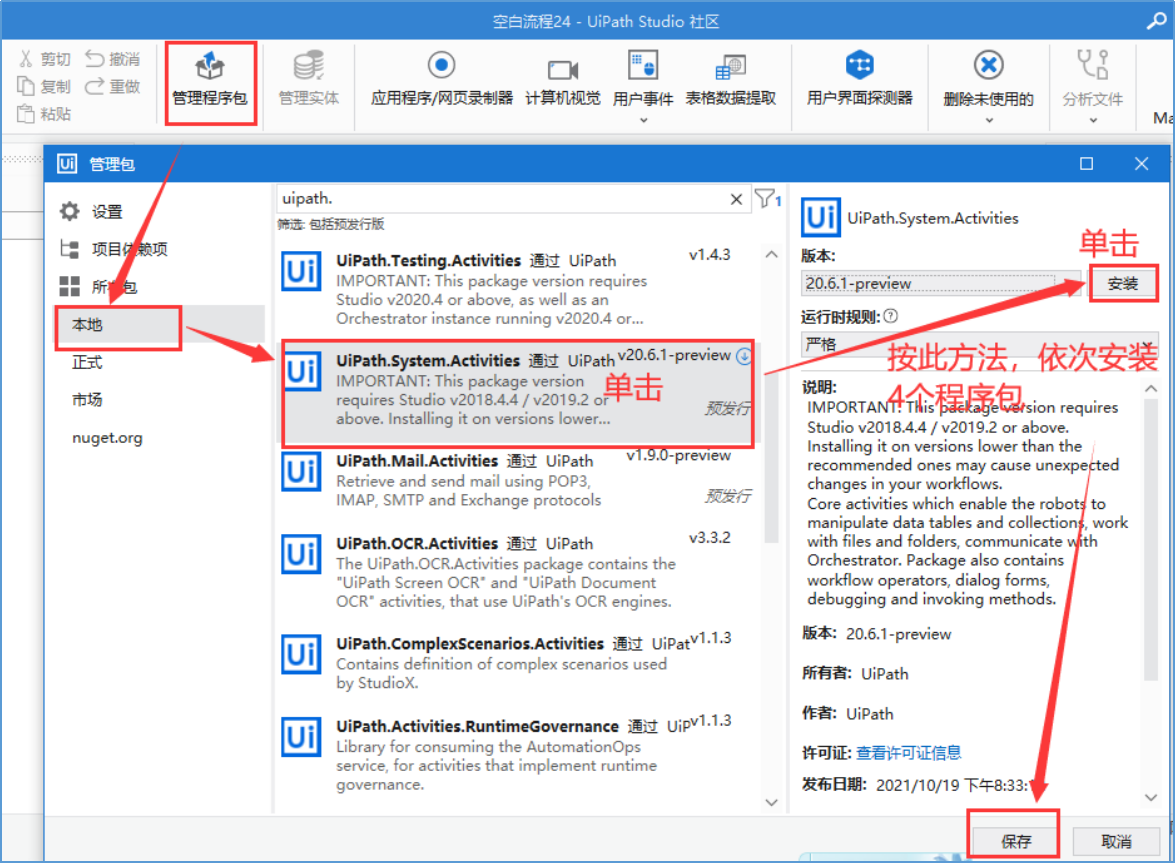
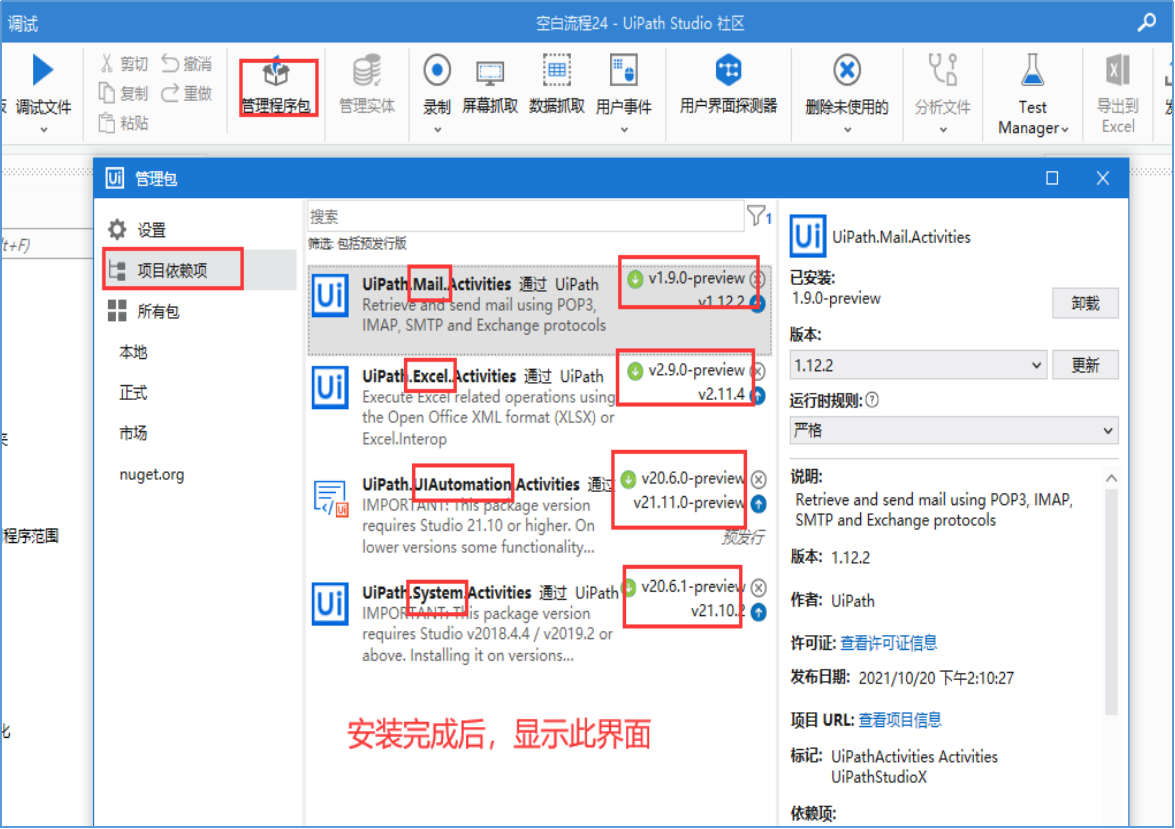
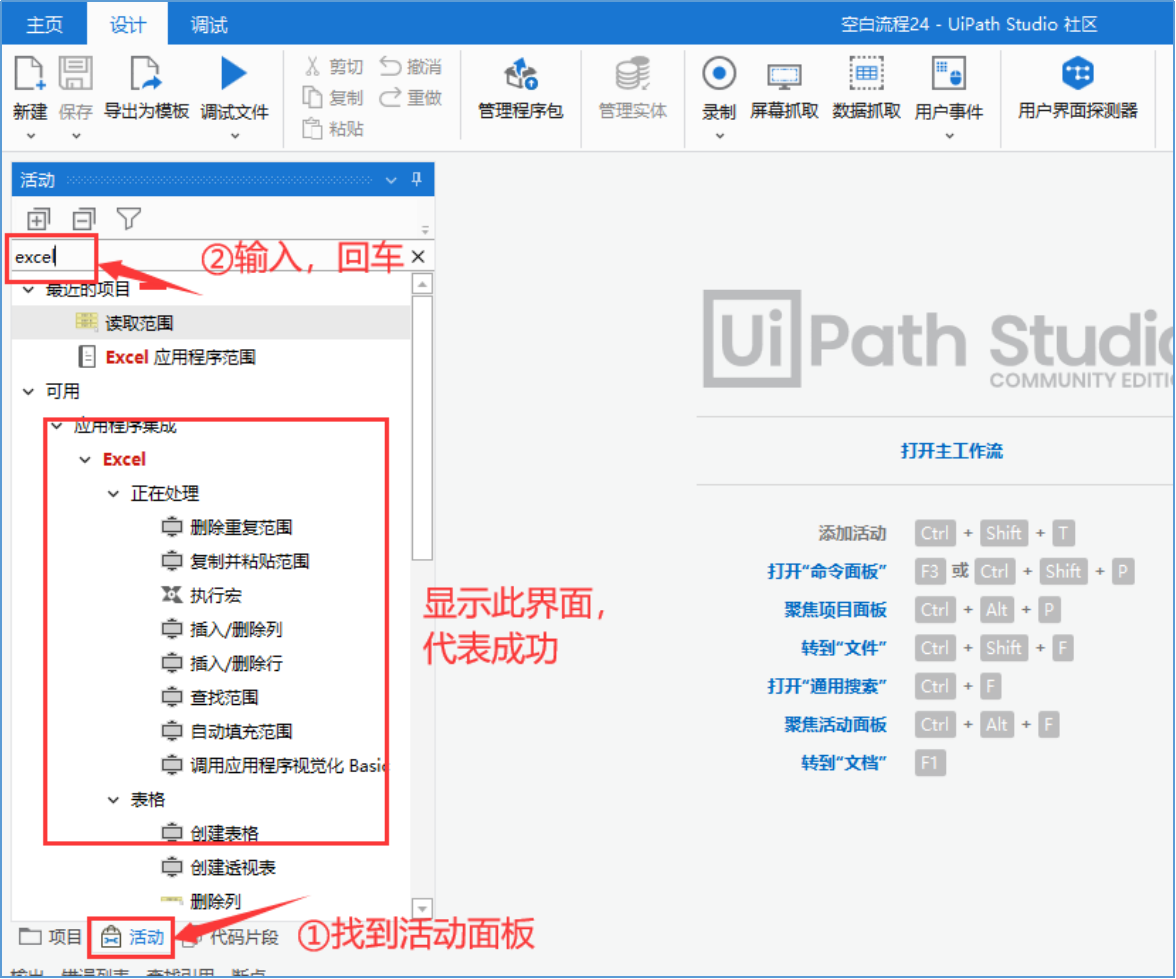
  • 4 替换程序包方法

一、安装前的准备

1.UiPath软件只能安装在Windows操作系统下,无法安装在除此之外的其它操作系统中,如macOS、Linux操作系统等。

2.请保障您的电脑是Windows10版本,系统会比较稳定。

3.在安装、卸载和每次使用UiPath Studio的过程中,如果您的电脑安装了360杀毒、360安全卫士等类似软件,最好提前退出该软件,这样能够保障顺利的安装、卸载和执行机器人操作。

4.如果您之前已经安装过其它版本的UiPath Studio软件,请先卸载,然后再安装。

5.如果您在校内安装,请在安装时尽量关闭学校网络的防火墙,或者使用手机热点安装(安装成功后不受限制)。

二、下载UiPath Studio Setup安装包(直接点击下面附件就能下载)

三、安装UiPath Studio Setup

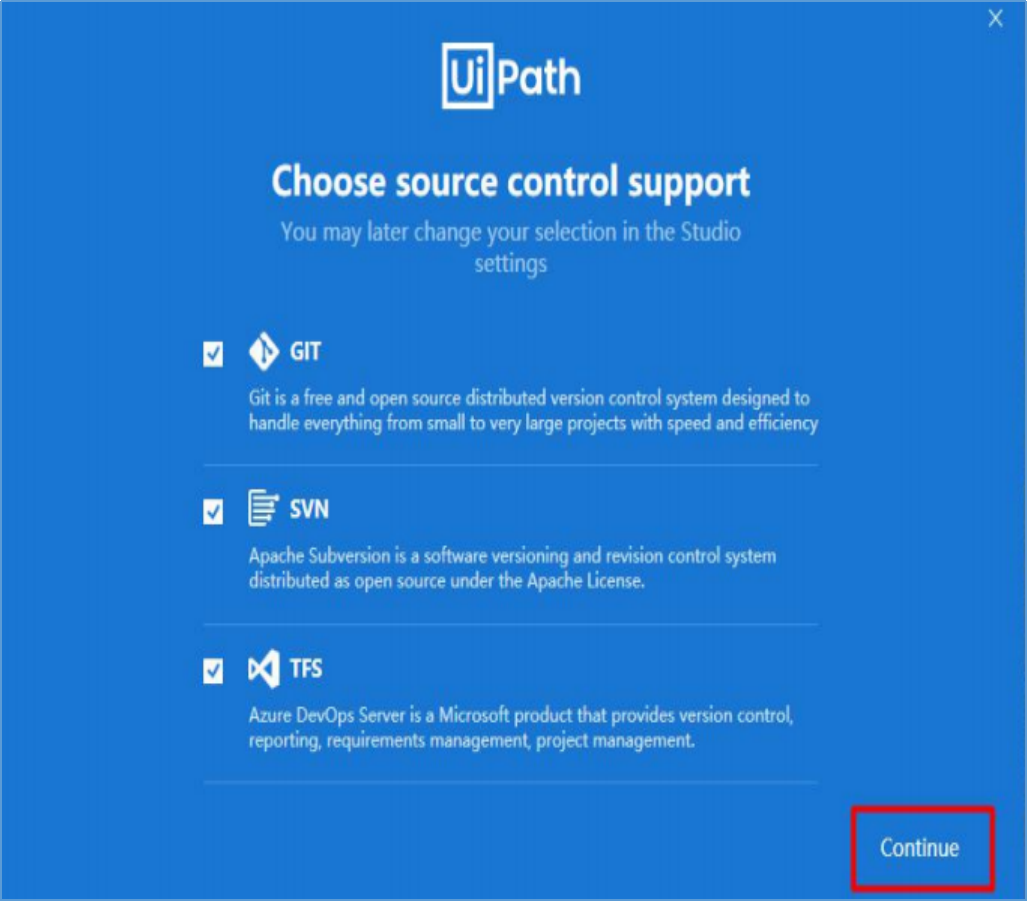
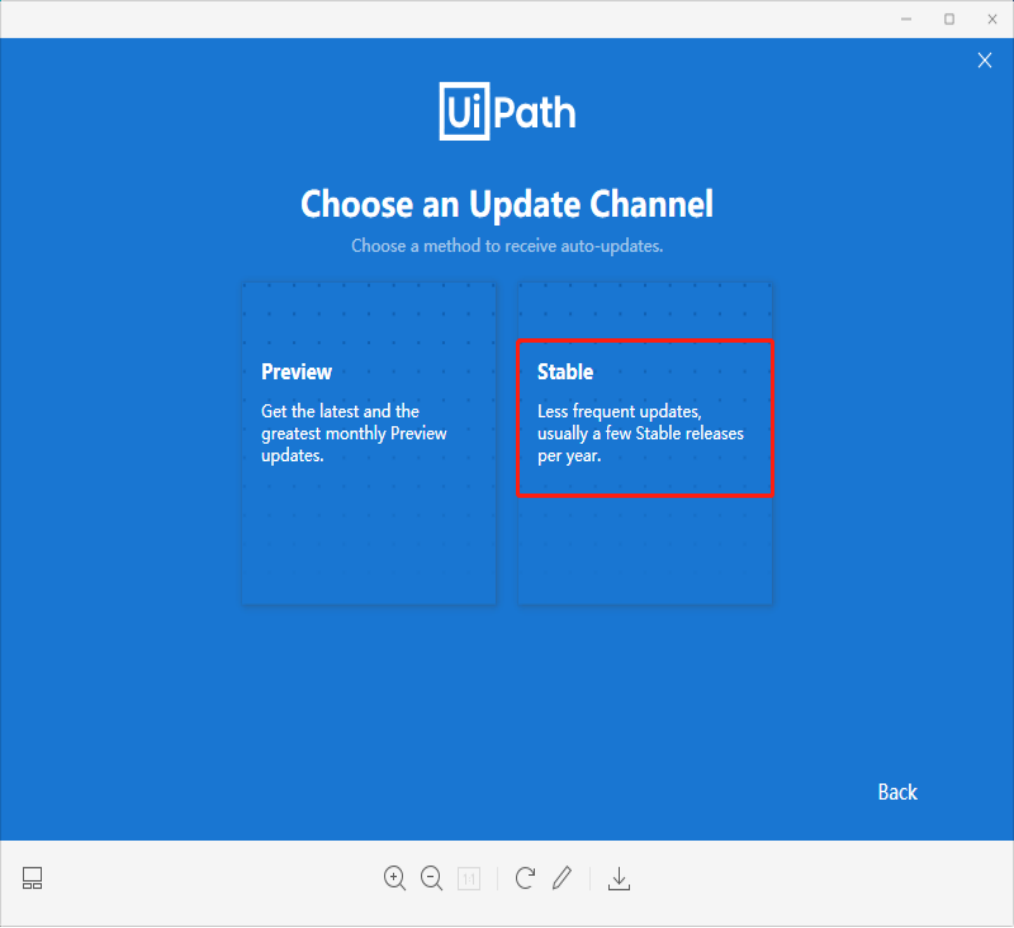
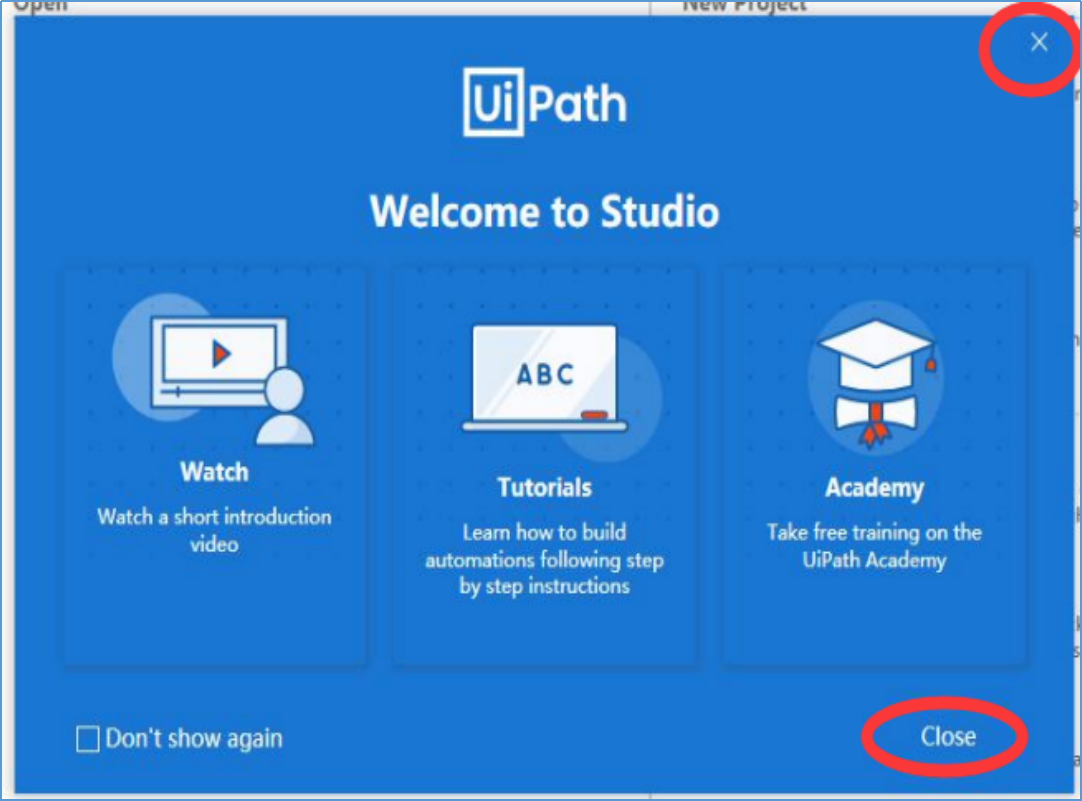
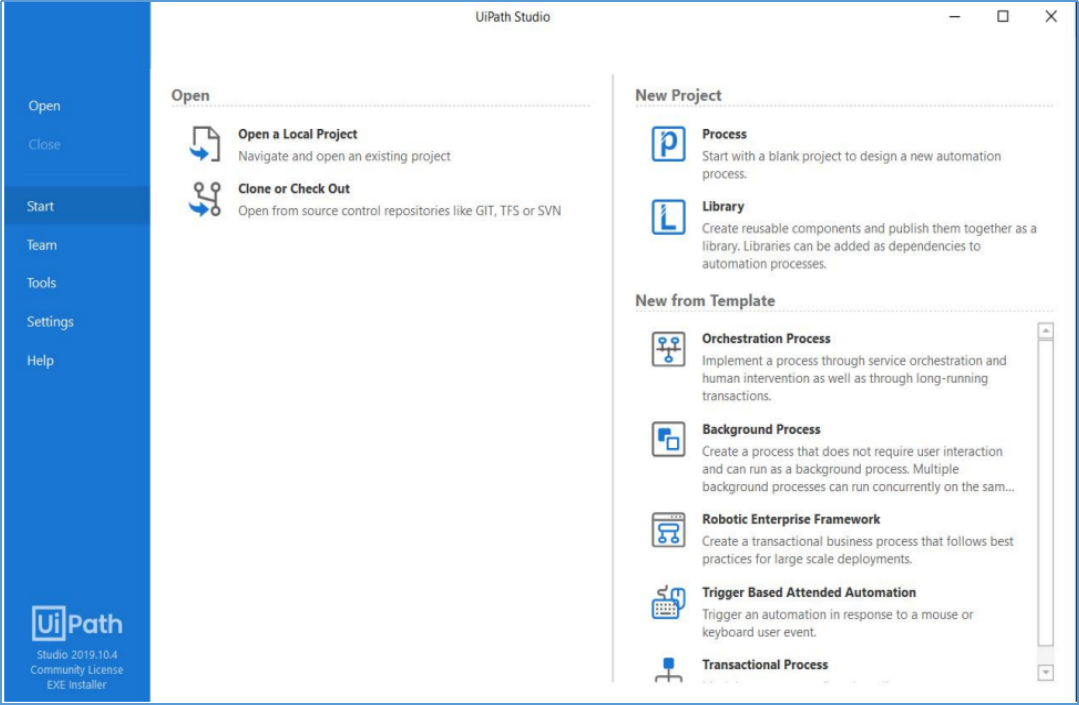
第一步:打开下载好的UiPathStudioSetup.exe安装文件,按以下步骤操作,直至安装成功。


第二步:切换成中文界面。点击“Settings”,在“Language”下,选择“中文(简体)”。

此时,软件提示会重新启动,点击“Restart”。