第十周 高级动画篇三

教学时间 | 第 10 周 | 计划课时 | 2课时+实训2课时 | 序号 | 10 |
课程内容 | 模块10:综合动画实战 | ||||
教学目标 | 掌握制作动作补间动画的过程 | ||||
教学重点 | 掌握动作补间动画的制作要点 | ||||
教学难点 | 动作补间的动画的综合应用;时间帧延后的效果 | ||||
教学方法 | 讲授演示法,任务驱动学习法和协作学习法 | ||||
教学资源 | 互联网、多媒体机房、投影仪、电子教学平台、视频演示教程、案例源文件、素材、ppt等。 | ||||
教学过程 | 备注 | |
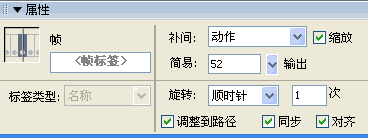
复习旧课 记住三句口决: 1、 一个对象一层 2、 一般一个对象要转换为元件 3、 在形状动画中不要建立元件,对象要打散 形变的对象只能是普通的图形对象,如不是普通图形则必须首先按Ctrl+B分离。 导入新课 教师播放几个Flash影片,由此引入课题。 问题的提出:如何制作移动动画? 讲述新课 10.1 动作补间动画的制作 动作补间动画:用于对实例、组合体和文字的位置、大小、旋转、倾斜、颜色属性等产生渐变。 动作补间动画创建步骤: 1. 单击层名使之成为当前层,选择层中的一个空白关键帧作为动画的起点。 2. 创建补间动画的第一个帧,执行以下操作之一: · 创建一个图形对象并转换为元件 · 在舞台中创建一个实例、组或文本块 · 将元件的实例从“库”面板中拖出 3. 在动画要结束的地方创建第二个关键帧,然后选择结束帧 4. 更改结束帧中的实例、组或文本块,执行以下操作之一: · 将项目移动到新的位置 · 修改项目的大小、旋转或倾斜 · 修改项目的颜色(仅限实例或文本) 5. 右键单击补间帧范围内的任何帧,从弹出的菜单中选择"创建补间动画;或从属性面板的“补间”弹出菜单中选择“动作” 6. 如果修改了项目的大小,勾选“缩放”选项
7. 如果要调整补间帧之间的变化速率可以拖动“简易”框右边的箭头或输入一个值.若要加速设置值为-1至 -100;若要减速设置值为1到100 8. 若要旋转对象,从“旋转”菜单中选择一个选项: · 选择“无”不旋转 · 选择“自动”可以在需要最少动画的方向上旋转对象一次 · 选择“顺时针”或“逆时针”按指定的方向旋转对象,输入一个数值指定要旋转的次数 注:移动渐变动画首尾帧间有淡蓝色背景,并有黑色箭头表示,若出现虚线表示渐变过程有问题。 元件的五种变化:移动、缩放、旋转、颜色、透明度 实例1:开花
实例2:伸展的树枝
| ||
课堂小结 | 1.遮罩动画、动作补间动画、形状补间动画和场景动画的设计方法。 2.使学生能够灵活使用设置动画的基本方法并制作简单动画。
| |
布置作业 | 实训:汉堡包 | |