第 5 周 元件与实例二
教学时间 | 第 5 周 | 计划课时 | 2 课时+实训2课时 | 序号 | 5 |
课程内容 | 模块5:元件和实例二 | ||||
教学目标 | 掌握元件和图形之间进行转换和设置实例的方法 并能灵活掌握库面板的使用等基本操作 | ||||
教学重点 | 元件和图形之间进行转换和设置实例的方法 | ||||
教学难点 | 元件和图形之间进行转换和设置实例的方法 | ||||
教学方法 | 讲授演示法,任务驱动学习法和协作学习法 | ||||
教学资源 | 多媒体机房、投影仪、电子教学平台、视频演示教程、案例源文件、素材、ppt等。 | ||||
教学过程 | 备注 | |||
复习旧课 1、图层区: 一个场景可以由若干层组成,一般来说,不同的对象放在不同的层上,以便于修改,也避免互相干扰。 2、文字编辑(打散:Ctrl+B)、吸管工具(用Alt+Print键截屏取色)、渐变变形工具、笔触线形(点状)、橡皮擦模式(擦除填色)。 导入新课 教师播放情人节贺卡的的Flash影片《弹性小球2》,由此引入课题。 问题的提出:如何利用元件绘图? 讲述新课 元件:在Flash中将需要重复出现的图像、动画、按钮制作成元件,元件存放在元件库中。元件只需创建一次,然后即可在整个文档或其他文档中重复使用。 实例:实例是将元件应用到舞台上或嵌套在另一个元件内的元件副本。将一个元件从元件库中拖到工作区中即创建了该元件的一个实例,一个元件可以创建多个实例。实例保持元件的基本特征,但可以设置不同的颜色、大小和功能。当修改元件时,它的所有实例都会随之更新。 库:在Flash中库是用来存放当前文档中的所有元件以及导入的图形、音频、视频等动画元素。
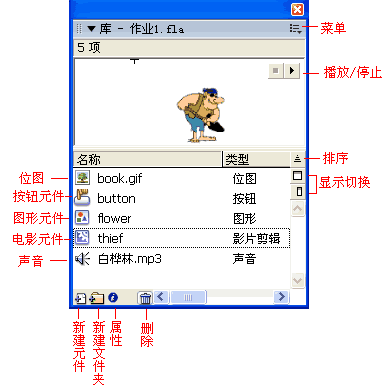
5.1 库面板的操作 在Flash中使用库来存储和组织创建元件以及导入的文件,包括位图图形、声音文件和视频剪辑。库是通过库面板来进行管理。通过库面板,可以调用库中的资源,也可以对库中的资源进行查看、新建、删除、编辑、归类等操作。
打开库面板方法: · 打开Flash自带公用库:选择"窗口"→"其它面板"→"公共库" · 打开当前库:选择"窗口"→"库"
5.2 创建图形元件 图形元件主要用于静态图像的重复使用以及用于制作运动渐变动画。 一. 将场景中的元素转换成图形元件 1. 选择要变为元件的元素,可选择一个或多个 2. 选择菜单“修改”→“转换为元件”或按F8键 3. 在名称栏中输入元件名称,在行为栏中选择“图形” 4. 单击"确定"按钮 二. 创建新的图形元件 1. 选择菜单“插入”→“新建元件”或按Ctrl+F8键或单击“库”面板左下角的“新建元件”按钮 2. 在名称栏中输入元件名称,在行为栏中选择“图形”后,单击"确定"。 3. 在舞台中创建元件内容 4. 单击舞台上方的“后退”按钮或场景名称返回到场景编辑模式
5.3 创建影片剪辑元件 影片剪辑元件主要用于制作需要重复使用的动画片段。 一. 创建新的影片剪辑元件操作步骤: 1. 选择菜单“插入”→“新建元件”或按Ctrl+F8键或单击“库”面板左下角的“新建元件”按钮 2. 在名称栏中输入元件名称,在行为栏中选择“影片剪辑”后,单击"确定"。 3. 在舞台中制作影片剪辑的动画内容 4. 单击舞台上方的“后退”按钮或场景名称返回到场景编辑模式 二.将舞台上的动画转换为影片剪辑操作步骤: 1. 选择帧 · 选择某些层的所有帧:按住Shift键,点击时间轴左边要转换为影片剪辑的各层; · 选择多个连续的帧:单击某帧,再按住 Shift 键并单击其它帧 2. 拷贝帧:右键单击选定的帧,从弹出菜单中选择“复制帧”或选择“编辑”→“时间轴”→“复制帧” 3. 新建元件:选择“插入”→“新建元件”;在对话框中给元件命名。选择“影片剪辑”后单击“确定” 4. 在时间轴上右键单击第1层上的第1帧,在弹出的菜单中选择“粘贴帧” 5. 单击舞台上方的“后退”按钮
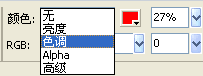
5.4 实例的创建与修改 一.创建实例 在创建元件之后,用户就可以使用元件创建实例,电影中的所有地方都可以使用元件实例,包括在其他元件的内部 创建实例步骤: 1)选中时间轴的层 2)选择窗口→库或按Ctrl+L键打开库面板 3)将元件拖到舞台上 二.改变实例的属性 每个实例可以有自己的属性,属性独立于元件。可以修改单个实例颜色、亮度、透明度;可以对实例进行缩放、旋转、扭曲;改变实体的类型和动画的播放模式。这些操作不会影响元件和其它实例。 1.改变实例的颜色和透明度: 选中要改变属性的实例,打开属性检查器的颜色下拉菜单选择以下选项: · 亮度:调整图象的相对亮度和暗度,100%为白色,-100%为黑色。0为默认值。 · 色调:为实例着色,可以直接选择颜色,可以使用滴管工具,也可以直接输入红、绿、蓝颜色值,使用 滑杆可设置色调百分比 · Alpha:调整实例的透明度,设置为0则实例完全不可见,100%则表示完全可见。 高级:同时设置红、绿、蓝颜色值与透明度参数 三.变形实例 1)选中要改变属性的实例; 2)使用变形工具;变形面板或修改菜单中的变形命令对实例进行缩放、扭曲、旋转等操作。 四.分离实例 如果想对实例作较大程度的修改而不影响实例所属的元件以及其他实例,则可执行此操作。即切断实例和符号之间的链接。方法: 1)选择舞台上的实例 2)选择修改>分离或按Ctrl+B键 5.5 元件的编辑与修改 在Flash中对元件可以根据需要随时编辑修改已制作的元件。如果修改元件,则所有该元件的实例都将更新。 方法: 1. 打开元件的编辑编辑窗口,可采用以下方式 · 在当前位置直接编辑:双击舞台上的元件实例。 · 在新窗口编辑元件: 选中舞台上的元件,右键单击后选择“在新窗口编辑” 2. 修改元件 3. 退出元件编辑窗口。可采用以下方式 · 单击位于舞台顶上方左端的后退按钮 · 单击位于舞台顶端左面的场景名 · 如果是在新窗口编辑元件,单击右上角的关闭框关闭新窗口 对元件进行修改后将改变场景上所有引用该元件的实例的属性。
5.6 导入外部资源 在Flash中可以将外部对象导入到当前库中,也可以将其他Flash文档中的库资源导入到当前的Flash文档并使用 一. 导入外部对象 在Flash中可以导入其他应用程序中创建的插图。可以导入多种文件格式的矢量图形和位图也可以导入视频与声音。 方法: 1. 执行“文件”→“导入”→“导入库”或“导入到舞台” 2. 选择要导入的文件,单击“打开”按钮完成对象的导入 3. 打开库面板,将导入的资源拖入工作区,并进行变形、重新着色和修改等操作。 二. 在不同的Flash文件中复制库资源 在Flash文档之间可以拷贝库资源,从而可以将在其它Flash文档中创建的元件复制到当前文档中并使用。 方法一:通过拷贝和粘贴来拷贝库资源: 1. 在源文档的舞台上选择资源 2. 选择“编辑”→“复制” 3. 将目标文档作为活动文档 4. 将指针放在舞台上 · 选择“编辑”>“粘贴到中心位置”,以将资源粘贴到可见工作区的中心位置。 · 选择“编辑”>“粘贴到当前位置”,将资源放置在与源文档中相同的位置中。 方法二:通过拖动来复制库资源: 1. 在 Flash 中打开源文档,并打开库面板 2. 打开目标文档,在源文档的“库”面板中选择资源。 3. 将资源拖入目标文档的“库”面板中。 方法三:打开源库来复制库资源: 1. 选择“文件”→“导入”>“打开外部库”。 2. 在“作为库打开”对话框中选择源文档,然后单击“打开”。 3. 将资源从源文档库拖到舞台上或拖入目标文档的库中。
例:极光文字 例:飘影字
| ||||
课堂小结 | 1.创建元件,实现元件与图形之间的转换 2.创建实例,并对实例进行设置 3.库面板的使用 | |||
布置作业 | 实训五:制作元件和实例 | |||