
“智渊商城”是一家校园超市,而主要客户是在校住宿学生,因此超市所卖商品应该从生活、学习和娱乐三个大方面为主。而这三大方面就是初步的分组行为。为了方便消费者快速了解超市的商品,晓欣带领组内的同学研究如何对超市的商品进行分理分类。

1.商品分组,就是将店铺的商品通过各种形式进行分类,让消费者在琳琅满目的商品中快速寻找到所需到商品。因此,可以在添加商品时,通过新建分组对商品进行归类。同一款商品可以同时出现在多个分组里面。如智渊商城,可设为“五元区”、“促销区”、“零食天地”和“生活帮手”等。
2.商品分组列表。如图2-1-1所示。在图中,单击“商品”进入商品页面,在页面左栏单击“商品分组”,则出现分组设置的界面。有赞平台提供了六个默认分类,包括测试实物商品、测试虚拟商品、列表中隐藏、最热商品、最新商品、其他。后四种分类前面带“*”号表示不可删除,标题也不可修改。另外两个分类是作为测试所用,即假如选择此分类,商品发布以后,只有商家可见,并通过发布后的商品检查所发布的信息是否有误,因此这两个分类可根据所需保留和删除。商家可以通过店铺商品和促销活动等方面对商品进行分类,此时只需新建商品分组,然后在发布商品时选择相应分组即可。
3.商品分组设置。在设计好分组名单后,就可一个个创建新的分组,如图2-1-2所示。在此页面,左边是手机显示效果图,在此仅显示商品排版样式,不直接显示商品主图。右栏是设置“分组名称”、“列表样式”和“商品标签简介”三项信息。设置完保存即可在分类列表页面看到新增加的分组。
所谓类目,就是分类。在创建店铺时,店铺有主营类目。在发布商品时,也要按照商城的规则和根据产品的特点选择相应的类目。类目选择对,可增加商品被搜索的机会。有赞商城规定,类目选择错误不可修改,必须重新发布。
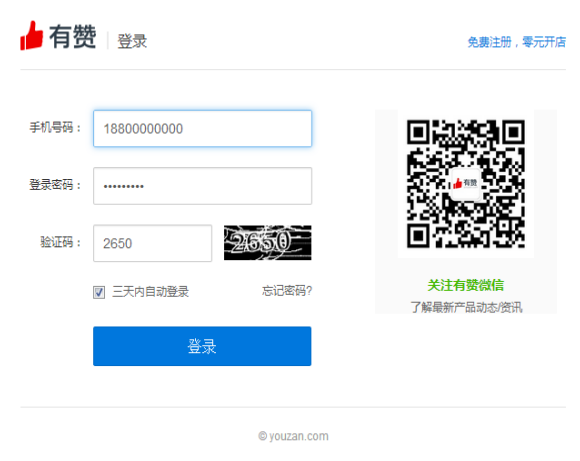
1、首先使用谷歌浏览器,进入有赞首页,单击右上角:登陆,进入登录界面,如图2-1-3登录界面所示。按要求,完成手机号码、登录密码和验证码三项信息填写,单击“登录”。
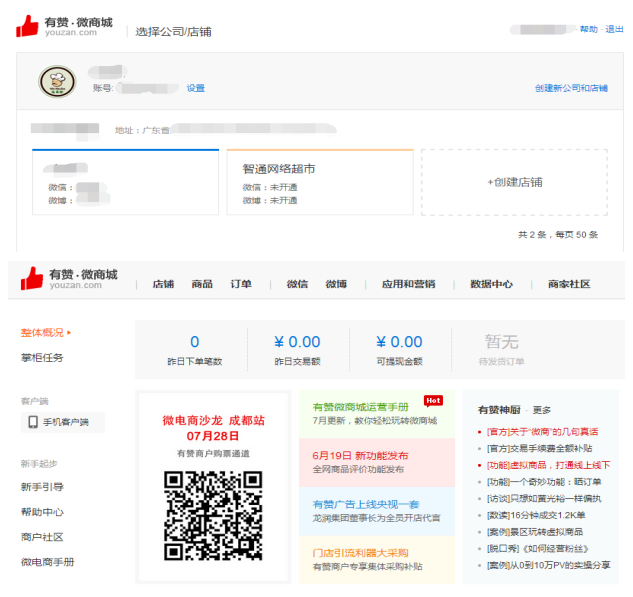
2、登录账号即可进入后台。后台显示与本账号相关的所有店铺,如图2-1-4所示。选择“智能网络超市”店铺。单击即可进入店铺后台,如图2-1-5所示。
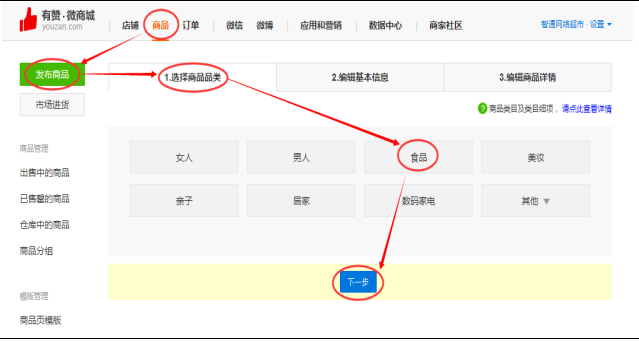
3、进入店铺后台,单击“商品”进入商品管理页面,单击绿色“发布商品”按钮进入商品发布流程。第一步是选择商品品类。“智渊商城”是一家小型超市,现在以食品类商品“拉面丸子”为例演示发布流程,因此商品品类选择“食品”,单击“下一步”按钮。如图2-1-6商品类目选择所示。
选择品类后进入编辑商品信息的阶段,在编辑商品信息时,晓欣发布要填写很多商品相关的信息,包括:基本信息、库存/规格、商品信息和物流/其它四方面,以此告诉消费者商品的基本出售情况。因此,在发布前,应该先了解商品,交搜集相关的信息。这样就可以正确地完成信息的填写。
1、编辑基本信息部分包括四个方面,第一是基本信息,如图2-1-7商品基本信息所示。根据商品的情况完成基本信息的填写。其中包括购买方式、商品分组和商品类型。
小提示:
1)每家店铺仅支持50个商品链接到外部购买。
2)购买方式:一种是在有赞购买,一种是链接到外部购买(即到其他平台购买)。
3)商品分组:是对店铺内所有商品进行有效管理的一种方式,可根据店铺情况新建多个分组。
4)商品类型:分实物商品和虚拟商品,关键区别是有/无物流配送。同时,商品类型一旦选择不可修改。
2.编辑基本信息第二方面是库存/规格,如图2-1-8商品库存/规格所示。根据商品的情况完成基本信息的填写。此处信息根据商品特点有针对性地填写,具体信息包括:商品规格、价格和库存。
3.编辑基本信息第三方面是商品信息,如图2-1-9商品信息所示。
首先,填写“商品名”和“价格”。商品名设为“麦维尔拉面丸子鸡汁味25g点心面零食品 电影电视游戏休闲方便面 经典怀旧捏碎面食品”,价格是“2.5元”。
小提示:
1)商品名:根据商品的情况,拟定商品名称时商品名字要大于一个字小于100个字,不能包含特殊符号。
2)价格:此处价格是根据库存信息里的价格自动同步的,不可更改。
知识链接:
1)商品命名的小技巧
要让发布的商品能被消费者快速搜索到,就应该根据消费者搜索习惯、对商品需求的认识和商品基本属性三方面进行命名。简单来说,就是站在消费者的立场考虑。假如我是一名消费者,打算网上购买这款产品,那么我会通过哪些关键词来搜索呢?
常用的商品命名规则有:
促销关键词+功能/效果关键词+属性关键词
2)主图的使用小技巧
主图,就是能代表商品的主要图片,就是消费者搜索商品后看到的第一张图片。因此主图应该能充分展示商品,并具一定吸引力,能引起消费者的购买欲望。在有赞商城里,主图可以有15张。除非商品的属性有多种,需要通过主图展示,否则一般抓住重点的五张就足够。五张主图主要包括商品正面、反面、细节、参数和功效等。
4.编辑基本信息第四方面是物流/其它,如图2-1-12物流/其它所示。根据商品的情况完成基本信息的填写。包括:运费设置、每人限购、要求留言、开售时间、会员折扣、发票和保修。
当消费者通过搜索找到商品,如想进一步了解,则会点击商品,进入商品详情页面。因此商品详情页面应包含商品详细的信息,如商家活动、商品基本信息、商品功能/作用信息、服务信息、保障信息等。同时通过适当的图文排版,吸引和带领消费者一步一步地浏览下去。因此好的商品详情能促使成交。
1.商品详情页面
单击“基本信息”页面的“下一步”进入“编辑商品详情”页面。如图2-1-13所示。本页面由左右两部分组成。左栏是手机端的显示效果,可在对商品详情中各个模板或者功能进行编辑。右栏是对应左栏中每一个模块的编辑界面,实现具体信息的填充。完整的商品详情由三大部分组成:基本信息区(为固定样式,显示商品主图、价格等信息)、商品详情区(可添加商品的所有信息)、自定义区(可自由排版,展示店铺里面的其它商品或者其它信息)。
2.商品详情区编辑
如图2-1-13商品详情页面右栏所示,可以选择商品模板编辑,也可通过多种提供的功能按钮优化商品信息,也可以直接插入已经制作好的图片。有10000字的编写容量。上传商品图后,左栏会显示最新的商品信息,如图2-1-14商品详情区所示。
根据当前发布的商品拉面丸子,可以作以下商品简介:舌尖上的美食。尝鲜,儿童,老人,女生 ,女友的最爱,让人看了流口水,吃了还想吃,小店恭候阁下的光临!!!!
3.自定义内容区
自定义内容区为可选部分,可通过各种内容,增加本商品与店铺或店铺其它商品的关联,使商品详情更加丰富,添加的内容可增加、删除。可添加内容如图2-1-15添加内容所示。
以魔方为例,如图2-1-16魔方布局所示。在“添加内容”区找到“魔方”,单击后在详情页面下方出现红色虚线框的魔方编辑区域。右栏对应出现“魔方”的编辑窗口。根据“魔方”的特点,先进行“布局”,此处的布局可根据实际情况自行选择,然后“选择图片”,将要展示的图片添加,每张图片尺寸会根据布局的大小而变化。添加图片后如图2-1-17魔方所示。
4.商品发布
当填写完所有的信息以后可以发布商品。可能通过“预览”按钮进行预览,从整体的角度检查商品信息是否有填写出错或者排版是否美观,如要修改,则看清楚是哪部份信息有问题,可通过“上一步”到相应页面进行修改。当预览无误后,就可以对商品进行上架或下架处理。上架包括立刻上架和定时上架两种,在基本信息页面设置。上架后,商品出现在“出售中的商品”页面。下架就是将编辑好或者未完成编辑的商品放到仓库中。四种按钮如图2-1-18所示。