
批量制作信封和成绩单
复习巩固
1、设置页面和文档属性
2、为论文各章节和正文等快速设置相应的格式
3、自动生成论文目录
4、通过分节把论文分成三部分:封面和摘要、目录、正文
5、设置页眉和页脚
情境引入
按照学校要求,每学期结束时班主任刘老师都要做一件比较棘手的事情,给每位学生的家里邮寄一份成绩单,让家长了解一下学生的学习情况。根据已有的“各科成绩表”和“通讯录”刘老师要填写50份学生成绩单和信封。但是要完成这项工作并不是一件轻松的事情,不仅工作量很大,而且极容易出错。那么我们现在能否想个办法帮刘老师快速填写完学生成绩单的填写呢?
根据前面的预习安排,下面请大家回答我几个问题:
实际操作
邮件合并的概念和功能:
1、“邮件合并”就是在邮件文档的固定内容中,合并与发送信息相关的一组数据,这些数据可以来自于文本文件、Word及Excel的表格、Access数据表等,从而批量生成需要的邮件文档,大大提高工作效率。
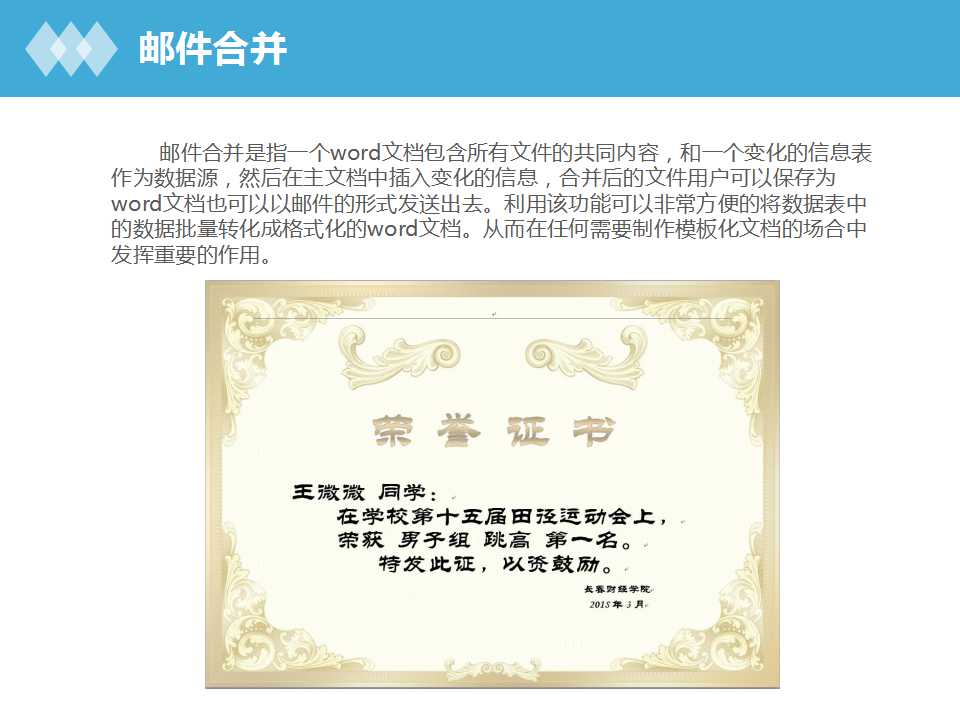
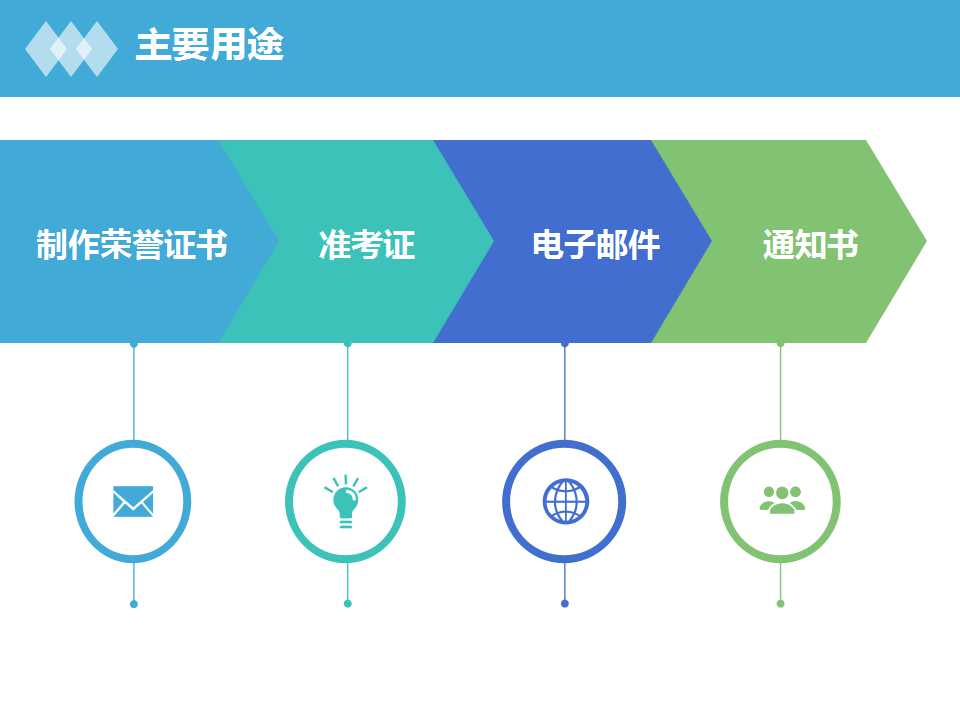
2、“邮件合并”除了可以批量处理信封、信函等与邮件相关的文档外,还可以批量处理标签、请柬、工资条、成绩单、准考证和获奖证书等。
操作步骤:
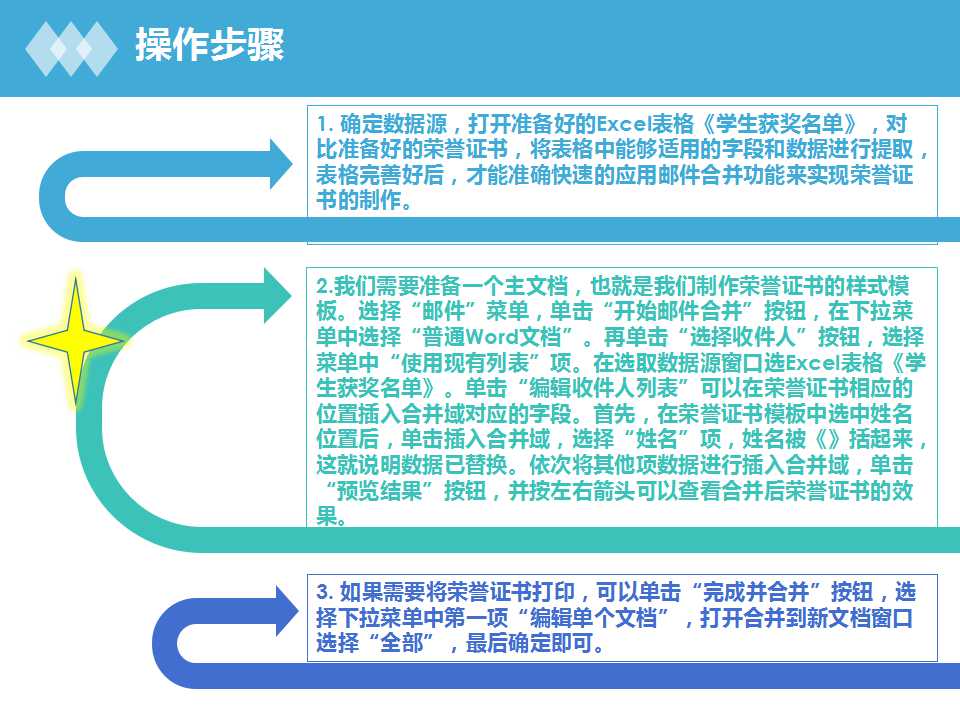
步骤1:打开刚才建立的”学生成绩单主文档.docx”文件,在“邮件”选项卡中,单击“开始邮件合并”组中的”开始邮件合并”下拉按钮,在打开的下拉列表中选择“普通Word文档”选项。
步骤2:单击”开始邮件合并”组中的”选择收件人”下拉按钮,在打开的下拉列表中选择”使用现有列表”选项。
步骤3:在打开的”选取数据源”对话框中,选择素材库中的“学生成绩.xlsx”文件。
步骤4:单击”打开”按钮,弹出”选择表格”对话框,选择其中的”学生成绩$”工作表,单击”确定”按钮。
步骤5:将光标定位在”学号”下面的空白单元格中,单击”编写和插入域”组中的”插入合并域”下拉按钮,在打开的下拉列表中选择”学号”选项,这时在”学号”下面的空白单元格中插入了气字号f合并域。
步骤6:使用相同的方法,在所有其他空白单元格中插入相应的合并域。
步骤7:单击”完成”组中的”完成并合并”下拉按钮,在打开的下拉列表中选择”编辑单个文档”选项。
步骤8:在打开的”合并到新文档”对话框中,选择”全部”单选按钮。
步骤9:单击”确定”按钮,完成邮件合井,系统会自动处理并生成每位学生单独一张的成绩单,并在新文档中一一列出。
教学视频
思考:
1.邮件合并,包含哪三个重要步骤?
2.邮件合并常用于哪些方面?
3.插入域的作用是什么?
4.一个页面上可以存放多个合并数据吗?可以的,用替换功能把分节符(特殊格式中)找到,替换为无,即可
邮件合并——制作荣誉证书

思考:1.脚注和尾注的区别?脚注位于每一页的末尾,尾注位于文档的末尾
2.脚注和尾注由什么组成?由注释参考标记和文字两部分组成
1. 概念
脚注和尾注用于解释、说明或提供对文档中文本的参考资料。在同一个文档中,可同时包含脚注和尾注。脚注出现在文档中每一页的末尾,尾注位于文档的末尾。
脚注或尾注由注释参考标记和注释文本两部分组成。注释参考标记是Word自动为标记编号或创建自定义的标记。注释文本是一段任意长度的说明文字。
2. 操作步骤
1)插入脚注或尾注时,如果注释标记是默认的样式,就直接单击“脚注”组中的“插入脚注”或“插入尾注”按钮,在脚注区或尾注区输入注释内容即可。我们这里的注释标记是,就要用自定义的方法。将光标定位在“白居易”文字的后面,单击“引用”功能区“脚注”组右下角按钮,打开“脚注和尾注”对话框,选中“尾注”。
2)单击“自定义标记”后的“符号”按钮,打开对话框,选择符号作为标记符号。
3)单击“插入”按钮后,光标会移到文档末尾尾注区,把注释文本输入(白居易(772-846)字乐天,号香山居士,唐代著名诗人),单击文档中任意位置完成操作。
要删除脚注或尾注,只需删除正文中脚注或尾注的注释标记。
巩固强化提高篇:
郝瑞娥 获奖证书邮件合并~1.mp4
郝瑞娥 获奖证书邮件合并~1.mp4
主要内容:
对比分析获奖证书的特点?两部分-变化的内容和不变的内容
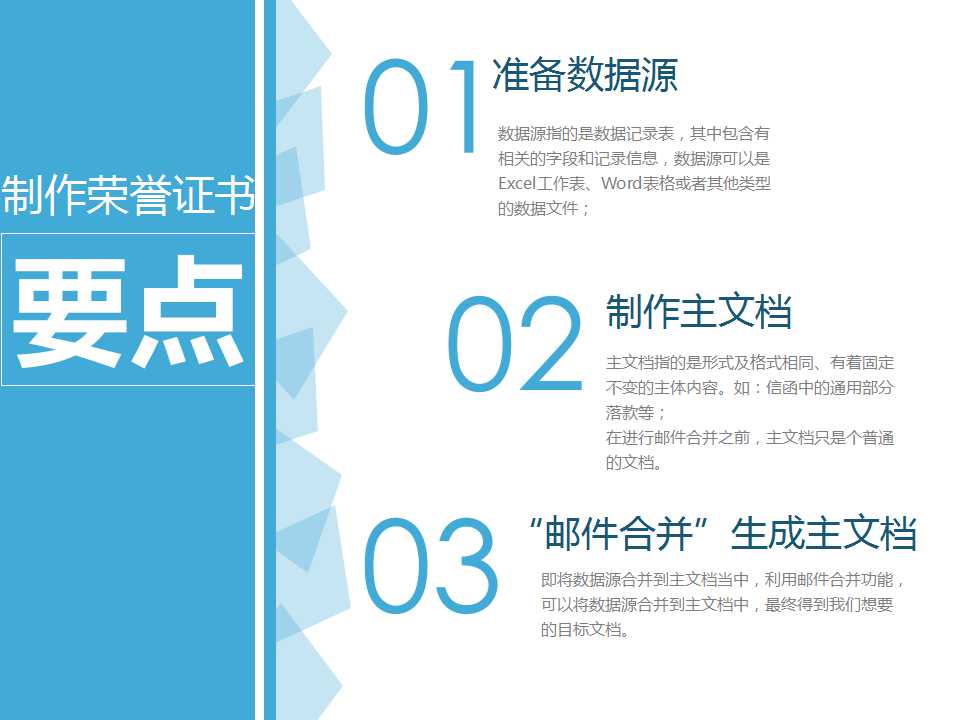
确定邮件合并的三个组成:1.确定数据源;2.创建主文档;3.邮件合并设置
数据源要去掉标题
主文档:证书尺寸、边距需测量录入,编辑并设置文字格式,预览效果,多次微调
插入域,查看效果,合并(打印、邮件、保存)
带照片的邮件合并 .mp4
主要内容:
分析员工工作证的特点?两部分-变化的内容和不变的内容
确定邮件合并的三个组成:1.确定数据源;2.创建主文档;3.邮件合并设置
数据源要去掉标题,重点是照片数据源(统一大小像素,可以用画图修改大小)
与数据放在相同的文件夹下-建照片文件夹,插入名称与照片名称相同*.jpg
照片路径:用\\,需把地址栏中的路径中,单斜杠“\”改为双斜杠“\\”
Ctrl+F9出现{includepicture},在右大括号前录入“照片”,显示无内容,F9刷新之后,出现链接照片
主文档:证书尺寸、边距需测量录入,编辑并设置文字格式,预览效果,多次微调
插入域,查看效果,合并(打印、邮件、保存)
课后作业:
1.根据课堂学习的内容,自主设计“荣誉证书”和“工作证”的邮件合并。

