
课前复习、导入

长文档的排版在Word排版中经常见到。长文档的特点:文字多,各级标题和正文的字体设置、段落设置很有规律。如果用常规的排版方法,会花费大量的时间对文字和段落进行设置,这时我们使用样式这个强大的工具可以节省很多的时间。
思考:什么是样式?样式有什么作用?样式中可以包含哪些设置?
可以对文字进行字体、字号、加粗、字间距等设置
可以对段落进行对齐、行距、段距、大纲级别、与下段同页、段中不分页等设置

我们通过“计算机安全知识”文档的编排来讲解长文档的排版操作,掌握以下2个知识点:
1. 样式的创建、应用和修改。
2. 目录的生成。
1. 样式的创建
长文档的排版在Word排版中经常见到。长文档的特点:文字多,各级标题和正文的字体设置、段落设置很有规律。如果用常规的排版方法,会花费大量的时间对文字和段落进行设置,这时我们使用样式这个强大的工具可以节省很多的时间。
1)单击“开始”功能区“样式”组右下角按钮,打开“样式”任务窗格,单击“新建样式”按钮,打开对话框。
2)在“名称”框中输入“标题1,一级标题,章”,样式类型选择“链接段落和字符”,样式基准:正文,后续段落样式:正文。
3)在“格式”选项区中设置字体格式为黑体,四号,加粗。选择“格式”按钮“字体”命令,打开对话框,切换到高级选项卡,设置字间距调整为二号。
4)选择“格式”按钮“段落”命令,打开对话框,设置居中对齐,大纲级别为1级,段前段后间距为12磅,2.41倍行距。切换到“换行和分页”选项卡,选中“与下段同页”、“段中不分页”。然后单击“确定”按钮,新建的标题样式即可显示在样式列表中。
2. 应用样式
1)选择标题文字“计算机安全”,选择“样式”任务窗格中的“标题1,一级标题,章”按钮,即可应用标题样式。
2)用同样的方法,按照样文将样式二级标题、三级标题、四级标题、正文样式应用到文档中。

思考?文档没排版时,可以自动创建目录吗?
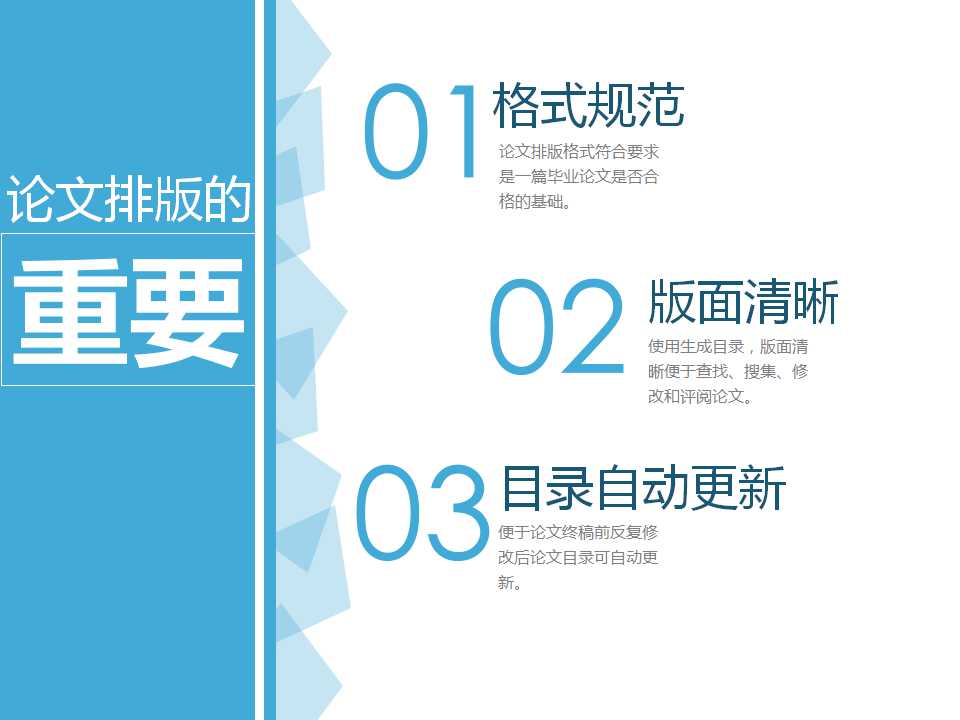
长文档常常需要目录,如果按照文档内容一一输入目录,需要大量的时间去对照和查找,这样会大大降低排版速度。使用目录的生成功能就可以快速自动生成文档目录。
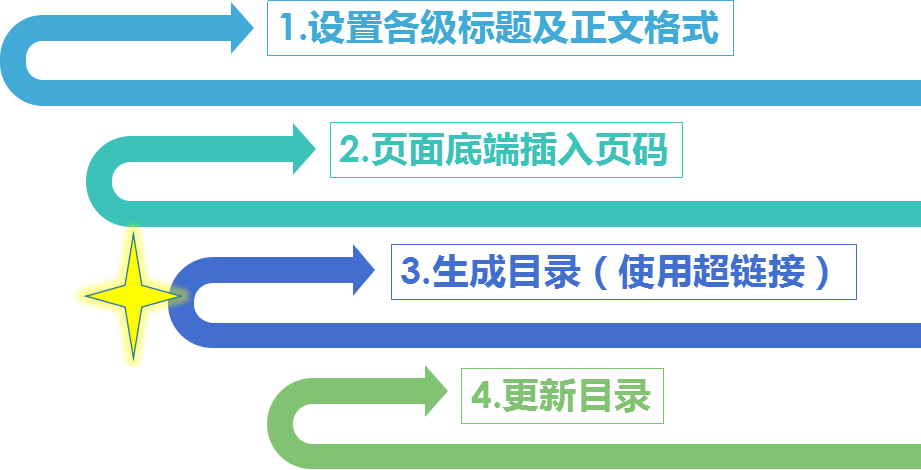
操作步骤
1)将光标定位到文档的最前面,单击“页面布局”功能区“页面设置”组“分隔符”按钮,选择“分节符”选项中的“下一页”,添加一页空白页。
2)定位到空白页的最上端,然后输入“目录”两个字,并设置为黑体、三号、加粗、居中。
3)按回车键将光标定位到下一行,单击“引用”功能区“目录”组“目录”按钮,选择“插入目录”项,打开“目录”对话框,设置好参数。
4)单击“确定”按钮,生成文档目录。
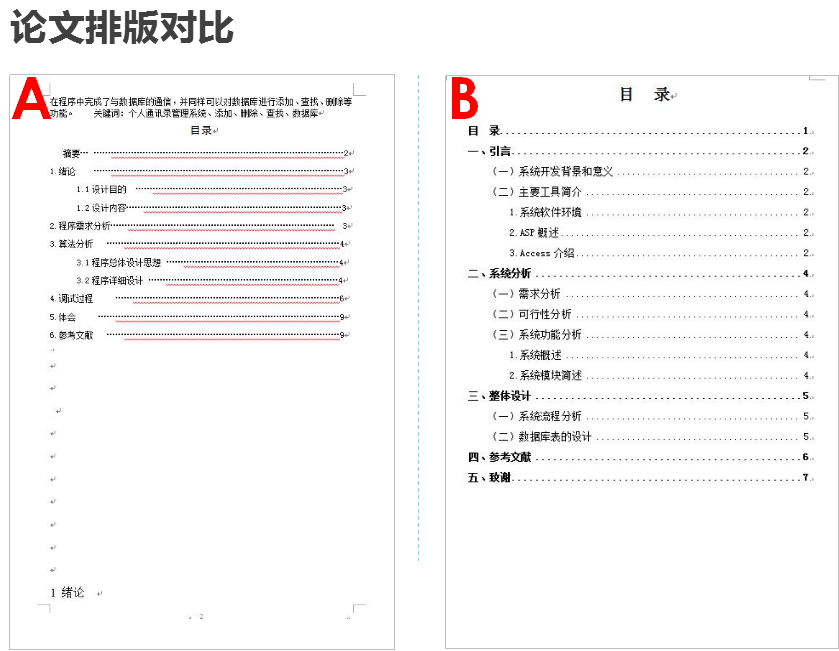
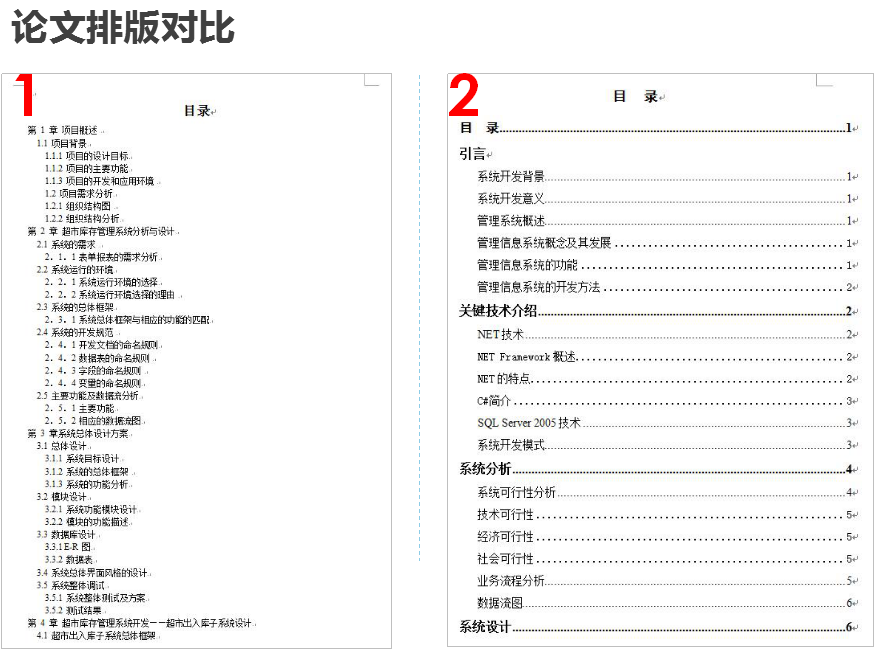
论文排版及目录生成
思考:
1.长文档的特点?长文档:文字多、各级标题和正文的字体设置、段落设置很有规律
2.什么是样式?样式:是指可以提前定义好段落或字符的格式,并且把这些格式反复应用于选定的段落或文字
3.长文档中样式通常需要设置哪几种样式?一级标题、二级标题、三级标题、正文内容
4.可以对不同章节设置不同页眉页脚吗?可以的
回顾知识点

操作步骤
课程小结重点难点
1.各个级别标题的设置
2.相同格式文本的选择
3.目录的生成以及更新
课堂练习:
1.【简答题】将以下素材按要求排版。
在正文第一段开始插入一张剪贴画,将环绕方式设置为“四周型”,左对齐。
第二段分为三栏,宽为4厘米,栏间加分隔线。
第二段填充灰色-15%底纹。
纯文本文件也称非文书文件,如计算机源程序文件、原始数据文件等均属于纯文本文件,它注重的是字母符号的内在含义,一般不需要编辑排版。在文本文件内除回车符外,没有其他不可打印或显示的控制符。因此,在各种文字处理系统间可以相互通用。
带格式文本文件通称文档文件,也称文书文件,例如文章、报告、书信、通知等都属于文档文件。它注重文字表现形式,成文时需要对字符、段落和页面格式进行编辑排版。在文档文件中,由于不同的文字处理系统设计的格式控制符有所不同,因此,文档文件在不同的文字处理系统间需要格式转换,不能直接相互通用。此外,文档文件内除文本外,还可插入图形、表格,甚至声像等非文本资料。
正确答案:
操作提示:
(1)单击“插入”菜单,选择“图片”中的“剪贴画”命令,打开“插入剪贴画”对话框,选择-幅剪贴画插入。 (0.5分)
(2)双击剪贴画,打开“设置图片格式”对话框,打开“版式”选项卡,把环绕方式设置为“四周型”。?
(3)图片的对齐方式设置为“左对齐”。?
(4)选中第二段,单击“格式”菜单下的“分栏”命令,在“分栏”对话框中选择“三栏”按钮,栏宽为4厘米,栏间加分隔线。? (1.5分)
(5)选中第二段所有文字,单击“格式”菜单下的“边框和底纹”,在“底纹”选项卡中选择填充灰色-15%底纹。
课后作业:

