

我们制作了一个关于校园简介的演示文稿,请先观看演示文稿的放映效果,我们将以它作为案例。
(具体步骤请看如下章节)
1. 新建幻灯片
在此案例中,我们新建十张幻灯片。PPT幻灯片包含了标题、标题和内容、空白、图片与标题等11 种内置版式。我们可以直接新建指定版式的幻灯片,还可以对已有幻灯片的版式进行修改。
2. 操作步骤
1)单击开始功能区下幻灯片组中的新建幻灯片命令,若新建的幻灯片需要指定版式,则可单击该命令下拉菜单,打开其它版式新建。如果对已有的幻灯片版式进行修改,我们应该选择“版式”按钮完成操作。单击第6张幻灯片选择新建标题和内容幻灯片即完成幻灯片的插入。
2)单击设计功能区下的主题组,鼠标左键单击波形主题,如果需要对选定的幻灯片应用主题,则应右键单击主题,在打开的快捷菜单中选择“应用于选定幻灯片”命令。“颜色”、“字体”和“效果”是分别对幻灯片的主题颜色、主题字体和主题效果进行修改,操作与应用主题相同。
课堂练习题:5.5 幻灯片切换
1.【单选题】幻灯片上可以插入( )多媒体信息。
A、声音、音乐和图片 B、声音和影片
C、声音和动画 D、剪贴画、图片、声音和影片
正确答案: D
2.【单选题】PowerPoint的“超级链接”命令可实现( )。
A、实现幻灯片之间的跳转 B、实现演示文稿幻灯片的移动
C、中断幻灯片的放映 D、在演示文稿中插入幻灯片
正确答案: A
3.【单选题】插入声音操作应该用“插入”菜单中的哪个命令( )。
A、影片和声音 B、特殊符号
C、图片 D、新幻灯片
正确答案: A
4.【单选题】选出关于PowerPoint中,插入图片操作叙述中有错的一项( )。
A、在幻灯片视图中,显示要插入图片的幻灯片
B、PowerPoint 中,插入图片操作也可以从菜单栏中的插入菜单开始
C、插入图片的路径可以是本地也可以是网络驱动器
D、以上说法全不正确
正确答案: A
5.【判断题】PowerPoint中,如果插入图片误将不需要的图片插入进去,可以按撤销键补救。
正确答案: √

课堂练习题:5.3 修饰幻灯片
1.【单选题】预设动画的操作要用到菜单中的哪一栏( )
A、编辑 B、视图
C、工具 D、幻灯片放映
正确答案: B
2.【单选题】刚打开“自定义动画”对话框时,“检查动画幻灯片对象”栏中是( )。
A、空白 B、标题一
C、标题二 D、标题一和标题二
正确答案: D
3.【单选题】下面关于在指定的幻灯片上自定义动画的操作正确的是( )。
A、打开该幻灯片,在“幻灯片放映”菜单中点击“自定义动画”,并在随即出现的对话框中设定参数,最后按“确定”
B、在“幻灯片放映”菜单中点击“自定义动画”,并在随即出现的对话框中设定参数,最后按“确定”
C、打开该幻灯片,在“幻灯片放映”菜单中点击“自定义动画”,然后按“确定”
D、以上说法均不对
正确答案: A
4.【多选题】下列说法正确的有( )。
A、动画预设需要用到“视图”中“工具栏”,而不是横条上的“工具”菜单
B、如果要在幻灯片视图中预览动画,单击“幻灯片放映”菜单中的“动画预览”命令,此时动画会在出现的幻灯片缩图中播放
C、选择需要动态显示的对象必须在幻灯片视图中进行,不能在普通视图中进行
D、在视图菜单中选择工具栏,点击动画效果,就可以弹出“动画效果工具栏
正确答案: ABD
5.【判断题】动画预设需要用到“视图”中“工具栏”,而不是横条上的“工具”菜单。
正确答案: √
6.【判断题】动画效果工具栏中不能进行自定义动画操作,只能选择已经提供的几种动画效果。
正确答案: √
7.【判断题】自定义动画要用到“幻灯片放映”栏中的“自定义动画”。
正确答案: √

一个完整的实例操作过程:
观看时思考:
不同元素插入之后的具体设置。分别都有哪几个关键环节?
1. 插入对象
我们将在幻灯片中插入艺术字、SmartArt图形、图片、表格、图表、超链接、音频和视频等对象。
2. 操作步骤
1)单击第1张幻灯片,在插入功能区中单击文本组中的艺术字命令,选择第6行第3列的“填充-蓝色,强调文字颜色2,粗糙棱(léng)台(tái)”样式,输入文字“2015级新同学,您好!”,单击艺术字外的虚线框,打开绘图工具的格式,在艺术字样式组中将文本填充的颜色改为红色。在文本效果中选择转换中的(第5行第1列)波行1。单击大小扩展按钮,打开设置形状格式对话框,设置艺术字的位置为自左上角水平2.5厘米,垂直6厘米。另外,艺术字的字体、字号等字体格式在开始功能区的字体组内进行设置。单击副标题占位符,输入文字“江西交通职业技术学院新生指南”。中间插入特殊符号分隔句点。
2)单击第2张幻灯片,在标题中输入“学院概况”,在内容区中单击按钮插入SmartArt图形,选中层次结构中的层次结构列表后确定。在SmartArt工具的设计选项卡中,单击更改颜色,改为彩色(最后一个),选择样式为三维-嵌入(三维第2个)。单击添加形状下的“在前面添加形状”命令,单击添加形状命令添加多个形状,单击“文本窗格”命令为形状相应文本内容。“学院荣誉”(国家示范工程骨干高职院校,全国交通高等职业教育示范院校,江西省首批示范性高等职业院校),“专业建设”(国家技能型紧缺人才培养培训基地2个,国家级重点建设专业4个,中央财政重点支持专业3个,省级示范和特色专业8个),“专业系部”(路桥工程系,建筑工程系,汽车工程系、管理工程系、信息工程系、机电工程系)。在插入功能组中选择插入横排文本框,并在文本框内输入文字 “学院官网:http://www.jxjtxy.com”。选中网址,单击插入功能区中的超链接按钮,在打开的编辑超链接对话框中,输入地址为:http://www.jxjtxy.com 。
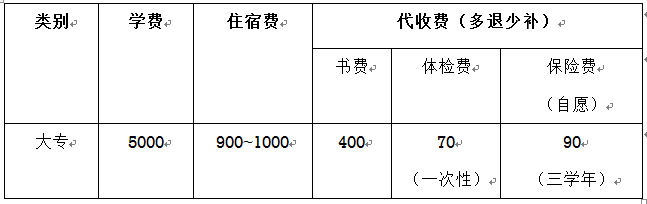
3)单击第3张幻灯片,在标题中输入“入学费用”,在内容区中单击按钮插入表格,选择2行6列,使用表格布局选项卡中的命令对表格进行单元格的合并、拆分操作(选中第1行的后3列,拆分1列2行)。输入相关文字。选中表格,调整表格大小、对齐方式设置为中部居中。单击表格工具的设计选项卡,选择表格样式为中度样式2-强调2(中,第2行3列),单击效果,选择单元格凹凸效果为棱台。
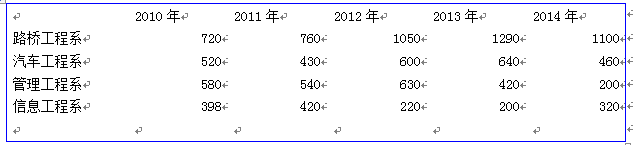
4)单击第4张幻灯片。单击插入功能区中的图表命令,选择“簇状柱形图”确定。在弹出的EXCEL工作表中输入对应的工作表数据。在图表上方插入形状——圆角矩形,右键单击,在快捷菜单中选择“编辑文字”命令,输入文字“就业人数(学院部分专业近五年就业人数)”,在绘图工具的格式选项卡中设置形状样式为:第6组第6个(强烈效果-金色,强调颜色5),修改形状效果为预设1。
5)单击第5张幻灯片,在标题中输入“来校路线”,插入图片地图.png和汽车.png。 使用图片工具的格式选项卡对图片进行图片样式和裁剪处理。插入形状-标注——线性标注1(带强调线),并输入文字“江西交通职业技术学院”、“南昌火车站”。单击备注区添加备注信息:学院地址为:江西省南昌市南昌经济技术开发区双港东大街397号。
6)单击第6张幻灯片,我们可以通过设计功能区中的背景命令,调整幻灯片的背景样式为渐变填充,预设颜色为:雨后初晴,类型为射线,方向为中心辐射。并隐藏背景图形。单击关闭命令即完成对选定幻灯片的设置,这是设置后效果。在插入功能区中选择在幻灯片中一次插入9张图片,并将图片的大小调整为高度为6CM,宽度为8M,设置6磅白色边框。并按照相应的位置放置图片。并在相应位置上插入文字:校园风景、校企合作、实训设施。文字效果设置为(44)渐变填充蓝色,强调文字颜色1,轮廓白色,文本填充颜色为红色,文本效果添加发光效果。为校园风景和实训设施设置超链接。
7)使用相似的方法完成第8、9张幻灯片图片和文字的插入和设置。(第8张幻灯片的图片设置为简单边框,黑色,并将边框色改为白色,上方图片设置为金属椭圆),(第9张幻灯片,输入文字:实训设施,我院各系部都建有独立的、教学仪器设施较为完善的实训大楼、实训中心和实训模型园。学院相继建立了以大型企业和高新技术企业为主、覆盖学院所有专业的校内外实训基地。)
8)单击第7张幻灯片,标题区输入“青春构想——学院招生宣传片”。在内容区单击视频按钮,插入“学院招生宣传片.avi”,选中视频选项中的“全屏播放”命令。单击第1张幻灯片,选择插入音频“背景音乐.mp3”,设置音频选项为:音量:低,开始:跨幻灯片播放,放映时隐藏。
课后作业:

