
-
1
-
2
-
3
课前复习:
本节内容分两次课完成,(录入1课时,美化1课时)

1.重点学习区分文本和数值类型的特点(文本默认左对齐,数值默认右对齐)
2.数值型注意负数和分数的录入方法(加负号或括号,分数的整数与分数之间用空格分开)
3.数字作为文本型的录入方法(前面加“‘ ”或设置成文本格式)
1. 文本型
任何输入,如果包含字母、汉字及其他符号组合时,系统就认为是文本型。 文本型录入时系统自动左对齐 。当单元格中的内容超过单元格宽度时,如右边单元格是空的,会扩展显示;如右边单元格有内容,则会截断显示。通过处理也可让文本中的数据动换行或缩小字体填充。
2. 数值型
当向单元格输入数字格式的数据时,系统自动识别为数值型数据。数值型有整数、小数、分数。如何输入纯分数:对于纯分数应在分数前加入0和空格。如“0 2/3”。
数据值型的显示:默认情况下,数值型是右对齐的,如果输入的数字比较大时,会用科学记数法表示;如果输入的数字有效位超过单元格的宽度,会用#号显示,此时必须调整列宽。
3. 文本型数字
有些数字前面是0开头,如邮政编码,我们直接输入系统会将其做为数值型对待,将前面0省去;还有些数字如身份证号我们直接输入系统会将其用科学记数法表示。对于像邮政编码、、电话号码、学号、身份证号等数字我们应该把它做为文本型处理才可正确输入。把输入的数字作为文本处理,可在数字前加单引号。如“´1234” ,如果要成批的输入文本型数字,我们可执行以下操作。
4. 日期型
可按yyyy-mm-dd的格式输入。年月日之间用斜杆和横线隔开。
5. 时间型
时间包含时分秒的形式,输入时用昌号隔开。以12小时制来输入,需后加AM或PM。 如“8:20 PM”。
6. 日期时间型
在单元格中既要输入日期又要输入时间,则用空格分隔开。

一、操作简单,只需要输入第一个值,鼠标放置单元格右下角变成黑色实心,拖拽,即可完成录入
相同序列:指的是所有单元格里的值都相同
系统序列:指的是来自我们日常生活中的规律。如一年有12个月或4个季度,每个星期有7天等,EXCEL中把日常生活中的规律定义为一个序列,方便用户直接录入。
二、使用对话框,进行参数设置,选择方向(行/列),步长,终止值等,确定
等差序列:指的是某类数字以相同的公差进行变化
等比序列:指的是某类数字以相同的公比进行变化
日期序列:指的是某个日期按照年/月/日进行等差变化
三、先进行自定义设置:文件--选项--高级--编辑自定义列表--输入序列--添加至列表--确定
自定义序列:用户可以根据自已的需要,把经常使用的有序数据定义成自已的数据序列,即“自定义序列”。
实例操作:

需要进行数据有效性设置,在数据有效性对话框中,选择:允许(序列,来源(具体可选数据,用逗号分隔)
列表数据
指的是通过下接列表框中提供的值让用户来选择录入,这样一方面不但可提高录入速度,而且可以避免录入出错.如在”新生登记”表中,对"性别"字段的录入和"民族"字段的录入我们可以通过下拉列表来选择。

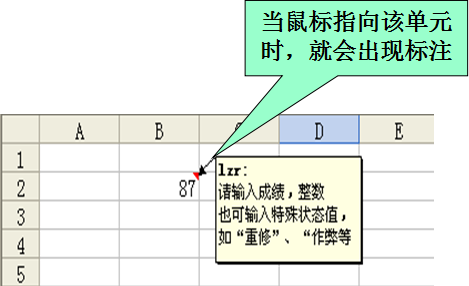
批注的几种操作:查看、新建、编辑、删除
可以为单元格添加批注,即可给单元格添加一些说明性的文字,以便于更好地理解单元格的内容。批注内容并不像其他的输入内容显示在单元格中。
执行“审阅”—“新建批注”命令,然后在弹出的批注编辑框中输入批注的内容。
课堂练习题:4.1 Excel基础知识
1.【单选题】下述哪个数据不是Excel中的日期格式的数据( )。
A、1989年12月31日B.1989.12.31 B、1989.12.31
C、12-31-89 D、一九八九年十二月三十一日
正确答案: B
2.【单选题】在Excel的单元格内输入日期时,年、月、分隔符可以是( )。(不包括引号)
A、"\"或"-" B、"/"或"-"
C、"/"或"\" D、"."或"|"
正确答案: B

常用设置:字体、字号、字形、颜色、文字方向、倾斜、下划线、删除线、上标、下标
其它重要设置:缩小字体填充、合并/拆分单元格、自动换行
1. 设置单元格内容的对齐
通过对齐命令可控制单元格内容的显示位置。单元格内容对齐包括水平和垂直两个方面。单元格内容的对齐是通过“设置单元格格式”对话框中“对齐”选项卡中相关的命令来完成。在该对话框中有一系列命令,我们可通过相关命令来改变单元格内容的对齐方式。
2. 设置单元格字体的格式
单元格字体的格式设定包括设置单元格字体、字号、字形、颜色等。单元格的字体是通过“设置单元格格式”对话框中“字体”选项卡中相关的命令来完成。

可选参数:线条样式,线条颜色,线条粗细,底纹
应用范围:外边框,内线,斜线,
思考:可不可以单独设置某一条线的样式?
1. 表格的边框
表格的边框表示给表格中的单元格加一个框线。默认情况下,我们在设计状态下看到的灰色边框线在打印时是不会出现的,我们可通过打印命令看到它并不显示出来。它只是在设计状态下为方便用户的使用而暂时显示的。我们可以通过视图网格线命令来隐藏网络线。为了使打印出来的表格有边框线,可以给表格添加不同线型边框。
2. 表格的底纹
表格的底纹表示给表格的单元格加一个背景色。这样可以突出显示某些重要的数据。

自动套用格式和条件格式,均可适用,也可清除。重点是条件格式,条件可以使用函数
1. 自动套用格式
使用表格自动套用格式命令可以帮助用户快速直接应用系统预先已定义好的一系列格式。它的好处在于我们不需要向刚刚一样一步步来设置表格的格式,而是直接套用一系列已定义好的格式。
2. 条件格式
在前面我们所讲的格式操作只要是选定的单元格都应用格式。而条件格式指的是在选定的单元格中只有满足条件的单元格才应用格式,不满足条件的单元格即使被选定了也不会应用格式。
实例操作:
重点学习自动套用样式和条件格式的运用
课后作业:
思考:可不可以多行同时输入内容?如何操作呢?
选中多行或多个单元格,键盘录入并回车
电子表格中,有定位功能,可以根据需要的条件定位行/列/单元格?
快捷键是Ctrl+G定位,条件(空值),删除行

