

页面格式同字符格式和段落格式一样,影响着文档的美观,准确、规范的设定页面格式能使文档漂亮、整洁。创建、编辑和排版文档的最终目的是将文档打印出来,如果设置的不合适,有可能打印不出文档。
操作步骤
1)单击“页面布局”功能区的“页面设置”组中的“页边距”按钮,在展开的列表中选择系统内置的页面边距,如果列表中没有所需的选项,可单击列表底部的“自定义边距”项,打开“页面设置”对话框,切换到“页边距”选项卡,将“上”、“下”页边距设置为2.64厘米,“左”、“右”边距设置为3.42厘米。将“纸张方向”设置为“纵向”。
2)单击“纸张”选项卡,在“纸张大小”下拉列表中选择,列表中没有所需的单击底部“其他页面大小”项,打开“页面设置”对话框,“宽度”设置为25厘米,高度设置为17.6厘米。
思考:页面大小和纸张大小,可以自定义吗?
课堂练习:
1.【单选题】在Word的( )视图方式下,可以显示分页效果。
A、普通视图 B、大纲视图
C、页面视图 D、主控文档视图
正确答案: C
2.【单选题】若要设定打印纸张大小,应使用( )。
A、“文件”菜单中的“页面设置”命令 B、文件”菜单中的“打印预览”命令
C、“视图”菜单中的“工具栏”命令 D、“视图”菜单中的“页面”命令
正确答案: A
3.【单选题】若要设置打印输出时的纸型,应从________菜单中调用“页面设置”命令。
A、视图 B、 格式
C、编辑 D、文件
正确答案: D

我们在进行打印前先打印预览,看看哪里还需要修改。单击“文件”功能区,选择“打印”,在右侧窗格可以看到预览效果。预览后没有问题,就可以将文档打印出来。
在这简单介绍双面打印:如果需要将文档打印在纸张的双面上,在进行打印设置时,应在“设置”区中单击“打印所有页”按钮,在展开的列表中选择“仅打印奇数页”选项。完成奇数页打印后,将纸张翻转,再次打开“打印所有页”下拉列表,从中选择“仅打印偶数页”选项,接着打印偶数页。
思考:打印范围可以有几种选择?
课堂练习:
1.【单选题】下列不能打印输出当前编辑的文档的操作是( )。
正确答案: B
2.【判断题】Word进行打印预览时,只能一页一页地观看。( )
正确答案: ×
3.【判断题】页面视图所显示的文档的某些修饰性细节不能打印出来。( )
正确答案: √

1. 概念
页面正文的顶部空白称为页眉,底部页面空白称为页脚。通常一部装帧完整的书的页眉内都含有章节名或页码等内容,页脚常用来存放页码、提示等信息。
2. 创建页眉
下面我们来创建样文所示的页眉。
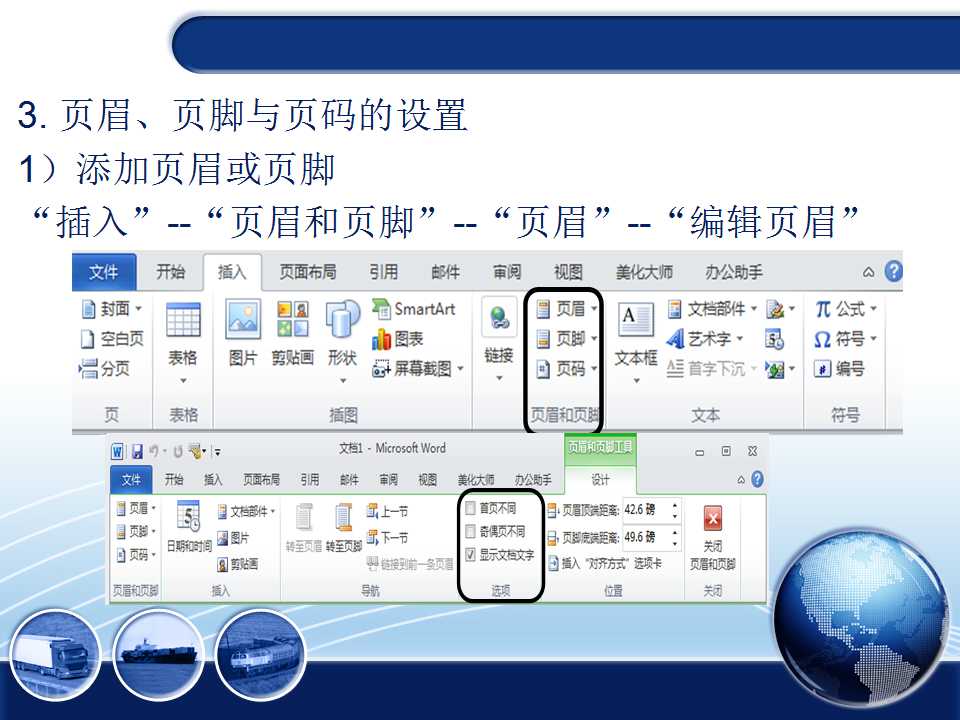
1)单击“插入”选项卡“页眉和页脚”组“页眉”按钮,在展开的列表中选择“编辑页眉”命令,进入页眉的编辑状态。
2)这时,光标定位在页眉编辑区的中间位置,同时功能区显示“页眉和页脚工具设计”选项卡。输入“唐诗欣赏”、“第页”文字,输入文字后,将光标定位要“第”和“页”之间,准备插入页码。单击“页眉和页脚”组“页码”按钮,选择“设置页码格式”选项,打开对话框,将“编号格式”设置为“I、II、III……”,单击起始页码微调框,设置为III。再单击“页码”按钮,选择“当前位置”选项,再选择页码类型为“普通数字”,将页码III插入到“第”和“页”之间了。
3)然后将光标定位在“唐诗欣赏”和“第III页”之间,按住空格键把它们分到两边。
4)接下来我们要把页眉线去掉。打开“边框和底纹”对话框,单击“边框”选项卡,在“设置”中选择“无”,应用于选择“段落”,单击“确定”按钮,就把页眉线去除了。
5)单击“页眉和页脚工具 设计”选项卡“关闭”组中的“关闭页眉和页脚”按钮或在正文中双击,退出页眉的编辑状态,回到正文。
3. 知识点扩展:创建奇偶页不同的页眉
1)插入分页符
利用分页符可以把文档分成几个页面。将光标定位到需要分页的位置,然后单击“页面设置”组中的“分隔符”按钮,在打开的列表中选择“分页符”项,就把光标后面的文字分到新的一页了。
2)单击“页面设置”组右下角按钮,打开“页面设置”对话框,单击“版式”选项卡,选中“页眉和页脚”栏中的“奇偶页不同”复选框。
3)单击“插入”功能区“页眉和页脚”组“页眉”按钮中的“编辑页眉”选项,这时会出现“奇数页页眉”“偶数页页眉”,在页眉编辑区中输入不同的页眉文字即可。
思考:1.页眉页脚主要用来显示什么内容?
2.创建奇偶页不同的页眉,需要先设置好哪个选项?
课堂练习: 设置页眉、页脚和页码
1.【单选题】在下列视图中,可以插入页眉和页脚的是( )。
A、普通视图 B、大纲视图
C、页面视图 D、主控文档视图
正确答案: C
2.【单选题】在Word中无法实现的操作是( )。
A、在页眉中插入剪贴画 B、建立奇偶页内容不同的页眉
C、在页眉中插入分隔符 D、在页眉中插入日期
正确答案: C
3.【单选题】在文档中设置了页眉和页脚后,页眉和页脚只能在( )才能看到。
A、普通视图方式下 B、大纲视图方式下
C、页面视图方式下 D、页面视图方式下或打印预览中
正确答案: D
4.【单选题】关于编辑页眉页脚,下列叙述( )不正确。
正确答案: A
5.【单选题】在Word编辑状态下,给当前打开的文档加上页码,应使用的下拉菜单是( )。
A、编辑 B、插入
C、格式 D、工具
正确答案: B
学有余力同学的拓展知识点:
知识点:
1.纸张大小与方向的设置
2.页边距的设置
3.页眉页脚与页码设置
4.分栏设置
5.设置分页/分节
6.页面边框和页面背景的设置
提示图
课后作业:

