

 Word是微软公司(Microsoft)开发的办公软件Office的组件之一,是一个文字处理软件,主要处理文档的排版。Microsoft Word 2010 提供了世界上最出色的功能,可创建专业水准的文档,可轻松地与他人协同工作并可在任何地点访问您的文件。Word 2010提供的文档格式设置工具,利用它可更轻松、高效地组织和编写文档。
主要内容:
1.文档的创建和保存
2.字符和段落的格式设置
Word窗口主要构成要素:
标题控制栏
快速访问工具栏
功能区---由多个命令按钮组成
标尺---视图/标尺(显示/隐藏)
编辑区---光标所在位置/插入符,文字(插入文件或输入)
视图(页面/大纲/WEb/阅读/草稿),保存/另存为
滚动条
状态栏

1. 文档的创建
启动Word 2010,会自动创建一个默认名称为“文档1.docx”的空白文档。打开Word文档后,先来了解它的工作界面
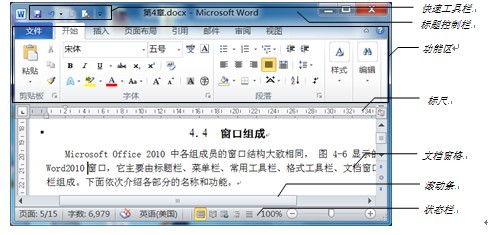
窗口主要由标题控制栏、快速访问工具栏、功能区、标尺、编辑区、滚动条和状态栏组成。下面简单介绍几个主要的组成部分。
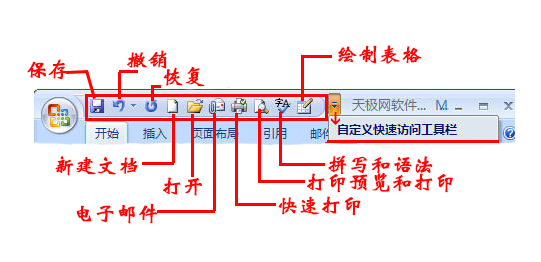
1)快速访问工具栏:
为了便于操作,在快速访问工具栏放了一些常用的命令按钮。如保存、撤销、新建等。
2)功能区:
Office2010将大部分功能命令分类放在功能区各选项卡中, “文件”、“开始”、“插入”、“页面布局”等选项卡,在每一个选项卡中,有若干个命令按钮组,要执行操作,单击它的命令按钮即可。
3)标尺:
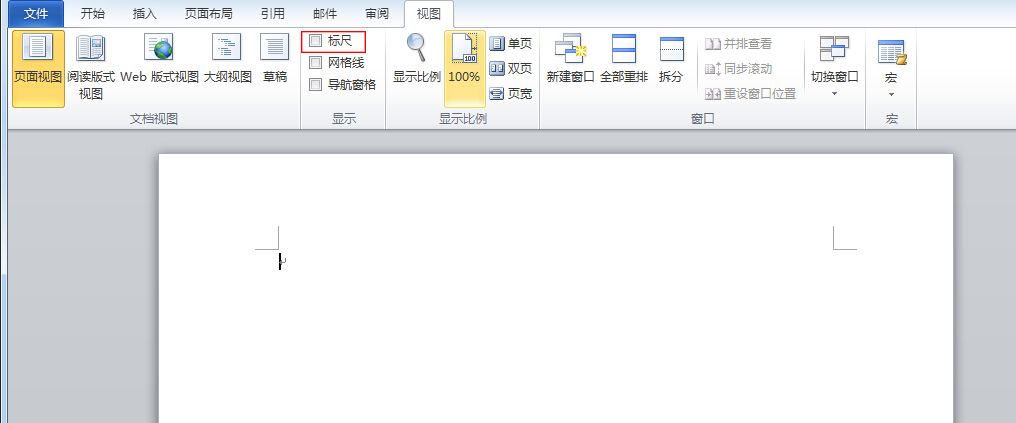
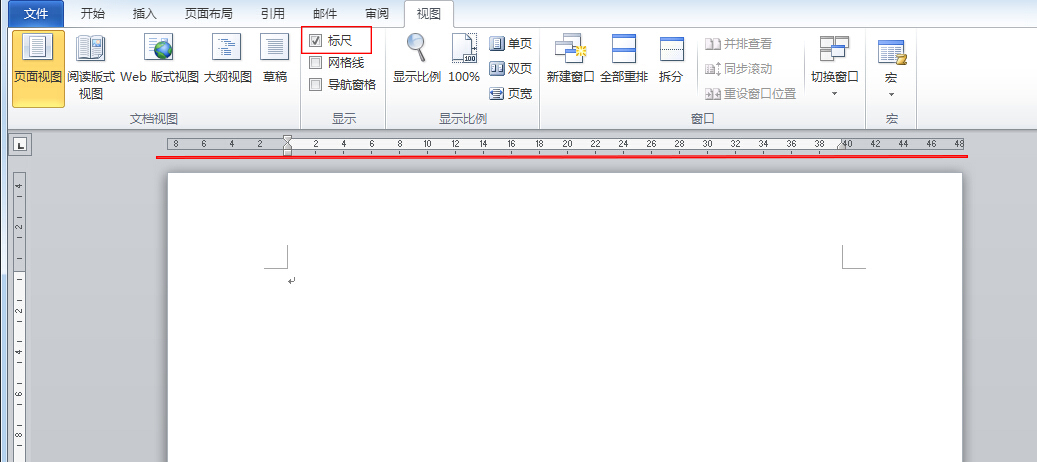
分为水平标尺和垂直标尺,主要用于改变段落的缩进方式、调整页边距等,单击“视图”功区“显示”组的“标尺”按钮可以显示或隐藏标尺。
4)编辑区:
在水平标尺下方的空白区域是编辑区,在编辑区内可以插入文字、图片,对文档进行编辑、修改和排版。编辑区中有一个闪烁的光标,称为插入符,表示当前的编辑位置。
5)状态栏:
状态栏位于文档窗口底部,左侧显示了当前文档的状态和相关信息,右侧显示的是视图方式按钮和视图显示比例,单击“缩小”或“放大”按钮,或拖动缩放滑块,可改变显示比例。

2. 文档的编辑
下面我们把学院简介文字插入到新文档中。单击“插入”功能区“文本”组的“对象”的“q”按钮,打开下拉列表框,从列表框中选择“文件中的文字”,打开“插入文件”对话框,在对话框中选定“简介”文件后,单击“插入”按钮把文字插入到文档中。
我们也可以在文档中直接输入文字,用键盘输入英文字母,使用汉字输入法输入中文。如果要插入一些特殊符号,比如要插入“J”符号,就要用插入符号的方法。
单击“插入”功能区“符号”组单击“符号”图标,然后单击列表中的“其他符号”,打开“符号”对话框。
在“符号”对话框中,先选中“字体”框中的“Wingdings”,然后在符号列表中找到“J”,单击“插入”按钮或双击,都可以把笑脸符号插入到文档中。
对于查看和编辑文档时的不同需要,Word提供了多种文档视图。单击“视图”选项卡,在“文档视图”组中有页面视图、草稿视图、Web版式视图、大纲视图、阅读版式视图命令按钮,单击按钮可以切换视图方式。
3. 文档的保存
对于一个新文档,单击快速访问工具栏中的“保存”按钮,或选择“文件”选项卡的“保存”、“另存为”命令,都会打开“另存为”对话框,在“保存位置”下拉列表中选择“E盘/学院简介”作为保存文件的位置,在“文件名”文本框中输入“江西交通学院简介”,单击“保存”按钮将文档保存。
课堂练习:文档的创建和保存
1 .【单选题】双击“资源管理器”或“我的电脑”中某Word文件名(或图标),将( )。
正确答案: B
2. 【单选题】在Word中,选择“文件”菜单下的“另存为”命令,可以将当前打开的文档另存为能是( )。
A、txt文本文档 B、ppt文件类型
C、xls文档类型 D、bat文档类型
正确答案: A
3 .【单选题】下列选项不属于Word窗口组成部分的是( )。
A、标题栏 B、对话框
C、菜单栏 D、状态栏
正确答案: B
4 . 【单选题】下列操作中,( )不能退出Word环境。
A、单击“文件”菜单中的“关闭”命令 B、单击“文件”菜单中的“退出”命令
C、按Alt+F4键 D、双击标题栏最左边的“X”符号
正确答案: A

主要内容:
文本的选定:鼠标拖动方式/选定栏选定
文本复制/移动/删除
字符功能设置:字体对话框--大小/颜色/字体等(上标/下标)
段落的合并和分段
段落的格式设置:对齐方式/缩进(首行缩进)/间距和行距(多倍/固定值)
格式刷:复制段落格式,单次/多次使用
撤消/恢复/重复操作
例题操作:对标题格式设置,对文字设置(使用格式刷),首字下沉/项目符号和编号(自定义)
1. 文本的选定
以(打开雕刻艺术文档)进行操作
当对文档内容进行格式排版时,首先要先选定相应的文本或者段落,可用鼠标拖动选定或选定栏选定。
1)我们先来用鼠标拖动选定文本
① 选定任意数量的文本:将鼠标指针移到要选定文本的开始位置,按住鼠标左键不放拖到要选定文本的结束位置松开鼠标,如果多选或少选了文本,可按住Shift键减少或增加文本的选定。
② 选定一大块文本:单击要选定内容的起始位置,然后滚动到要选定内容的结尾处,按住Shift键同时单击,就可选定一大块文本。
③ 选定非连续的文本:先按住鼠标左键选定第一个文本区域,按住Ctrl键,再选定其他的文本区域。
④ 选定矩形区域的文本:将鼠标指针移到要选定文本的左上角,按住Alt键不放,沿着矩形对角线拖动鼠标,即可选定一个矩形区域的文本。
2)下面我们通过选定栏进行选定
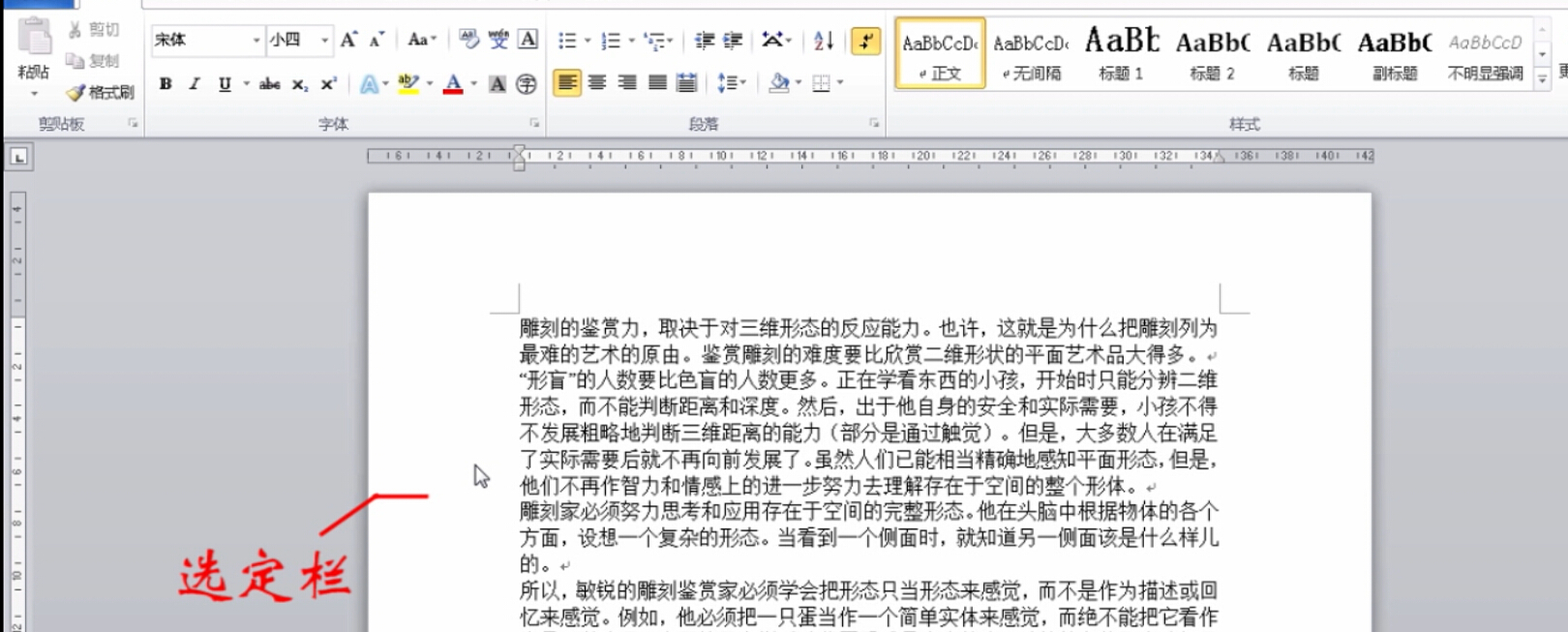
在页面编辑区左侧的空白区域我们把它称为选定栏,把鼠标移到选定栏,鼠标指针变成向右的箭头。
① 选定一行:将鼠标移到这行的左侧,鼠标指针变成向右边的箭头时单击,即可选定这一行。
② 选定连续的多行:将鼠标移到第一行的左侧,当鼠标指针变成向右边的箭头时按住鼠标左键向下拖动到最后一行,松开鼠标左键即可选定连续的多行。也可以将鼠标移到第一行的左侧,当鼠标指针变成向右边的箭头时单击,按住Shift键同时单击最后一行。
③ 选定非连续的多行文本:先单击选中第一行,按住Ctrl键,再单击其他行。
④ 选定一个段落:将鼠标移到要选定段落的左侧,当鼠标指针变成向右边的箭头时双击即可选中这个段落。
⑤ 整篇文档的选定:将鼠标移到文档的左侧,当鼠标指针变成向右边的箭头时连续单击3次。或按Ctrl+A组合键,都可选定整篇文档。
2. 文本的编辑
完成文档的输入后,我们要对其中的内容进行删除、复制和移动操作。
1)删除文本
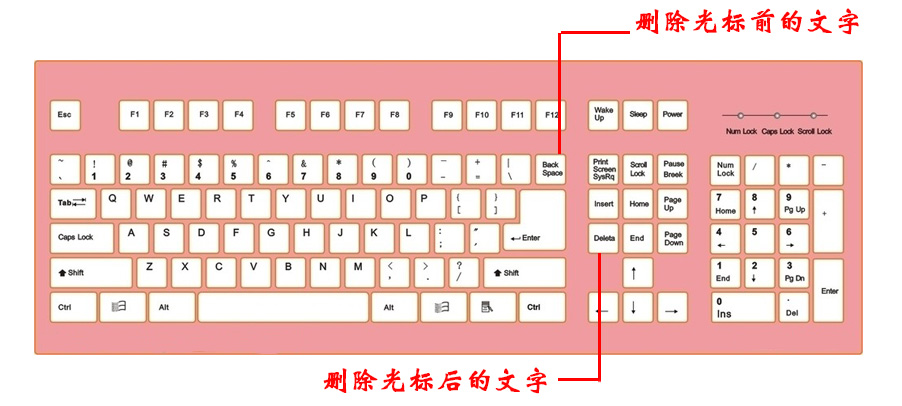
光标定位在这里,如果要删除光标前的字符,可以按退格键。要删除光标后的字符,按删除键。如果要删除多个字符,我们先选定要删除的字符,然后按删除键或退格键进行删除。
2)复制或移动文本
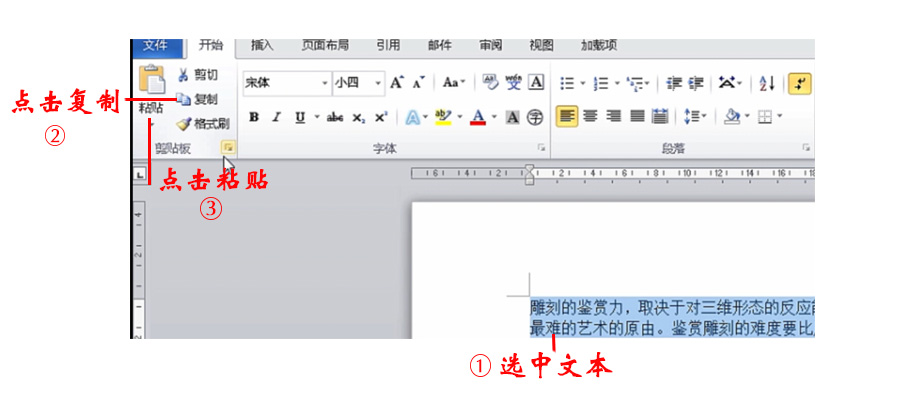
① 复制文本
打开“雕刻艺术”文档,选定第一段文本。
单击“开始”功能区 “剪贴板”组的“复制”按钮(或单击右键选择“复制”命令)。
将光标移到文档末尾,单击“粘贴”按钮(或单击右键选择“粘贴”命令)。
快捷键:复制:Ctrl+C 粘贴:Ctrl+V
“粘贴”按钮选项的作用:保留源格式:保留所粘贴内容的原有格式。
合并格式:将所粘贴内容的格式设置为与周围文本相同的格式。
只保留文本:只留下粘贴内容中的文本,并将文本的格式设置为粘贴位置的文 本的格式。
② 移动文本
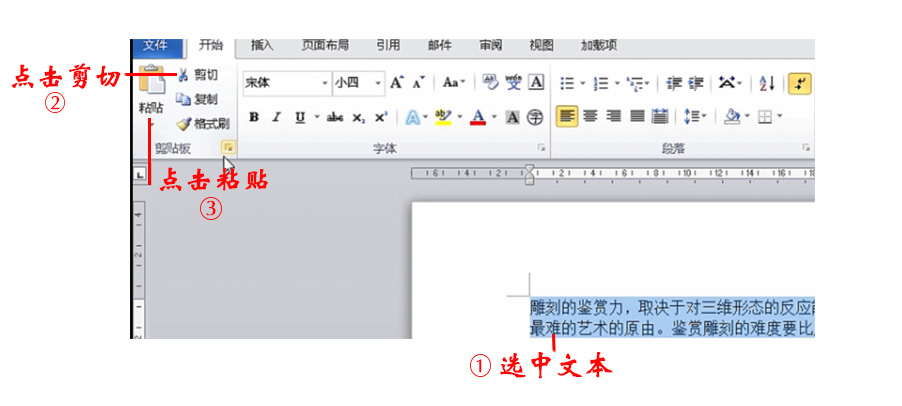
打开“雕刻艺术”文档,选定第二段文本。
单击“开始”功能区“剪贴板”组的“剪切”按钮(或单击右键选择“剪切”命令)。
将光标移到文档末尾,单击“粘贴”按钮(或单击右键选择“粘贴”命令)。
快捷键:剪切:Ctrl+X 粘贴:Ctrl+V
3. 字符格式设置
字符格式包括设置字符的字体、字号、粗体、斜体、下划线、底纹、颜色等,我们可以通过“开始”选项卡上的“字体”组中的按钮或“字体”对话框来实现格式的设置。
上标、下标(操作)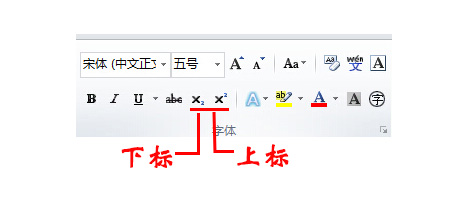
在文字处理过程中经常会输入上标、下标,比如化学中的H2O和数学中的a2等,先输入H,单击“字体”组中的下标按钮,输入2,这时2就是下标文字,再次单击下标按钮,恢复到正常的输入状态输入O,就把H2O输入到文档中了。同样设置a2,先输入a,单击上标按钮,输入2,这时2就是上标文字,再次单击上标按钮恢复到正常输入状态。
4. 段落格式设置
1)段落进行合并与分段操作(打开雕刻艺术文档)
① 要将一段文本分为多段,只需将光标定位到分段的地方,按回车键即可。
② 要把多段文本合并为一段,把光标定位到前一段的结尾处,按删除键删除段落标记,就把多个段落合并为一段。
2)段落的格式包括段落的对齐方式、段落缩进、段间距和行间距设置,我们通过“开始”选项卡上的“段落”组中的按钮令或“段落”对话框来实现操作。
打开“段落”对话框(点击右键,选择段落),在“缩进”选项中有“左缩进”“右缩进”“特殊格式”下拉列表中有“首行缩进”“悬挂缩进”,在设置在“度量值”时,有“字符”和“厘米”两种单位,例如设置左缩进1厘米,这里默认的单位是字符,就直接输入“1厘米”。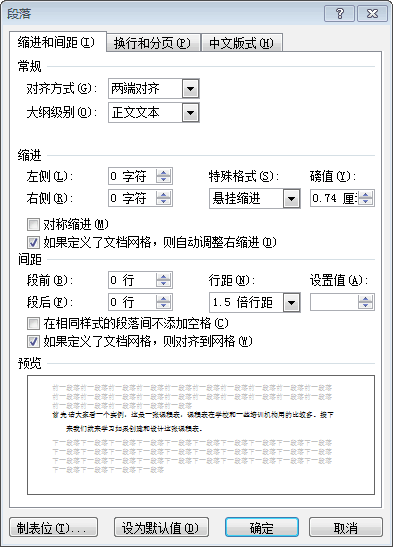
在“间距”选项组中有“段前”“段后”,默认单位是“行”,如果要求设置的单位是“磅”,就直接输入“磅”,比如段后“6磅”。
在“行距”下拉列表中选择所需的行距,“单倍行距”“1.5倍行距”等,如要设置类似“1.2倍行距”,则选择“多倍行距”,在设置值中输入“1.2”;如要设置“20磅行距”,则选择“固定值”,在设置值中输入“20磅”。
5. 撤销与恢复操作
撤消与恢复操作在文档排版时经常用到,撤销操作是指取消“上一步”操作或前面操作了的多步,使文档恢复到这步操作前的状态。当执行了撤销操作后,恢复操作用来恢复刚才撤销的操作。重复操作是指将上一步操作再执行一次或多次。
1)撤销操作:
按Ctrl+Z组合键、单击快速工具栏的“撤消”按钮。
2)恢复操作:
按Ctrl+Y组合键、单击快速工具栏的“恢复”按钮。“恢复”按钮是个可变按钮,当撤销了某些操作时,按钮变为“恢复”按钮;当进行录入文本、编辑文档等操作时,按钮变为“重复”按钮,可以重复刚才的操作。
6. 例题
对学院简介文档进行字符和段落的格式设置操作
1)对标题进行格式设置
把标题文字设置为:黑体,二号,加粗,红色,添加发光、阴影效果。
① 选中标题,单击“开始”选项卡上“字体”组中的“字体”下拉列表框右侧的三角按钮,在打开的列表中选择“黑体”。
② 单击“字号”下拉列表框右侧的三角按钮,在展开的列表中选择“二号”。
③ 单击“加粗”按钮 。
④ 单击 “字体颜色”右侧的三角按钮,在打开的列表中选择红色。
⑤ 单击“字体”组中的“文本效果”下拉列表框右侧的三角按钮,在打开的列表中为所选文字应用发光(紫色,11pt,强调文字颜色4)、阴影(向上偏移)外观效果。
设置好标题的字符格式后,下面来设置标题的段落格式,设置标题为居中对齐,段前、段后间距为1行。
⑥ 单击“开始”选项卡上“段落”组中的“居中”按钮。
⑦ 选择“段落”组,单击右下角的对话框按钮,打开“段落”对话框,将“段前”、“段后”间距均设置为“1行”,最后单击“确定”按钮。完成对标题字符和段落的格式设置。
2)设置正文的段落格式
设置正文的段落格式为首行缩进2字符,段后间距1行,单倍行距。
选中正文(不要选中标题),单击“开始”选项卡“段落”组右下角的按钮打开“段落”对话框,在“缩进”选项组的“特殊格式”下拉列表中选择“首行缩进”,在“度量值”微调框中输入“2字符”。在“间距”选项组中的“段后”微调框中输入1行。在“行距”下拉列表中选择“单倍行距”。
3)设置首字下沉
对第3段的“院系设置”进行首字下沉操作。
将光标定位在第3段,单击“插入”选项卡“文本”组“首字下沉”下方的三角形按钮,选择“首字下沉选项”,打开“首字下沉”对话框,选择“悬挂”,在下沉行数中输入“2”,距正文中输入“0.2厘米”,设置好后单击“确定”按钮,可以看到“院”字的下沉效果。
4)添加项目符号和编号
在文档处理时,为了便于阅读,往往需要在文档的段落和标题前加入适当的项目符号和编号。
使用“段落”组中的“项目符号”和“编号”两个按钮来实现。
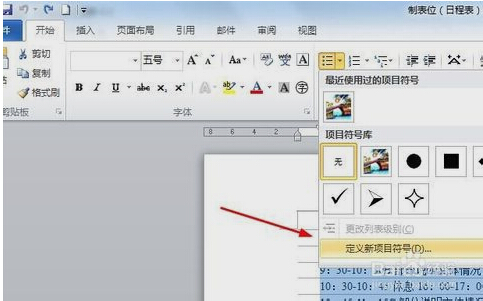
① 单击“项目符号”右侧的三角按钮,在打开的列表中选择所需的项目符号,如果对预设的项目符号不满意,可以单击“定义新项目符号”按钮,打开对话框进行个性化的项目符号设置。
② 单击“编号”按钮右侧的三角按钮,在打开的列表中选择所需的编号,如果预设的编号不满意,可以单击“定义新编号格式”按钮,打开 “定义新项目编号”对话框,从中进行个性化的项目编号设置。比如设置编号{A}、{B}……,在编号样式下拉列表中选择“A,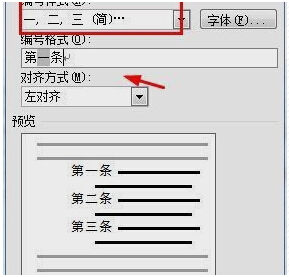 B,C,…”,再到编号格式中在A的两边加上{}。
下面对学院简介文档设置项目符号
选中“院系设置”下面的内容(最后一段除外),单击“段落”组中的“项目符号”按钮,在展开的列表中选择和样文一样类型的项目符号。
课堂练习:字符和段落格式的设置
1.【单选题】
在Word编辑状态,若有前后两个段落,当删除了前一个段落的段落结束标记后,( )。
正确答案: B
2.【单选题】在Word中,一般整个文档是由若干个段落组成,下列有关段落的叙述中,正确的是( )。
正确答案: C
3.【单选题】在Word编辑状态,若有前后两个段落,当删除了前一个段落的段落结束标记后,( )。
正确答案: B
4.【单选题】( )标记包含前面段落格式的信息。
正确答案: A
5.【单选题】Word编辑状态下,格式刷可以复制( )。
正确答案: D
6.【单选题】在Word文档中创建项目符号时的( )。
正确答案: A
7.【单选题】在Word的编辑状态,执行“编辑”菜单中的“粘贴”命令后( )。
正确答案: B
8.【单选题】要将文档中一部分选定文字的中、英文字体、字形、字号、颜色等各项同时进行设置,应使用( )。
正确答案: A
9.【单选题】Word中的“剪切”和( )命令,可将选定区域的内容放到剪切板上。
正确答案: D
10.【单选题】在Word编辑状态下,若将文档中的标题设置为黑体字,则首先应该( )。
正确答案: D
11.【填空题】在Word中,每个段落都有自己的段落标记,段落标记的位置在____。
正确答案:第一空:段落的尾部
课后作业:

