-
1
-
2 录屏
设置了多姿所彩的动画效果,但播放时还是只能线性播放,为了让幻灯片的播放更灵活,Powerpoint允许用户在设计演示文稿时通过设置超链接、动作设置和自定义放映等方式,增强演示文稿的交互性,让播放者能够根据观看者的具体情况选择不同的播放分枝,不局限于顺序播放。
Powerpoint中包含两类交互类型:超链接和动作。超链接和网页中的链接一样,以文字和图形对象为触发链接的载体,可以实现跳转到指定的URL(WWW的统一资源定位标志,就是指网络地址)或者演示文稿中的任意页面。动作是Powerpoint中特有的设计,类似于超链接,但是可以实现比超链接更多的功能,如指向对象时触发跳转、为跳转加入音效、跳转到运行某一特定程序等。
超链接设置
为了使幻灯片的播放更灵活,可以为文字或图形对象设定超链接跳转,只要单击相关的对象便可以直接进入相应幻灯片,这种人性化的设计使得制作的幻灯片显得更专业,同时还能让演示文稿具有一定的交互功能,使用更加灵活。
超链接的使用涉及几个方面:触发超链接的对象、链接目标对象、触发条件等。Powerpoint的超链接只支持鼠标单击一种触发条件,要设置超链接,先选择触发超链接的对象,在功能区选择“插入”|“链接”|“超链接”命令,弹出“编辑超链接”对话框,如下图所示,其中主要设置如下。
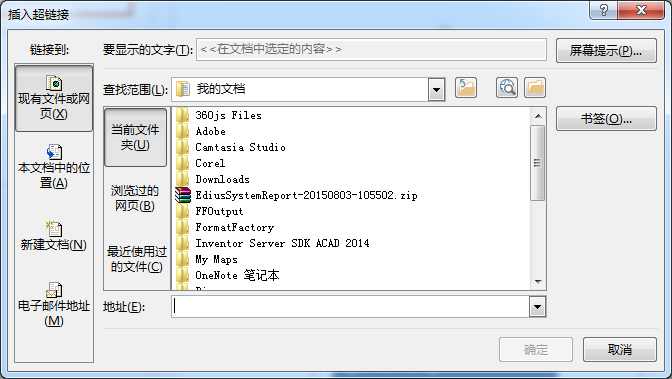
图 “编辑超链接”对话框
n 现有文件或网页:可以链接到电脑中的某一文件,也可以在地址栏中输入URL链接到Internet页面。
n 本文档中的位置:可以链接到本演示文稿中的指定幻灯片或者自定义放映。
n 新建文档:可以链接到马上新建的一个Powerpoint文档并转入该文档的编辑,常用于建立相关联的演示文稿组。
n 电子邮件地址:可以直接调用Outlook发送电子邮件到指定电子邮箱,要求在Outlook中已设置好邮箱。
n 屏幕提示:用于设置指向该链接时出现的提示文字。
n 删除链接:用于取消超链接。
设置好超链接后,重复“插入”|“链接”|“超链接”命令可再次打开“编辑超链接”对话框进行链接属性的更改。
动作设置
动作设置功能与超链接相似,都是设置超链接,但界面有所不同,要使用动作设置功能,先选择触发超链接的对象,选择功能区“插入”|“链接”|“动作”命令,弹出“动作设置”对话框,如下图所示,主要功能包括以下方面。
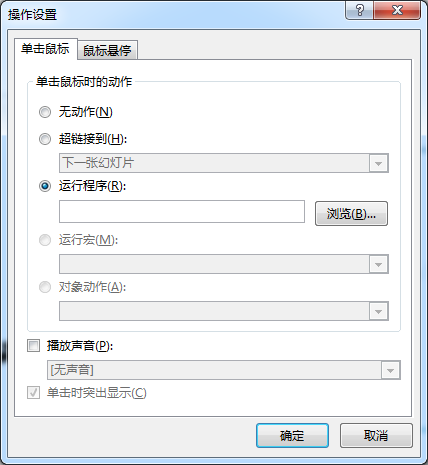
u 触发条件有“单击鼠标”和“鼠标悬停”两种方式,通过“单击鼠标”和“鼠标悬停”两个选项卡分别进行设置。
u “超链接到”:在其下拉列表框中可选择要链接的目标文档、Web页地址或电子邮件地址。在下拉列表中选择“幻灯片”,可选择要链接的具体位置。
u 运行程序:可选择运行具体的Windows程序(如Windows.exe为运行Word的主程序),通过选择文件的方式实现。
u 播放声音:可选择触发动作时播放的声音。
动作按钮
在功能区“插入”|“插图”|“形状”打开的下拉列表底部有一个叫做“动作按钮”的分类,该类别中的工具用于绘制包含默认动作的图形形状,如下图所示。

图 动作按钮
插入动作按钮的方式与其他形状的插入一样,但插入后会弹出“动作设置”对话框,大部分动作按钮有默认的链接属性。