现代信息技术

肖子墨

目录

  • 1 情境1 认识计算机
    • 1.1 介绍计算机基础知识
    • 1.2 认识计算机的各部件
    • 1.3 选购和组装一台计算机
    • 1.4 单元知识检测
  • 2 情境2 认识数制与编码
    • 2.1 数制与编码的概念
    • 2.2 完成数制间的转换
    • 2.3 单元知识检测
  • 3 情境3 windows 7操作系统
    • 3.1 Windows 7操作系统的安装
    • 3.2 Windows 7的文件和文件夹管理
    • 3.3 Windows 7的个性化设置
    • 3.4 Windows 7操作系统的配置
    • 3.5 Windows 7的常用附件使用
    • 3.6 单元知识检测
  • 4 情境4 word2010应用
    • 4.1 本章概述
    • 4.2 文档的制作
    • 4.3 文档的页面设置
    • 4.4 文档的的排版
    • 4.5 文档的快速排版
    • 4.6 文档的图文混排
    • 4.7 文档的高级排版
    • 4.8 文档中的表格制作
    • 4.9 产品发布——邀请函制作
    • 4.10 单元知识检测
  • 5 情境5 Excel2010应用
    • 5.1 本章概述
    • 5.2 建立一张Excel表——工资表
    • 5.3 Excel表中数据的计算
    • 5.4 Excel表中数据的排序
    • 5.5 Excel表中数据的分类汇总
    • 5.6 Excel表中数据的筛选
    • 5.7 Excel表中数据的图形表示
    • 5.8 Excel表中数据透视表的制作
    • 5.9 Excel表中数据的合并计算
    • 5.10 Excel表中数据的模拟分析
    • 5.11 Excel表中页面设置与打印输出
    • 5.12 单元知识检测
  • 6 情境6 PowerPoint2010应用
    • 6.1 本章概述
    • 6.2 演示文稿的制作
    • 6.3 演示文稿的编辑
    • 6.4 演示文稿的美化
    • 6.5 演示文稿的动画设置
    • 6.6 演示文稿的交互设置
    • 6.7 演示文稿的声音设置
    • 6.8 演示文稿的放映
    • 6.9 单元知识检测
  • 7 情境7 计算机网络与Internet应用
    • 7.1 计算机网络基础
    • 7.2 Internet基础
    • 7.3 计算机病毒
    • 7.4 Internet应用
    • 7.5 单元知识检测
  • 8 情境8 计算机全国等级考试模拟
    • 8.1 十套模拟题
    • 8.2 相关视频
Excel表中数据的筛选
  • 1
  • 2 录屏

任务:

完成工资表中数据的筛选。

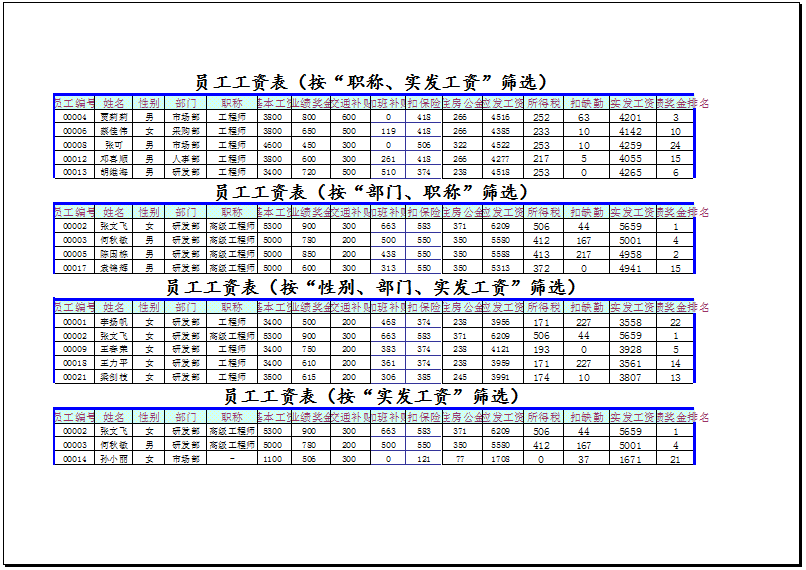
(1)筛选出所有职称为工程师,实发工资介于4000和5000的员工。

(2)筛选出所有部门为研发部,职称为高级工程师的员工。

(3)筛选出所有部门为研发部,实发工资不低于3500女性员工。

(4)筛选出所有实发工资低于2000和不低于5000的员工。


自动筛选
高级筛选

一般来说,自动筛选和自定义筛选都是不太复杂的筛选,如果要执行复杂的条件,那么可以使用高级筛选。高级筛选要求在工作表中无数据的地方指定一个区域用于筛选条件,这个区域就是条件区域。

在Excel中如何使用高级筛选功能

工具/原料

  • 电脑

  • Excelo2010

方法/步骤

  1. 在下面的表格,如果想要筛选出”语文“、”数学“和”英语“成绩都在90分以上的数据,这个时候就要用到高级筛选功能了。

    在Excel中如何使用高级筛选功能

  2. 设置条件区域:条件区域和数据区域中间必须要有一行以上的空行隔开。在表格与数据区域空两行的位置处输入高级筛选的条件。

    在Excel中如何使用高级筛选功能

  3. 把鼠标定位在要进行筛选的数据区域内,如下图中红线框内,单击”数据“菜单工具栏中的”高级“按钮。经过这样定位后,程序会自动找到你要筛选的区域,否则需要你自己设置数据筛选区域。

    在Excel中如何使用高级筛选功能

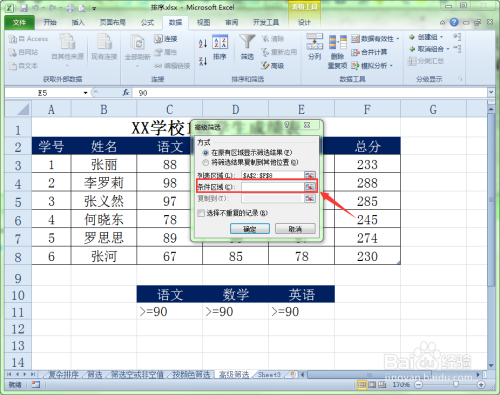
  4. 此时会弹出”高级筛选“对话框。在此对话框中的”列表区域“就自动判断出了你要进行高级筛选的区域,如果有错你可以重新获取。

    在Excel中如何使用高级筛选功能

  5. 单击”高级筛选“对话框中”条件区域“右侧的”缩小对话框窗口”按钮。

    在Excel中如何使用高级筛选功能

  6. 拖动鼠标将高级筛选中的条件区域选中,然后按“展开窗口”按钮返回到“高级筛选”对话框。

    在Excel中如何使用高级筛选功能

  7. 单击确定按钮,程序就要按给定的条件对表格进行高级筛选。

    在Excel中如何使用高级筛选功能

  8. 表格就筛选出“语文”、“数学”和“英语”成绩都大于90分以上的数据。

    在Excel中如何使用高级筛选功能

    END

注意事项

  • 条件区域和数据区域中间必须要有一行以上的空行隔开。