
-
1
-
2 录屏
动画设置是Powerpoint的一大特点,对于最终用于屏幕展示的演示文稿,要想让观众多关注介绍的对象,应该在幻灯片中加入引人入胜的的动画。Powerpoint中有很多种动画效果,通过合理、恰当的运用,为幻灯片增色不少。
Powerpoint的动画有两大类,一类是专门针对幻灯片切换的,是指幻灯片出现或者切换到下一张幻灯片时的过场动画效果;另一类则是针对幻灯片中的对象的,例如幻灯片中的文字、图形、SmartArt图形等都可以独立设置多个动画效果。
幻灯片切换
幻灯片的切换效果是指某张幻灯片进入或退出时的动画效果,可以理解为把整张幻灯片作为一个设置动画效果的对象,设置幻灯片切换效果的目的是为了使前后两张幻灯片之间的过渡更自然。
幻灯片切换效果的设置要先选定要设计的幻灯片,再通过“切换”选项卡进行设置,如图示,分为以下3个工具组。

图 “切换”选项卡
1.“预览”工具组
只有一个“预览”命令,用于在编辑区预览切换效果。
2.“切换到此幻灯片”工具组
可通过列表选择切换效果,所有切换效果分为3种类型:细微型、华丽型和动态内容,其中部分效果可以通过右侧的效果选项进行具体设置。
3.“计时”工具组
可以设置声音效果、切换速度和切换方式,具体功能如下。
声音:可通过下拉列表选择内置声音效果,也可通过“其他声音”命令选择声音文件中的音效。
持续时间:可以根据实际需要更改幻灯片切换效果的持续时间,以秒为单位。
换片方式:默认情况下,两张幻灯片之间的切换方式是单击鼠标或者按空格键和Enter键,如果希望以指定的时间间隔自动切换,可设置自动换片时间,冒号前为分钟数,冒号后为秒数,如0:02.1表示0分钟2.1秒。
设置幻灯片中对象的动画
对于一个优秀的演示文稿来说,为了在演示文稿放映时能达到更强的视觉冲击力,动画效果中对所有非标题对象使用千篇一律的动画效果并不令人满意,还应该根据每张幻灯片的特点为其中的文字或图片对象设置动画效果。
动画的设置必须在普通视图下进行,先选择要设置动画的对象,再通过功能区“动画”选项卡中的命令来进行设置,如图示。

图 “动画”选项卡
“动画”选项卡分为以下4个工具组。
预览:在编辑区预览动画效果。
动画:设置或更改所选对象的动画效果。
高级动画:可对一个对象添加多个动画;调用动画窗格管理动画;设置触发器;复制动画效果。
计时:设置动画出现的触发条件、动画顺序以及延时等参数设置。
为幻灯片对象设置一个动画
要对幻灯片对象设置动画,需要先选择该对象,然后在“动画”|“动画”下拉列表中选择一种动画效果,如图所示。
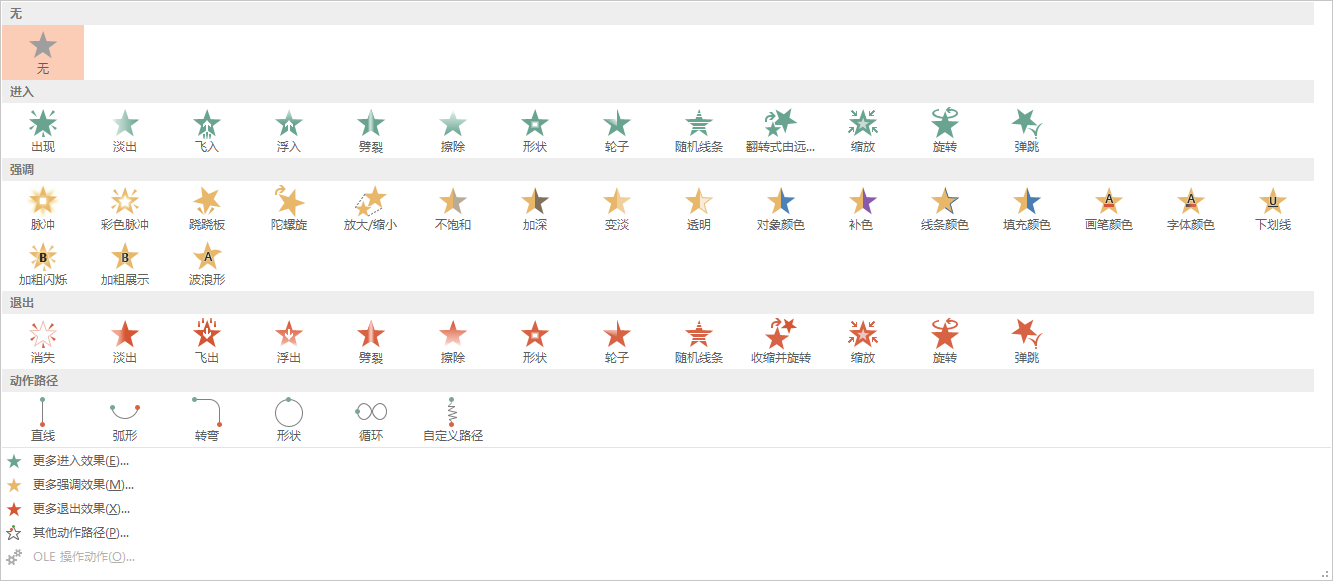
图 “动画效果”下拉列表
设置了动画效果后该对象左侧会显示一个数字,这个数字表示该动画在这张幻灯片中的动画序号,如下图所示。通过序号可以很容易地分辨出幻灯片对象的动画次序。
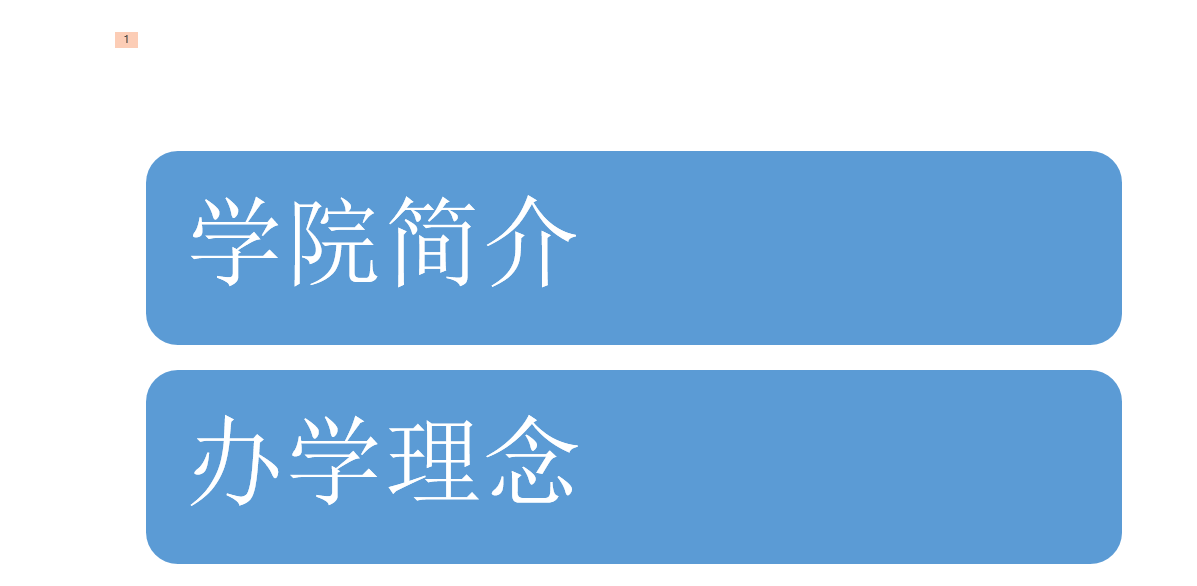
图 动画序号
在Powerpoint中有4种动画效果,分别是进入、强调、退出和动作路径,每个幻灯片对象都可以根据需要任意选择这些动画效果。
² 进入动画效果:设置进入动画效果后,播放前该对象不显示,播放时以设定的方式出现,播放后不消失。
² 强调动画效果:设置强调动画效果后,播放前对该对象显示在原来位置,播放时以设定的方式进行强调,播放后恢复原来的效果。
² 退出动画效果:设置退出动画效果后,播放前该对象显示在原来位置,播放时以设定的方式退出幻灯片,最好消失不见。
² 动作路径动画效果:动作路径动画效果与强调动画效果相似,只是用预设的或者自定义的路径移动来代替各种强调结果。
2.为幻灯片对象添加多个动画
如果需要在同一个对象上设置多个动画,需要使用功能区中的“动画”|“高级动画”|“添加动画”按钮,然后在打开的列表中选择对应的动画效果,该列表和“动画”|“动画”下拉列表的内容是一样的。当为一个对象设置了多个动画后,可以看到该对象左侧会有多个不同的动画序号,代表着对应的多个动画各自的动画播放顺序,如下图所示,表示该对象设置了3个动画。

3.对象动画编辑
对于已经设置好的动画,通过单击对应的动画序号选择该动画,然后可在功能区“动画”|“动画”下拉列表中重新修改该动画设置,也可按Delete键删除该动画。
功能区“动画”|“高级动画”中的“动画刷”可以把一个对象的动画复制到另一个对象。操作时类似格式刷,先选择被复制动画的对象,单击“动画刷”,再单击要复制动画的对象。
4.设置对象动画属性
每一个动画效果有很多效果选项可以设置,设置的方式主要有:“动画”|“动画”|“效果选项”“动画”|“高级动画”|“触发器”“动画”|“计时”和“效果选项”对话框,其中“效果选项”对话框的设置最为全面。
通过单击“动画”|“动画”工具组右下角的 按钮可打开“效果选项”对话框,可以对动画伴随的效果和计时的属性进行设置。对于特殊对象,如文本框、SmartART对象、图表、音频、视频等,会出现对应的选项卡,如图所示。
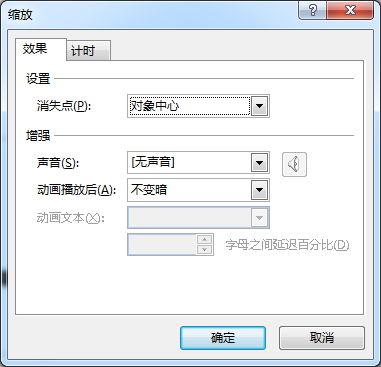
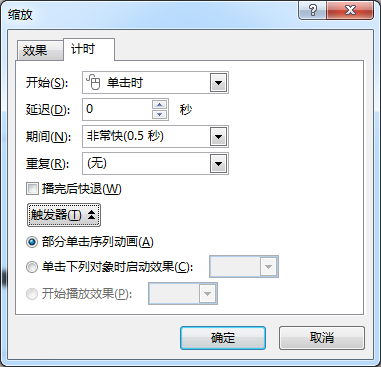
图a “效果”选项卡 图b “计时”选项卡
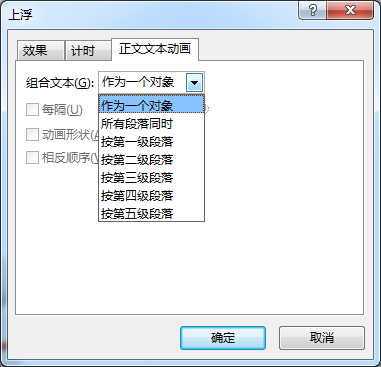
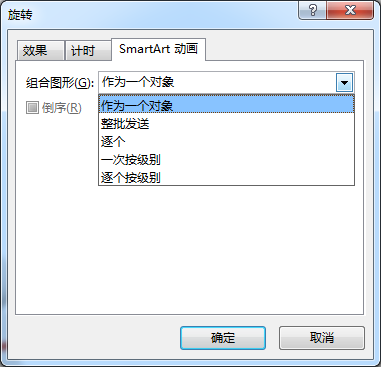
图c “正文文本动画”选项 图d “SmartArt动画”选项卡
(1)“效果”选项卡
² 设置:与功能区“动画”|“动画”|“效果选项”功能一样,根据你选择的动画效果有不同的选项可以设置。
² 声音:设定播放动画时的声音效果,默认是“无声音”,可在下拉列表中选择默认的Office声音,也可以选中“停止前一声音”,也可以通过“其他声音…”菜单项使用文件中的声音,只支持WAV格式的声音。
² 动画播放后:可设置播放动画后的效果,默认是“不变暗”,可在下拉列表中选择“其他颜色”“播放动画后隐藏”和“下次单击后隐藏”等选项。
(2)“计时”选项卡
² 开始:设置播放触发条件,默认为“单击时”,还可选择“与上一动画同时”和“上一动画之后”,当设置为后两种时该动画与上一动画使用同一动画序号。
² 延迟:可设置延迟时间,以秒为单位,通过延迟设置可实现幻灯片对象自动定时播放。
² 期间:可设置该动画持续时间长短。
² 重复:可设置动画重复次数,默认为“无”。
² 播放后快退:如选中此复选框,该对象播放后会快速消失。
² 触发器:设置激发动画的方式,可设置为单击某一对象才触发动画播放,增强动画播放的交互性,设置了触发器动画的对象的动画序号是一个标志,如图所示。
(3)其他特殊选项卡
对于文本框、SmartArt对象、图表来说,在选项卡中可以设置整个对象动画是一起出现还是分批出现,是一个经常使用的选项;声音方面的“幻灯片放映时隐藏声音图标”这一功能也经常启动,视频可以选择“全屏播放”。
5.用动画窗格管理对象动画
单击“动画”|“高级动画”|“动画窗格”按钮,可在编辑区右侧打开动画窗格,如图所示,动画窗格操作比较直观,能实现的主要功能还有以下方面。
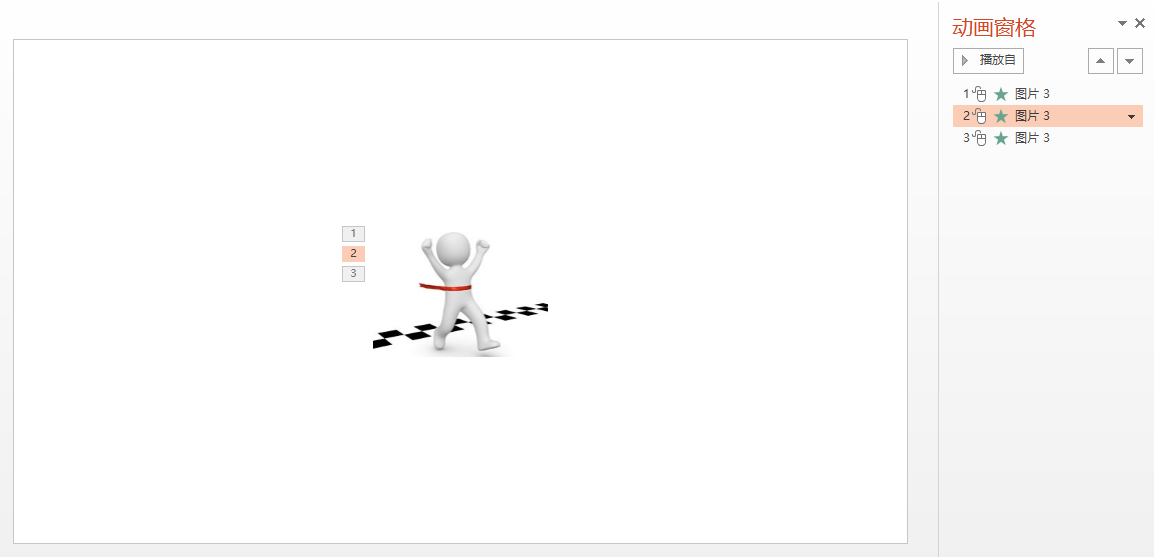
图 动画窗格
(1) 调整动画次序
通过动画窗格下部重新排序箭头 可调整已设置动画的播放顺序。
(2) 删除动画效果
在动画窗格中单击选择已设定的动画效果,再单击任务窗格上部的“删除”按钮可删除该动画效果。
(3) 更改动画属性
在动画窗格中单击对象名称右侧下拉列表,可对该动画的部分属性进行设置。


