
-
1
-
2 录屏
用户账户设置
Windows 7是一个多用户多任务的操作系统,每个用户都可以设置自己的账户名和密码,以各自的账户登录系统,配置个性化的操作环境,达到用户间互不影响的目的。
为了保障系统的安全及用户隐私,Windows操作系统包含了三种不同的用户类型:管理员账户、标准账户以及来宾账户,它们有着不同的权限,如表4-5所示。
表4-5 Windows操作系统用户权限
| 类型 | 权限 |
| 管理员账户 | 有计算机的完全访问权,可以做任何需要的更改 |
| 标准账户 | 可以使用大多数软件以及更改不影响其他用户或计算机安全的系统设置 |
| 来宾账户 | 系统内置账户,多用于临时访问计算机 |
1.创建账户
要创建新的用户账户,必须以计算机管理员的身份登录,操作步骤如下:
步骤1:双击桌面“控制面板”图标。
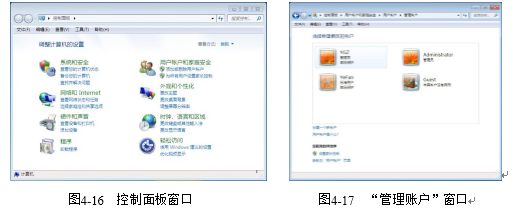
步骤2:在弹出的“控制面板”窗口中,如图4-16所示,点击“添加或删除用户账户”超链接。
步骤3:在“管理账户”窗口中,如图4-17所示,单击“创建一个新账户”超链接。
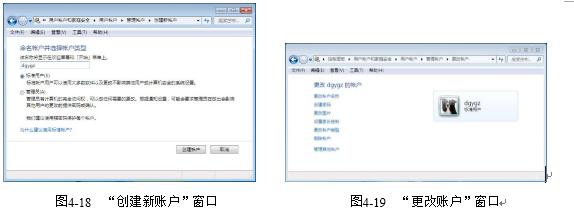
步骤4:在“创建新账户”窗口中,输入新账户名,并选择账户类型:标准用户或者管理员,如图4-18所示。
步骤5:单击“创建账户”按钮,完成新账户的创建。
2.创建账户密码
创建新账户后,应为其设置账户密码,以保护用户的隐私,操作步骤如下:
步骤1:在“管理账户”窗口中,单击需要创建密码的账户。
步骤2:在“更改账户”窗口中,单击“创建密码”超链接,如图4-19所示。
步骤3:在“创建密码”窗口中,输入账户密码及密码提示信息,其中密码提示信息用于帮助用户记忆密码,单击“创建密码”按钮,完成账户密码的创建。
3.删除账号
如果确定某一账户已不再需要,可将此账号删除,操作步骤如下:
步骤1:在“管理账户”窗口中,单击需要删除的账户。
步骤2:在“更改账户”窗口中,单击“删除账户”超链接。
步骤3:在“删除账户”窗口中,如单击“保留文件”按钮,可以将此账户的“桌面”、“我的文档”中的内容保存起来;如单击“删除文件”按钮,将删除账户中的所有文件。
步骤4:在“确认删除”窗口中,单击“删除账户”按钮,便可实现账户的删除操作。

4.切换用户
步骤1:打开“开始”菜单,点击“关机”按钮右边的右箭头按钮 。
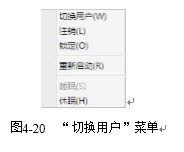
步骤2:在展开菜单中,如图4-20所示,选择“注销”命令,则关闭当前用户操作环境中的程序和窗口,返回用户登录界面;如单击“切换用户”按钮,将保存当前用户操作环境中的程序和窗口,返回用户登录界面。
步骤3:在用户登录界面中,单击其他账户图标,输入密码,便可实现用户账户的切换。
输入语言选项设置
在安装Windows 7中文版操作系统时,默认为用户安装了微软拼音、全拼和智能ABC等中文输入法。用户可以根据自己的需要安装其他的中文输入法,如搜狗拼音输入法、QQ拼音输入法和极品五笔输入法等。为了使用方便简洁,用户可以在语言栏上添加或者删除已安装的输入法。
1.显示语言栏
步骤1:双击桌面“控制面板”图标。
步骤2:在弹出的“控制面板”窗口中,点击“更改键盘及其他输入法”超链接。
步骤3:在弹出的“区域与语言”对话框中,选择“键盘和语言”选项卡,点击“更改键盘”按钮。
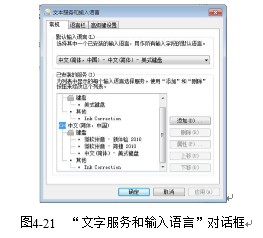
步骤4:在弹出的“文字服务和输入语言”对话框中,如图4-21所示,选择“语言栏”选项卡,点击“停靠于任务栏”或者“悬浮于桌面上”选项,即可完成语言栏的显示。
2.添加与删除输入法
(1)添加输入法的方法
步骤1:右击语言栏,在弹出的快捷菜单中选择“设置”命令。
步骤2:在弹出的“文字服务和输入语言”对话框中,“已安装的服务”列表框中显示已有的输入法,单击列表框右边的“添加”按钮,打开“添加输入语言”对话框,在下拉列表框中选择需要添加到语言栏的输入法,单击“确定”按钮,完成输入法的添加。
(2)删除输入法的方法
在“文字服务和输入语言”对话框的“已安装的服务”列表框中,选择要删除的输入法,单击“删除”按钮,即可从语言栏中删除相应的输入法。
3.选择输入法
选择输入法,可以使用鼠标进行选择,也可以使用键盘进行热键选择,具体方法如下。
(1)用鼠标选择输入法
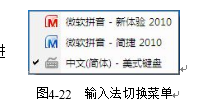
单击语言栏,在弹出的输入法切换菜单上选择需要的输入法,如图4-22所示。
(2)用键盘选择输入法
按Ctrl+Space键进行中/英文输入法间的切换,按Shift+ Ctrl键实现各种输入法间的切换,按Shift+Space键进行“全角/半角”间的切换。
添加与删除程序
在日常工作中,用户经常需要安装或者删除一些常用工具软件,如压缩软件WinRAR、办公软件Office系列以及图像处理软件Photoshop等;有时也需要添加或删除Windows 7系统自带的组件,如Internet信息服务、MSN Explorer、附件和工具等。
1.添加与删除系统组件
在Windows 7操作系统中带有大量的程序组件,在安装操作系统时一般只安装某些常用的组件,其他部件需要用户自行安装。用户为了节省磁盘空间,也可以把一些不需要的组件删除。具体方法如下:
(1)添加系统组件
下面以添加“FTP服务”为例,介绍添加系统组件的步骤。
步骤1:双击桌面上 “控制面板”图标,打开“控制面板”窗口,点击“程序”超链接。
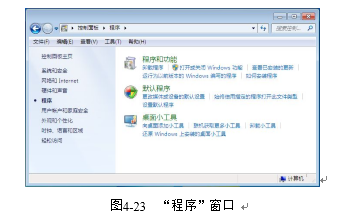
步骤2:在“程序”窗口中,单击“打开或关闭Windows功能”超链接,如图4-23所示。
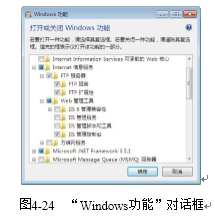
步骤3:在弹出的“Windows功能”对话框中,选择“Internet信息服务/FTP服务”选项,如图4-24所示,单击“确定”按钮,完成组件添加。
(2)删除系统组件
下面以删除“FTP服务”为例,介绍删除系统组件的步骤。
步骤1:打开“Windows功能”对话框中,取消选中“Internet信息服务/FTP服务”复选框,单击“确定”按钮。
步骤2:在弹出重启计算机提示框中,点击“立即重新启动”按钮,完成组件删除。

