
-
1
-
2 录屏
设置演示文稿主题
Powerpoint中包含了很多主题,通过主题可以灵活地改变演示文稿的整体外观,主题的设置主要通过功能区中“设计”选项卡的“主题”工具组来实现。
主题列表中安装类别对主题进行了划分,决定了可在列表中直接选择主题范围,如图所示,包括下列选项。
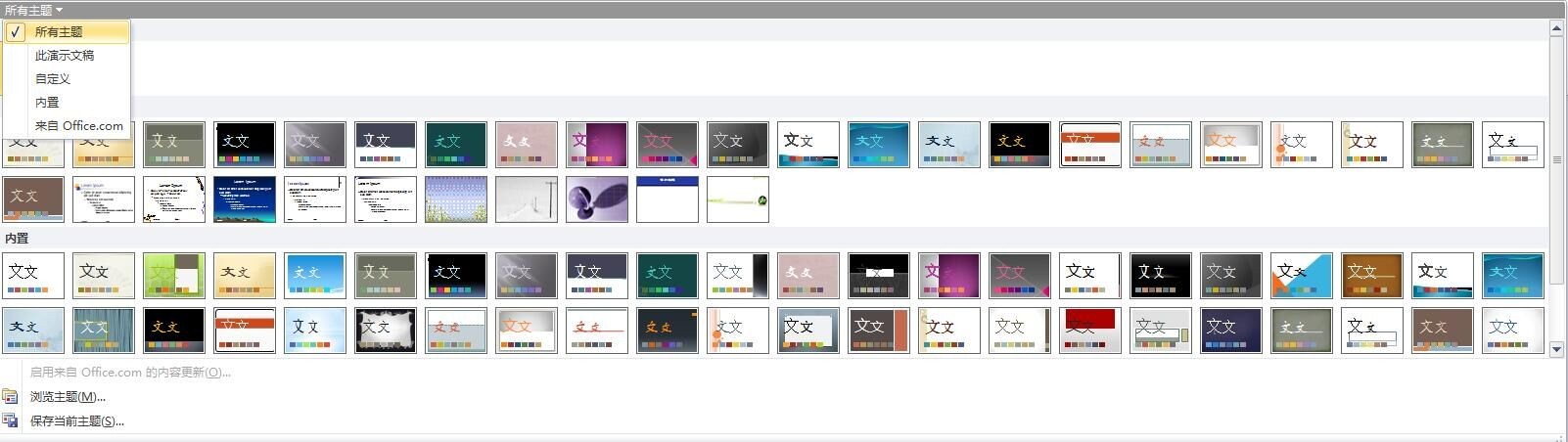
图 主题列表显示范围
此演示文稿:指在这个演示文稿中编辑修改过的主题效果。
内置:指Powerpoint包含的默认主题效果。
来自Office.com:从Office网站下载的主题效果。
所有主题:包括上述所有类别。
单击“设计/主题”工具组中的主题样式图标可让主题应用到演示文稿的所有幻灯片中,也可以右击主题样式图标,在弹出的快捷菜单中选择“应用于相应幻灯片”或“应用于选定幻灯片”等命令,如图示。
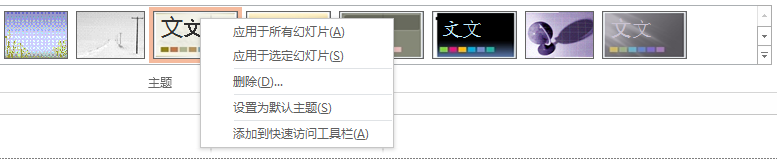
图 主题应用快捷键
设计母版与版式
母版与版式在Powerpoint演示文稿的制作与设计中具有举足轻重的作用。在演示文稿的制作中,每一张新创建的幻灯片,本身的格式来源于对应的母版,而后母版的设计调整还可影响到继承其属性的幻灯片。母版和版式的设计,可以批量制作出格式统一的演示文稿。
在Powerpoint中,母版分为3类:幻灯片母版、讲义母版和备注母版,分别对应于幻灯片视图、讲义、备注页视图的效果,
1. 模板内容的编辑
对幻灯片母版的编辑通过“视图”|“母版视图”|“幻灯片母版”进入幻灯片母版编辑界面,如图所示,这个界面左边栏目有多张幻灯片,每张幻灯片对应一个版式的母版,每张幻灯片都可单独编辑,单击选择要编辑的母版,在右侧的编辑区可进行编辑,编辑操作与幻灯片编辑一样。母版编辑完毕后,单击功能区中的“幻灯片母版”|“关闭”|“关闭母版视图”按钮返回普通视图。
上面较大的幻灯片是所有幻灯片的母版,里面的修改对除“标题母版”外所有幻灯片母版都有影响,下面的一组母版分别与版式一一对应。其中第二张母版对应标题幻灯片版式,第三张是对应节标题版式,“标题幻灯片母版”和“节标题母版”不受“幻灯片母版”格式的影响。

图 幻灯片母版视图
母版幻灯片中包含了背景图形、标题和文本占位符、页眉和页脚占位符等内容,背景图形和背景颜色以及直接输入的具体内容(如文本框、图形对象等)均可直接传递给应用该母版的幻灯片,而占位符只传递字体格式、项目符号和占位符位置等信息。编辑母版时可通过设置背景、插入图片或者插入自选图形类设计统一的背景图案,可以通过“幻灯片母版”|“母版版式”|“插入占位符”命令插入占位符来设计新的版式。
母版编辑完毕后,在普通视图或者幻灯片浏览视图插入新幻灯片时,会根据所选择的版式应用对应的母版,
2. 母版和版式的编辑操作
在默认情况下,Powerpoint内置的主题都对应一个母版,其中包含11种不同版式。当新建演示文稿或新建幻灯片时,都是使用对应母版,当在演示文稿中应用了多个主题时,进入母版视图时会出现所有使用过的母版和版式。
演示文稿中对母版和版式有很多编辑操作,可创建新的母版和版式,也有对母版和版式的重命名、删除、复制和移动等操作。基本的操作方式是在母版选择区域右击,然后在弹出的快捷菜单中选择对应命令实现。
保存模板
设计好一组母版后,假如可以在以后设计演示文稿时调用,需要把这一组母版保存起来,一般来说保存为Powerpoint模板类型,拓展名为“(*.pptx)”。存储模板使用“文件”|“另存为”命令,在“保存类型”下拉列表中选择“Powerpoint设计模板(*.pptx)”,输入模板名称即可,保存后该模板文件与Powerpoint内置的模板文件放置在一起统一管理。模板实质上是一个完整的演示文稿,不仅仅包括设计好的母版,还包括幻灯片内容,新建演示文稿时可选择“我的模板”子类别,可选择电脑中保存的自定义模板。

