
-
1 个性化设置
-
2 录屏
-
3 知识推送
Windows 7桌面
1. 常用桌面图标及其作用
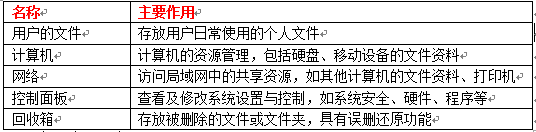
常用的桌面图标主要有5个,分别是用户的文件、计算机、网络、控制面板以及回收箱, 其主要作用说明如下表:
表 桌面主要图标及其作用
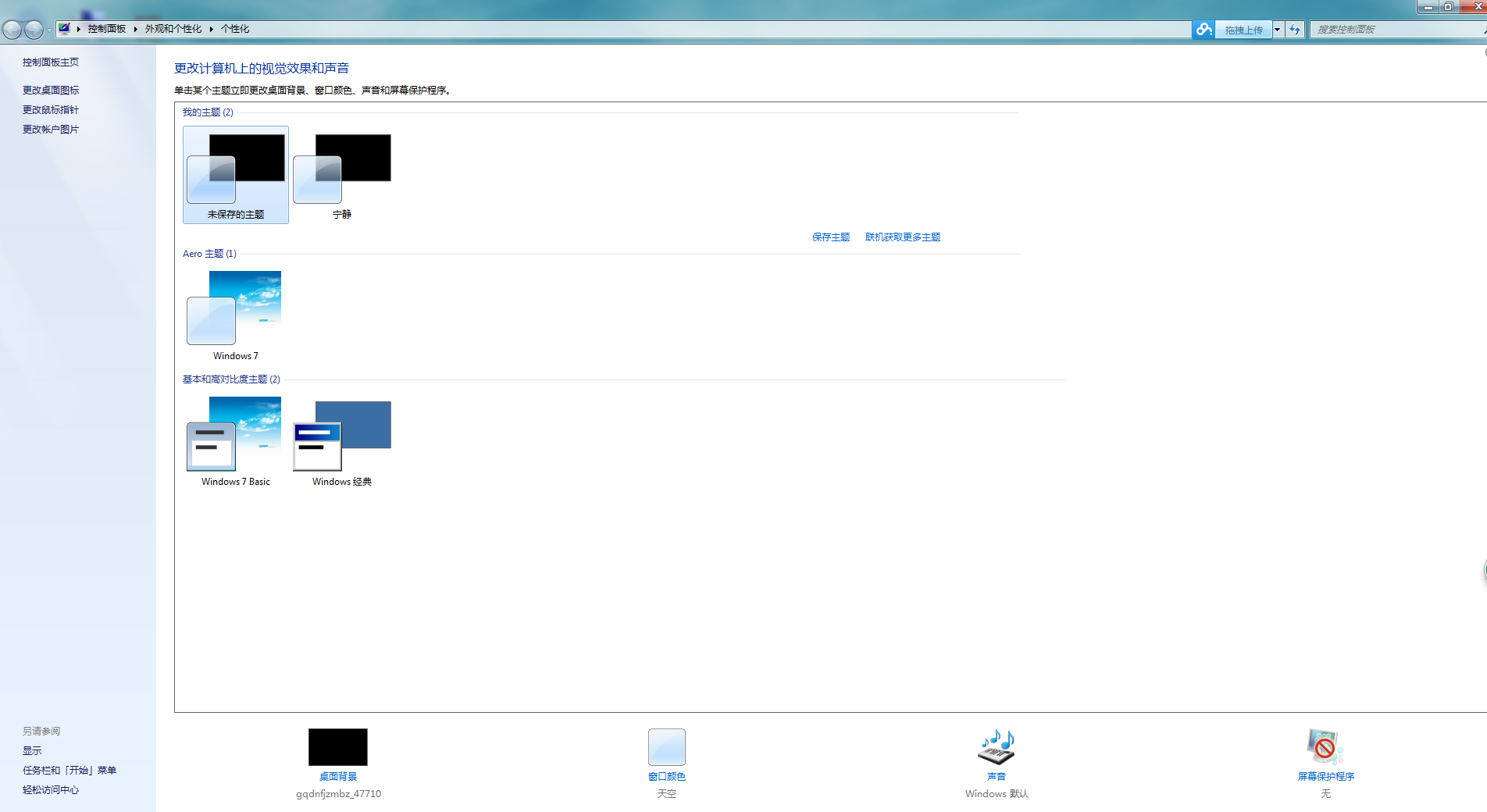
在Windows 7,默认情况下,除了“回收站”图标,并没有把“计算机”“用户的文 件”“网络”等其他4个常用桌面图标显示在桌面上,为了操作方便,可以在桌面上 把它们显示出来,方法如下:
步骤1:右击桌面,在弹出的快捷菜单中选择“个性化”命令。
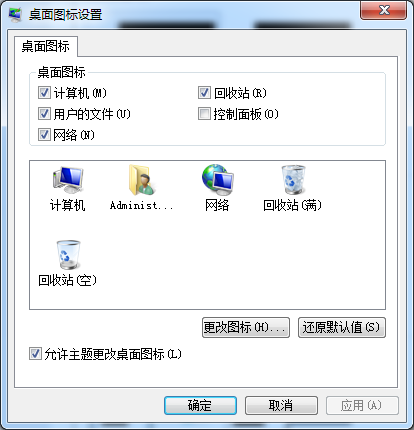
步骤2:在“个性化”窗口中,单击导航窗格中的“更改桌面图标”超链接。
步骤3:在弹出的“桌面图标设置”对话框中,选中需要显示的桌面图标,然后单击“确 定”按钮,关闭之前打开的对话框。
3. 排列桌面图标
Windows 7操作系统使用时间长了,桌面上的图标也会越来越多,为了查找方便,可以设置 成按照一定方式排列,提高工作效率。
(1) 自动排序
右击桌面,在弹出的快捷菜单中选择“查看”|“自动排列图标”命令;然后再次右击桌面, 在弹出的快捷菜单中选择“排序方式”命令,指定图标自动排列的方式,其中,“名称”是 按照名称英文字母的顺序进行排序;“大小”是按照文件大小的顺序进行排序的;“项目类 型”是按照文件类型进行排序的;“修改时间”是按照文件修改时间的先后进行排序。
(2) 手动排序
右击桌面,在弹出的快捷菜单中选择“查看”命令,取消选择“自动排列图标”选项,如果 手动拖动图标后不需要保持整齐排列,则可取消选择“将图标与网格对齐”选项。
窗口和对话框
Windows 7是一个图形化的用户窗口界面操作系统,窗口是用户和计算机交流的最好平台,不 仅方便操作,还可以将结果完整地呈现在用户面前。
1. 窗口的组成
Windows 的中文含义就是窗口,当用户打开一个文件夹或者运行一个程序时,系统会打开一个 窗口,通过窗口提供的菜单和命令,可以完成相应的操作。
Windows 7的窗口组成大致相同,分为标题栏、地址栏、菜单栏、工具栏、工作区域以及细节 窗格等,各组成部分的主要作用如表所示。
表 窗口各组成部分的作用 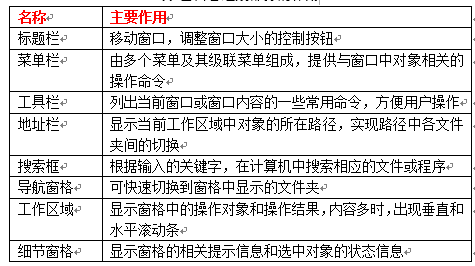
2. 对话框的组成
对话框是一种特殊的窗口,Windows 7为了细化操作命令,提供了大量对话框。每个对话框都针 对特定的任务而设计,大小和形状都有些不同,但一般由标题栏、选项卡、标签、下拉列表 框、文本框、数值框、复选框、单选按钮以及命令按钮组成。

图 对话框
对话框和窗口的区别:对话框不能改变大小而窗口可以改变大小;程序运行过程中如果出现对 话框,用户必须在阅读、处理对话框后才能进行其他操作,而窗口可随时切换前后台状态。
3.排列窗口
如果系统桌面打开的窗口过多显得杂乱,可以把窗口以一定方式进行排列,操作步骤如下。 步骤1:将鼠标移动到系统桌面任务栏(任务栏位于桌面的底端)的空白处,右击,弹出快捷菜单。

步骤2:选择“层叠窗口”“堆叠显示窗口”以及“并排显示窗口”3种排列方式的任何一 种,实现相应的窗口排列。
4.窗口间的切换
Windows 7操作系统是一个多任务系统,用户可以同时打开几个应用程序,有如下两种方式 可实现各个应用程序窗口间的切换。
①按Alt+Tab快捷键
步骤1:按Alt+Tab快捷键,弹出窗口图标切换的矩形区域,如图所示。

步骤2:按住Alt键不放,再单击Tab键实现窗口图标的切换,当半透明蓝色方块移动到相应 窗口的图标上时,释放Alt键即可切换到相应的窗口。
②按住Alt+Esc快捷键
按住键不放,再按键进行窗口间的直接切换,这种方式不出现窗口图标的方块。
任务栏的操作
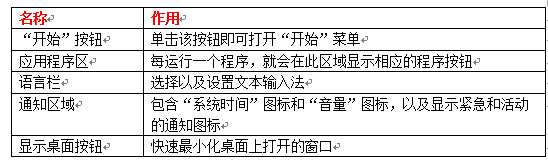
任务栏位于桌面的底端,主要由”开始“按钮、应用程序区、语言栏、通知区域以及显示桌面按钮5部分组成,各组成部分的主要作用如下表所示。
表 任务栏各组成部分及其作用
步骤1:右击任务栏的空白处,在弹出的快捷菜单中选择“属性”命令。为了提高日常的工作效率,用户可以根据需要设置任务栏的属性,其方法如下。
步骤2:在打开的“任务栏和[开始]菜单属性”对话框中选择“任务栏”选项卡,在其中设置任务栏的外观属性,如“锁定任务栏”“自动隐藏任务栏”和“使用小图标”等;同时可以设置通知区域图标的隐藏与显示,如“显示时钟”“隐藏不活动的图标”等。
步骤3:选中或取消选中相应的复选框后,单击“确定”按钮,即可完成任务栏属性的设置。

