-
1
-
2 录屏
设置纸张与页边距
一篇完整的文档除了文本的编辑、格式的设置等,还需要根据要求对文档的页面进行设置。它包括对纸张大小、页边距、版式和文档网格等的设置。
1 设置纸张大小
Word 2010默认的纸张大小为A4(宽度为21厘米,高度为29.7厘米),用户也可根据需要选择其他纸张。单击“页面布局”菜单下“页面设置”组中的“纸张大小”按钮,在弹出的下拉列表(如图1)中选择所需的纸张大小即可。如果所需的纸张不在列表中,可选择“其他页面大小”命令,打开“页面设置”对话框,在“纸张”选项卡中进行设置,如图2所示。
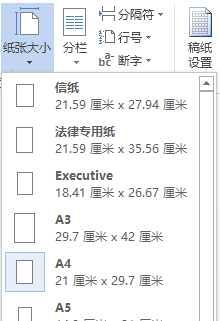
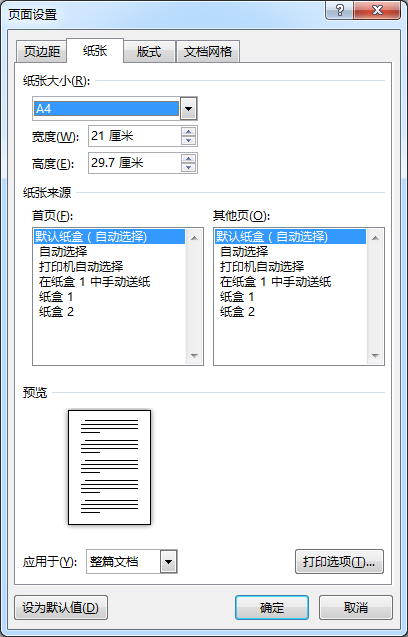
图1 “纸张大小”列表 图2 “页面设置”对话框中的“纸张”设置
2.设置页边距
页边距是指正文区与纸张边缘的距离。单击“页面布局”菜单下“页面设置”组中的“页边距”按钮,在弹出的下拉列表(如图3)中选择合适的页边距,如果所需的页边距不在列表中,可选择“自定义边距”命令,打开“页面设置”对话框,在“页边距”选项卡中进行设置,如图4所示。
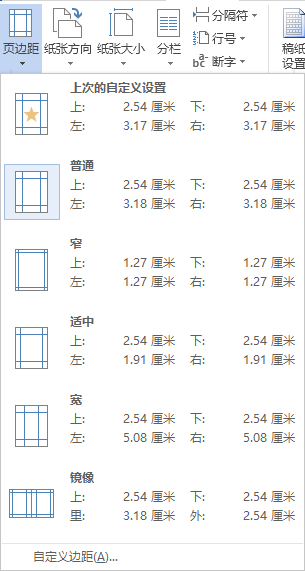
图3“页边距”列表
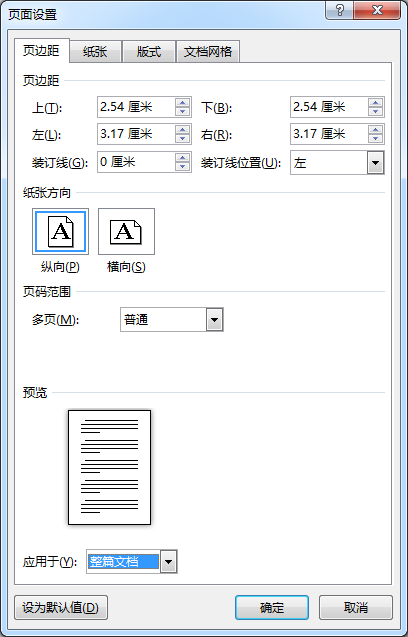
图4“页面设置”对话框中的“页边距”设置
“页边距”选项卡中还可以设置两种页面方向“纵向”和“横向”。如果设置为“横向”,则纸张大小中的“宽度”值和“高度”值互换,适合于宽行表格的编辑。
3.插入页码
文档的编写一般都需要页码,以便查找和识别。为文档添加页码,单击“插入”菜单下“页眉和页脚”组中的“页码”按钮,再选择“页码底端”命令,在弹出的下拉列表中选择需要的页码格式插入页码。
页眉与页脚设置
为了使文档更具有可读性,用户可以为文档添加页眉和页脚。“页眉和页脚”通常包括页码、日期、公司徽标、文档标题、文件名或作者名等文字和图形。页眉通常出现在页面顶端,而页脚通常出现在页面底端。
1.设置页眉和页脚的方法
单击“插入”菜单下“页眉和页脚”组中的“页眉”按钮,弹出的下拉列表提供了常用的页眉样式,如图5所示,选择一种合适的页眉,然后在页眉编辑区中输入页眉的内容,如图6所示。如果想输入页脚的内容,可以转到页脚编辑区中输入即可。
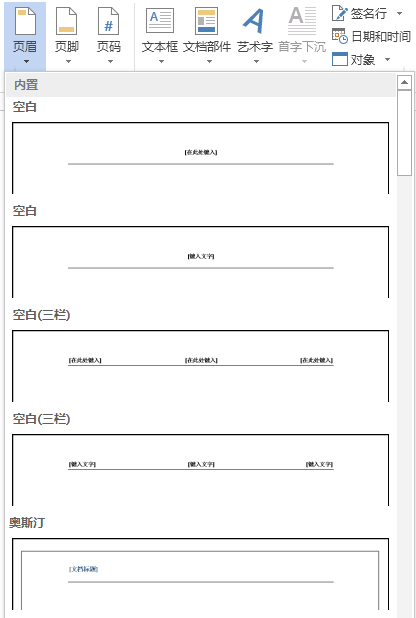
图5“页眉”列表
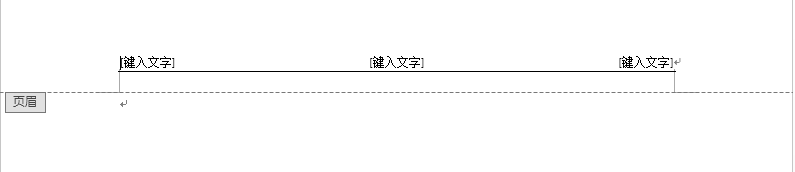
图6页眉编辑区
2.设置不同的页眉和页脚
对于书刊、信件和报告等文档,通常需要去掉首页的页眉。这时可单击“插入”菜单下“页眉和页脚”组中的“页眉”按钮,在其下拉列表中选择“编辑页眉”命令,然后在“设计”菜单下“选项”组中选中“首页不同”复选框。
对于需要进行双面打印并装订的文档,有时需要在奇数页页眉上显示书名,在偶数页页眉上显示章节名,这时可同时选中“奇偶页不同”复选框,如图7所示。
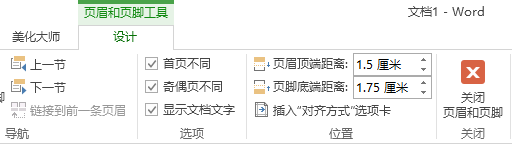
图7页眉和页脚设计工具栏
页面美化
1.设置页面边框
Word除了可以为文字和段落添加边框和底纹外,还可以为文档的每一页添加边框,操作步骤如下。
(1)单击“页面布局”菜单下“页面背景”组中的“页面边框”按钮,在弹出的“边框和底纹”对话框中选择“页面边框”选项卡。
(2)在“设置”栏中选择“方框”类型,并在“样式”列表框中选择一种线型,如图8所示。也可以在“艺术型”下拉列表框中选择一种带图案的边框线型,如图9所示(注意:“应用于”的下拉列表框中是“整篇文档”)。
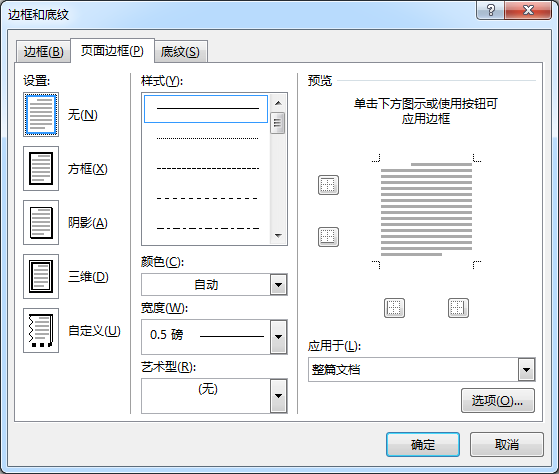
图8选择边框线型
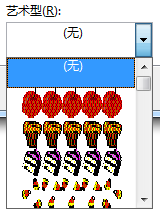
图9 艺术型边框线型
2.设置页内横线
为文档的页面添加横线,可按如下步骤操作。
(1)单击“页面布局”菜单下“页面背景”组中的“页面边框”按钮,在弹出的“边框和底纹”对话框中选择“页面边距”选项卡,单击左下方的“横线”按钮。
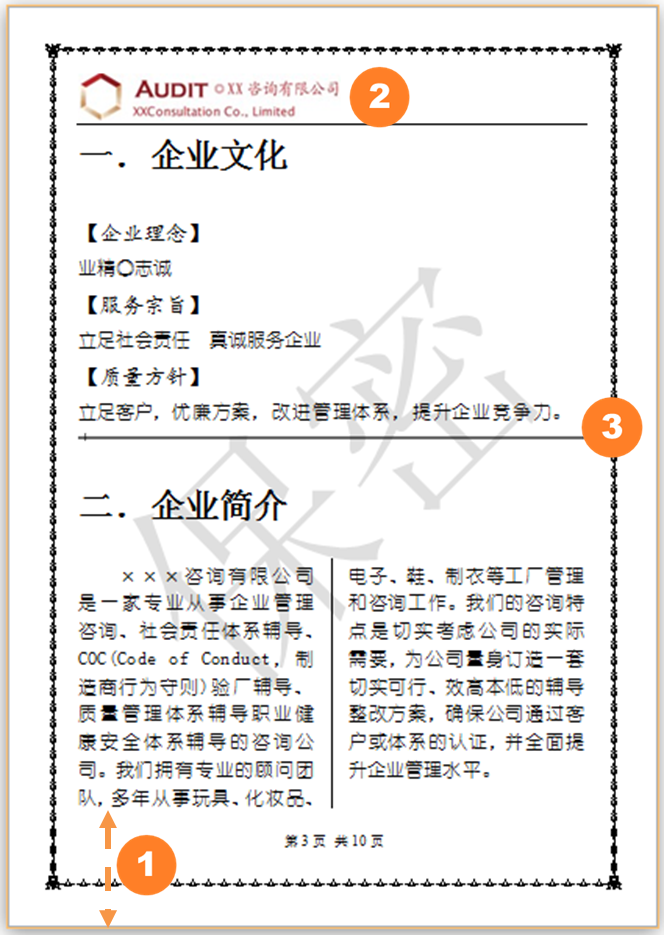
(2)在打开的“横线”对话框中选择一种样式的横线。图10是给文档添加页边框和横线后的效果图。
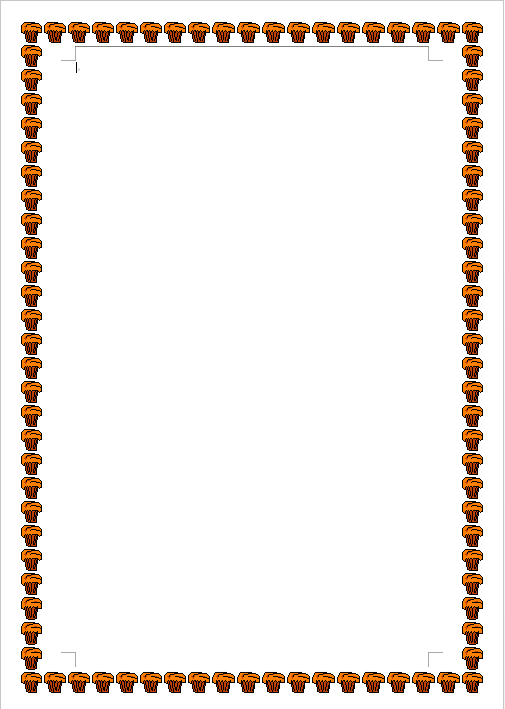
图10效果图