
-
1 文件和文件夹管理
-
2 知识推送
-
3 Windows资源管理
文件和文件夹(基础知识)
文件和文件夹管理(基本操作)
文件或文件夹的选择
1.单个文件或文件夹的选择
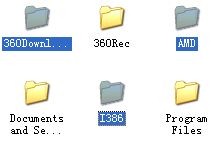
对于单个文件或文件夹的选择,用户只需单击文件或文件夹即可,此时,被选中的文件或文件夹会产生蓝色的底纹。
2.多个文件或文件夹的选择
(1)选择连续多个文件或文件夹
按住Shift键选择多个连续的文件或文件夹,操作步骤如下。
步骤1:单击第一个要选择的文件或文件夹图标,使其处于高亮被选中状态。
步骤2:按住Shift键不放,用鼠标单击最后一个要选择的文件或文件夹,即可选择连续的多个文件。

(2)选择不连续多个文件或文件夹
按住Ctrl键选择多个不连续的文件或文件夹,操作步骤如下:
步骤1:按住Ctrl键不放,用鼠标单击要选择的文件或文件夹可实现不连续对象的选择。
步骤2:若单击已选取的对象,可取消选取。
3.全选
全部选择文件或文件夹,可选择“编辑”|“全部选定”命令,或者按Ctrl+A快捷键,可选定当前目录中所有的文件和文件夹。
4.取消选择
单击窗口的空白处,可取消所有选定。
新建文件和文件夹
在Windows系统中,有些文件和文件夹是在系统安装时自动创建的,不能随意修改。因此,当用户需要保存数据或信息时,需要创建新文件或文件夹。创建文件的常用方法有两种,以下例为例,介绍其操作步骤。
【例】在D盘根目录上创建一个记事本文档。
(1)利用“文件”菜单
步骤1:双击“计算机”图标,打开“计算机”窗口。
步骤2:双击D盘图标,进入D盘根目录。
步骤3:选择“文件”|“新建”|“文本文档”命令。
步骤4:此时在D盘根目录上便产生了一个名为“新建文本文档.txt”的记事本文件。
(2)利用右键快捷菜单
进入D盘根目录,在窗口的空白处右击,在弹出的快捷菜单中选择“新建”|“文本文档”命令。
重命名文件和文件夹
在Windows 7系统中,新建的文件和文件夹都赋予默认的名称,查找起来很不方便。为了便于管理,用户可以为新建的文件和文件夹重新起一个有意义的名称。
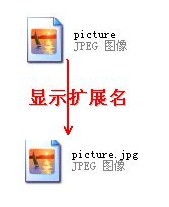
1.显示拓展名
默认情况下,Windows 7操作系统会隐藏文件的拓展名,以保护文件的类型。当用户需要修改文件的拓展名时,必须先显示文件的拓展名,操作步骤如下。
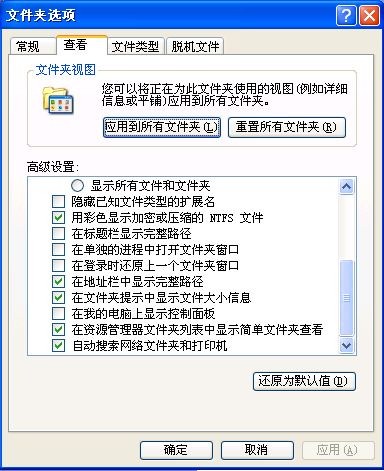
步骤1:在“计算机”窗口的菜单栏中,选择“工具”|“文件夹选项”命令。
步骤2:在弹出的“文件夹选项”对话框中,选择“查看”选项卡,拖动“高级设置”列表框中垂直滚动条到底端,取消选中“隐藏已知文件类型的扩展名”复选框。如图所示,单击“确定”按钮,实现文件拓展名的显示。
2.文件重命名
【例】把文件夹“D:\Windows 7”下文件“picture.jpg”重命名为“photo.bmp”。
(1)利用“文件”菜单
步骤1:打开文件夹“D:\Windows 7”,选中文件“picture.jpg”。
步骤2:选中”文件“|”重命名“命令,使文件名处于输入状态。
步骤3:在文件名输入框中把picture.jpg修改为photo.bmp,按Enter键。
步骤4:由于需要更改文件的拓展名,在系统弹出的重命名警告提示对话框中,单击”是“按钮,便可实现文件的重命名。
(2)利用右键快捷菜单
右击文件,在弹出的快捷菜单中选择”重命名“命令,即可对文件进行重命名操作。
(3)利用单击文件名方法
首先选中要重命名的文件,再单击其文件名,文件名便处于输入状态,此时便可对文件名进行更改。
移动和复制文件和文件夹
1.移动和复制的区别
移动文件是将一个文件从一个位置移到另外一个位置,操作完成后,原来位置就没有这个文件;复制文件也是将一个文件从一个位置移到另一个位置,不同的是,操作完成后,原来的位置仍保留着这份文件,即一份文件变成两份文件放在不同的地方。
2.移动、复制文件和文件夹
文件和文件夹的移动和复制操作最常用的方法有3种。
【例】把“D:\Windows 7”上的文件“photo.bmp”复制或者移动到文件夹“D:\Windows 7\图片”上。
(1)利用”编辑“菜单
步骤1:选中photo.bmp文件。
步骤2:选中“编辑”|“复制到文件夹”或者“编辑”|“移动到文件夹”命令。
步骤3:在弹出的“复制项目”或者“移动项目”对话框中,选择文件要复制或者移动到的位置“D:\Windows 7\图片”。单击“复制”或者“移动”按钮,便可实现文件的复制或移动操作。
(2)利用右键快捷菜单
步骤1:右击“photo.bmp”文件,在弹出的快捷菜单中选择“复制”或“剪切”命令。
步骤2:双击打开“图片”文件夹,在文件中窗口的空白处右击,在弹出的快捷菜单中选中“粘贴”命令,便可实现文件的复制或移动操作。
(3)利用鼠标拖动
步骤1:打开“计算机”窗口,进入目录D:\Windows7。
步骤2:单击文件“photo.bmp”,并按住鼠标左键不放,拖动文件到导航窗格目录树中“图片”文件夹上,便可实现文件的移动;如果要实现文件的复制,在按住鼠标左键拖动的同时按住Ctrl键,拖动完毕后先释放鼠标左键再放开Ctrl键,便可实现文件的复制。
删除、还原文件和文件夹
1.临时删除与彻底删除区别
(1)通常所说的删除文件指的是临时删除,即把文件移动到“回收站”里,可以在“回收站”中把删除的文件还原回来。如果彻底删除文件,则用户就不能通过“回收站”还原文件。
(2)临时删除文件并不能释放硬盘空间,只有把文件彻底删除,才能把文件所占硬盘空间释放出来。
2.临时删除
【例】删除文件“D:\Windows 7\图片\photo.bmp”到“回收站”。
(1)利用右键快捷菜单
步骤1:右击photo.bmp文件,在弹出的快捷菜单中选择“删除”命令。
步骤2:从弹出的确认对话框中单击“是”按钮,即可把文件放入“回收站”。
(2)利用键盘Delete键
选中photo.bmp文件,然后按Delete键,即可把文件放入“回收站”。
3.删除还原
对于临时删除的文件,都是把文件放进“回收站”,用户可以通过还原操作把文件恢复回原来的位置。
步骤1:双击桌面上的“回收站”图标,打开“回收站” 窗口。
步骤2:选中文件,右键“还原”。
4.修改“回收站”容量
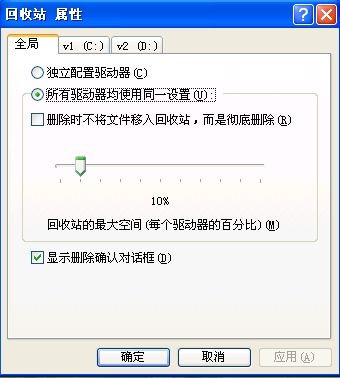
默认情况下,“回收站”的容量大小占对应分区的10%,当删除的文件大小比“回收站”的容量大时,Windows 7操作系统会弹出是否永久删除对话框。如果用户不想彻底删除文件,则需要调整“回收站”的容量大小。操作步骤如下:
步骤1:右击桌面上的“回收站”图标,在弹出的快捷菜单中选择“属性”命令。
步骤2:在弹出的“回收站 属性”对话框中,选择相应分区,在“最大值”文本框中输入相应的值,即可修改该分区“回收站”的容量。如图。
5.彻底删除
【例】彻底删除文件“D:\Windows 7\图片\photo.bmp”。
(1)利用Shift+Delete快捷键删除
选中文件,按快捷键,在弹出的“删除文件”对话框中单击“是”按钮,即可永久性删除文件。
(2)利用“回收站”删除
步骤1:通过临时删除的方式将文件移动到“回收站”中。
步骤2:双击桌面上的“回收站”图标,打开“回收站”窗口,右击文件,在弹出的快捷菜单中选择“删除”命令,即可永久性删除文件。
创建文件和文件夹的快捷方式
当文件或文件夹放在几级目录下,用户使用起来比较麻烦,为此,用户可为经常使用的这些文件或者文件夹创建快捷方式,以便于管理。
【例2】为文件夹“D:\ Windows 7\图片”在D盘根目录下“D:\”创建快捷方式,快捷方式名称为“图片快捷方式”。
(1)利用“新建/快捷方式”菜单项
步骤1:打开“计算机”窗口,进入D盘根目录下“D:\”,右击空白处,在弹出的快捷菜单中选择”新建“|”快捷方式“命令。
步骤2:在弹出的“创建快捷方式”对话框中,单击”浏览“按钮,在弹出的”浏览文件夹“对话框中选择文件夹“D:\ Windows 7\图片”,单击”确定“按钮。
步骤3:返回”创建快捷方式“对话框,单击”下一步“按钮,在文本框中输入快捷方式的名称”图片快捷方式“。单击“完成”按钮,在D盘根目录“D:\”上便出现文件夹“D:\ Windows 7\图片”的快捷方式。
(2)利用右键快捷方式
步骤1:右击文件“D:\ Windows 7\图片”,在弹出的快捷菜单中选择“创建快捷方式”命令。
步骤2:在路径D:\ Windows 7上便会生成快捷方式“图片-快捷方式”。
步骤3:把该快捷方式重命名为“图片快捷方式”,并移动到D盘根目录“D:\”下,即可完成快捷方式的创建。
搜索文件和文件夹
如果计算机中的文件和文件夹很多,用户在短时间内找不到所需文件和文件夹,这时可使用Windows的查找功能,帮助用户快速查找到所需文件或文件夹。
【例】创建文件夹,并完成以下搜索操作:
(1)创建文件夹:在D盘根目录下创建如下图件夹结构。
步骤1:双击“计算机”图标,打开“计算机”窗口。
步骤2:双击D盘图标,进入D盘根目录。
步骤3:选择窗口菜单栏中的“文件”|“新建“|”文件夹“命令。
步骤4:此时在D盘根目录中即产生一个名为”新建文件夹“的文件夹,此时文件名处于输入状态,输入“我的资料”,按“Enter”键。
步骤5:双击“我的资料”文件夹,进入目录“D:\我的资料”。重复步骤3、步骤4的操作,并输入各个子文件夹的名称,即可完成文件夹及其子文件夹的创建。
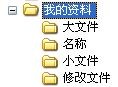
(2)在“D:\Windows 7文件夹下的“文件信息”文件夹(包括子文件夹)中查找所有以“C”开头的文件,并将其复制到“D:\我的资料\名称”文件夹中。
步骤1:双击“计算机”,打开文件夹“D:\Windows 7\文件信息”, 在窗口右上角的搜索框中输入”C*“,即可开始文件搜索。
步骤2:在窗口工作区域中显示搜索的结果,选择所有搜索到的以“C”开头的所有文件,再按Ctrl+C快捷键进行复制。
步骤3:打开文件夹“D:\我的资料\名称”,按Ctrl+V快捷键进行粘贴。
(3)将“文件信息”文件夹(包括子文件夹)中所有长度不小于15KB的文件移动到“大文件”文件夹中。
步骤1:双击“计算机“图标,打开文件夹”D:\Windows 7\文件信息“,单击”搜索框“,在弹出的列表中单击”大小:“按钮,搜索框中出现”大小:“文本,在文本后输入”>=15 KB”。
步骤2:在窗口工作区域中显示搜索的结果,选择所有搜索到的长度不小于15KB的文件,再按Ctrl+X快捷键进行剪切。
步骤3:打开文件夹”D:\我的资料\大文件“,按Ctrl+V快捷键进行粘贴。
(4)将“文件信息”文件夹(包括子文件夹)中所有修改日期在2004年1月1日之后的所有文件移动到“修改文件”文件夹中。
步骤1:双击”计算机“图标,打开文件夹”D:\Windows 7\文件信息“,单击”搜索框“,在弹出的列表中单击”修改日期:”按钮,在列表的日期选择器中单击年份及月份,,在搜索框中即会出现日期区间,然后把日期区间的起始日期修改为“2004/1/1/”即可。
步骤2:在窗口工作区域中显示搜索的结果,选择所有搜索到的文件,再按Ctrl+X快捷键进行剪切。
步骤3:打开文件夹”D:\我的资料\修改文件“,按Ctrl+V快捷键进行粘贴。
设置文件和文件夹属性
在Windows系统中,每一个文件和文件夹都有自己的属性,用户可以查看文件的类型、在磁盘中的位置、所占空间大小、修改时间和创建时间等,也可以设置其他属性,如只读、隐藏、压缩以及加密等。
【例】设置文件“D:\Windows XP\所有文件\internet.ppt”属性为“只读”。
步骤1:右击文件”D:\Windows 7\所有文件\internet.ppt”,在弹出的快捷菜单中选择“属性”命令。
步骤2:在弹出的“internet.ppt属性”对话框中,选中“只读”复选框。单击“确定”按钮,便可实现文件“只读”属性设置。
如果文件或文件夹的属性为隐藏,且系统中已设置为“不显示隐藏的文件和文件夹”,那么在系统中即看不到该文件,这对文件有一定的保护作用。系统文件一般被设置为隐藏属性,以减少被破坏的几率。
【例】修改文件“D:\Windows XP\所有文件\internet.ppt”属性为“隐藏”。
步骤1:在”internet.ppt属性“对话框中,取消选中”只读“复选框,然后选中”隐藏“复选框,单击”确定“按钮。
步骤2:在”计算机“窗口中选择”工具“|”文件夹选项“命令。
步骤3:在弹出的”文件夹选项“对话框中,选择”查看“选项卡,在”高级设置“列表框中选中”不显示隐藏的文件、文件夹或驱动器“单选按钮,单击”确定“按钮,即可实现文件的隐藏。

