
-
1
-
2 录屏
将演示文稿的规划落实在具体作品中,要用到Powerpoint中的众多编辑操作,在本任务中,由创建演示文稿和添加文字、图形对象开始,一步一步地制作演示文稿,并从中学习Powerpoint中文件、幻灯片编辑、外观编辑、插入图形对象等各种操作。
演示文稿的创建
运行Powerpoint后自动新建一个空白演示文稿,也可以通过选择“文件”|“新建”命令来创建新的演示文稿。
用菜单命令来创建新演示文稿时,弹出如图所示的新建演示文稿对话框,在这个对话框中可以选择新建演示文稿的方式,主要有空白演示文稿、样本模板、主题、根据现有内容新建和Office网上模板等几种方式。
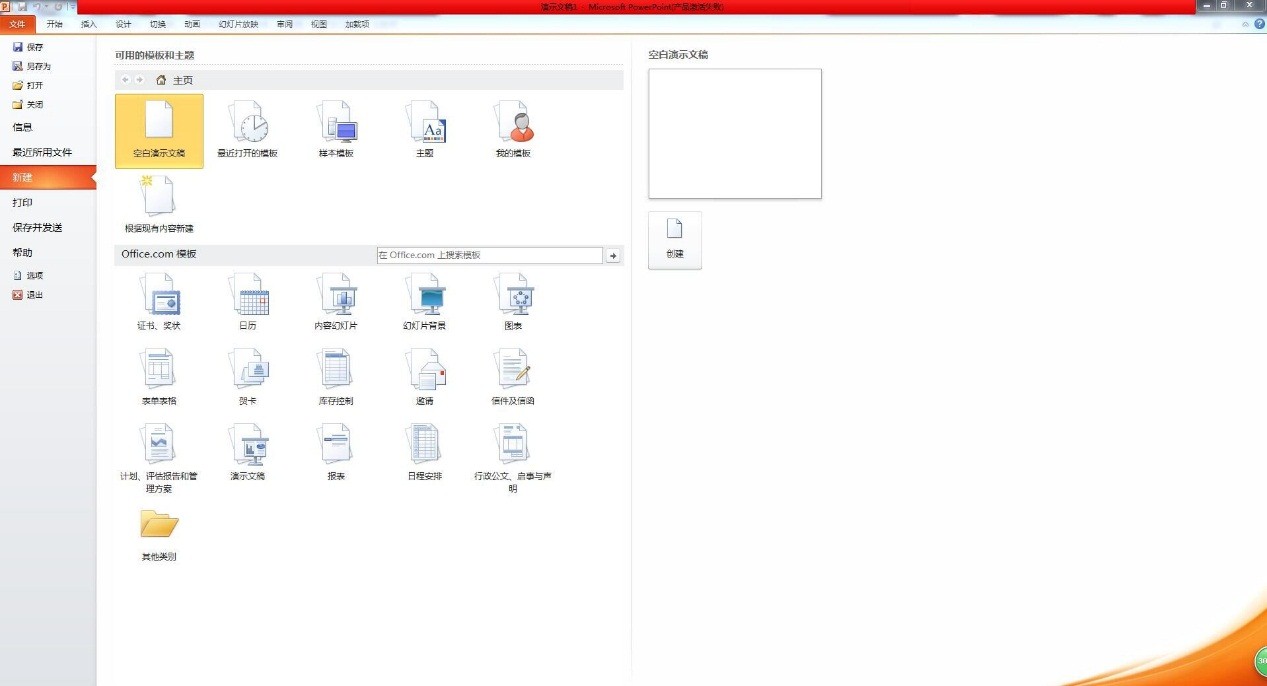
图 新建演示文稿
插入幻灯片
创建后的演示文稿至少会包含一张幻灯片,通常在一个演示文稿中不会仅仅只有一张幻灯片,需要时可以通过功能区中“开始”选项卡中的“新建幻灯片”按钮来创建新的幻灯片,如下图所示,在其中选择合适的版式应用在新插入的幻灯片上,新建的幻灯片在顺序上会出现在当前幻灯片的后面,并自动切换为当前幻灯片。
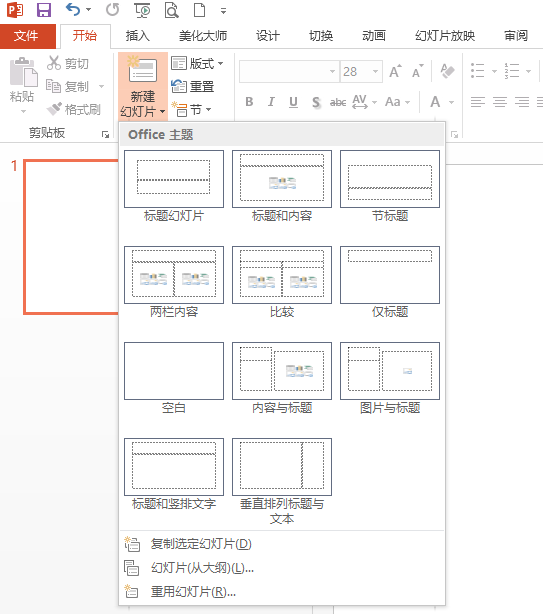
图 “新建幻灯片”对话框
Powerpoint对于页面的版面布局预定义了很多版式,可在功能区“开始”选项卡中单击“版式”按钮,打开幻灯片版式列表,单击对应版式即可将该版式应用与当前幻灯片。
输入文字
要想在Powerpoint幻灯片中添加文字对象,一共有3种方法,分别是:使用文字版式占位符、插入文本框以及插入艺术字。
1. 文本占位符
占位符是Powerpoint中用于辅助排版的工具,用2个虚线边框的矩形占位符设计好该幻灯片的文本位置以及文字的属性,可通过单击占位符直接输入文本内容。占位符的插入需要通过更改版式或者编辑母版来实现,在普通视图中其他操作与文本框一样。
2. 文本框
文本框操作与Word类似,通过“插入”|“文本”|“文本框”命令来实现,但文本框的使用较为自由灵活,不受版式限制,常用于图片或图示的辅助说明。
3. 艺术字
插入艺术字的操作与Word类似,通过“插入”|“文本”|“艺术字”命令来实现。艺术字是一种对象形式,它虽然是一种文字,但是有别于占位符和文本框中的文本文字,优点是可以非常灵活地设置文字的字形、字体颜色和文字位置等属性,所以在演示文稿中,艺术字被广泛应用于幻灯片中的标语、口号、标题等文字量不多的地方。如图示。
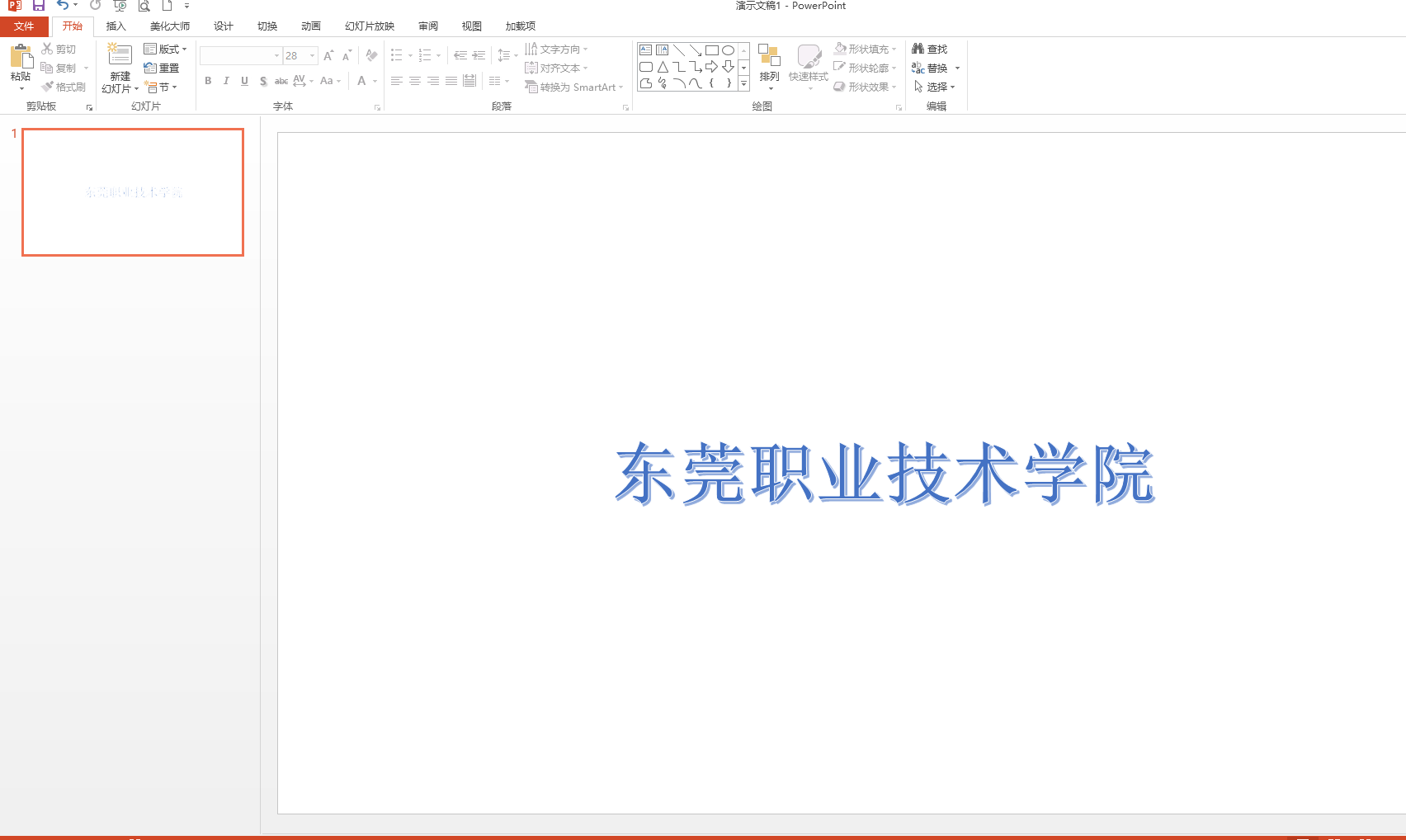
4. 文字格式设置
幻灯片中文字效果的设置包括:文字格式、项目符号的设置、行间距及段间距调整以及艺术字格式设置等。
文字效果的设置与Word类似,可通过功能区中“字体”和“段落”组以及浮动工具栏来设置,但Powerpoint中字体格式选项比Word略少。
一般来说,在Powerpoint演示文稿中幻灯片的文字内容要简洁,文字量要合理控制,要考虑最终在屏幕上放映的效果,假如要展示的文字内容太多,可考虑用多张幻灯片分割展示。
插入图片和剪贴画
图片和剪贴画是演示文稿中必不可少的元素,搭配合适的图形图像将使演示文稿直观生动,更具吸引力。Powerpoint中可通过内容占位符插入图片和剪贴画。
在Powerpoint中插入图片与在Word中插入图片的方法和技巧完全相同,通过功能区中的“插入”|“插图”|“图片”和“插入”|“插图”|“剪贴画“按钮来实现。一般来说,为了达到图文并茂的效果,演示文稿中大量使用照片图片,在幻灯片中插入图片要更多地考虑插入图片后的排放位置。在设计版面时,没有特殊情况,不要十分规则的排放或按照图片的大小次序排放,可根据图片的大小特点或图片的内容分类来安排图片的位置,如可以采用“大图在中间小图在四边”以及“分类排放”的版式布局。
插入的图片和剪贴画与Word一样,选择图片后会在功能区激活“图片工具格式”选项卡,如图所示,通过该选项卡可对图片进行各种属性设置,其中“调整”“排列”“大小”和“图片样式”工具组合Word中的功能类似。

图 “图片工具”格式选项卡
“调整”工具组:可以调节亮度、对比度、锐度、颜色类型、艺术效果等效果。
“排列”工具组:设置叠放次序、对齐与分布、旋转与翻转等属性。
“大小”工具组:设置图片大小和剪裁功能。
“图片样式”工具组:可以轻松地制作出各种图片特效,类似Photoshop这样的图像处理软件,但操作更加直观简捷,在“图片样式”工具组的左边可以直接选择直观的样式应用在已选择的图片上,也可以在右侧定制“图片边框”“图片效果”和“图片版式”3个图片的属性形成个性化的效果。
“图片设置”对话框:如果希望集中设置图片的各种格式,可以右击图片,在弹出的快捷菜单中选择“设置图片格式”命令,在打开的对话框中进行全面的设置。
插入SmartArt图示
SmartArt图示可以快速创建出专业美观的图示化效果,非常适合在Powerpoint中使用。根据用途和结构的不同,SmartArt图示被分为很多类别,如流程图、层次结构图、关系图等,每一种类别还细化为多个具体的图示类型,为用户提供了广阔的图示制作空间。在创建SmartArt图示时要根据需要选择合适的类别,具体操作如下:
通过功能区中的“插入”|“插图”|SmartArt按钮,或者在占位符中单击插入“SmartArt图形”按钮,打开如图所示的“选择SmartArt图形”对话框。
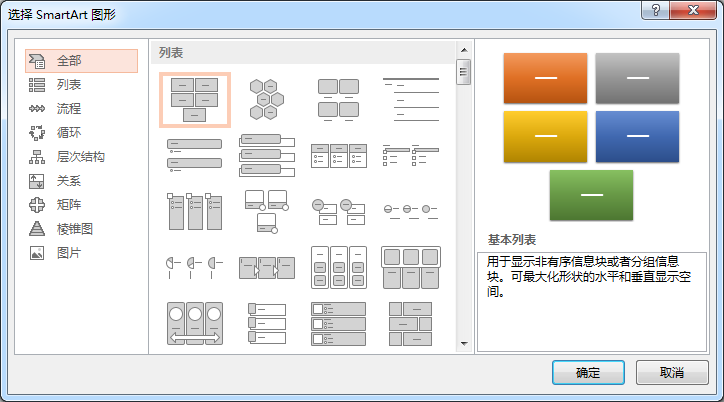
图 “选择SmartArt图形”对话框
在左侧列表中选择分类,在中间列表中选择子类型,可在右侧观看当前所选图示的直观说明。选择好合适的类型后,单击“确定”按钮创建该类型的SmartArt图示,再输入图示中的文本即可完成图示的插入。
插入多媒体对象
运用多种媒体素材全面生动地展示出来是Powerpoint的特色所在,Powerpoint2010支持多种音视频格式,可在演示中加入效果音效,可为演示配备背景音乐,可展示录制好的视频内容,还可以对插入的声音和视频进行简单的编辑操作。
Powerpoint中文支持的音频格式有MDID文件、wma文件、wav文件、MP3文件等,选择“插入”|“媒体”|“音频”命令来插入声音,声音来源有以下3种。
文件中的音频:可以将电脑文件中的声音添加到演示文稿中,是最常用的选项。
剪贴画音频:指剪贴库中的声音。
录制音频:由麦克风即时录制。
插入的音频在屏幕上显示声音图标,如图所示,单击该图标后会在下方激活播放控制工具,选择后按Delete键可以删除该音频。右击该图标,在弹出的快捷菜单中选择“剪裁音频”命令,可对音频进行剪裁操作,通过左右滑块调节声音的起点和终点。
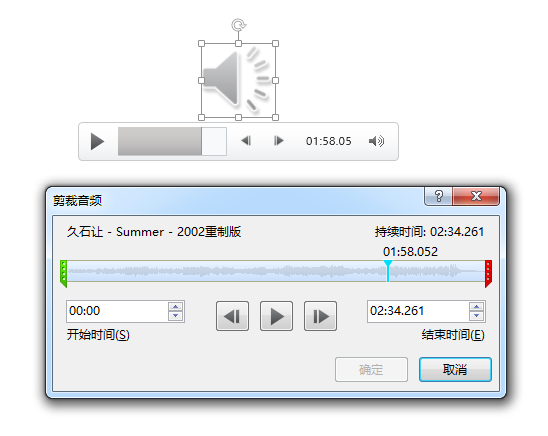
图 “剪裁音频”对话框
Powerpoint中支持的视频格式有AVI文件、asf文件、MPEG文件、WAV文件等,选择“插入”|“媒体”|“视频”命令插入视频,视频来源有以下三种3种。
文件中的视频:可以将电脑文件中的视频添加到演示文稿中,是最常用的选项。
来自网站的视频:通过将网站视频的嵌入代码复制进来可调用网络上的视频。
剪贴画视频:指剪辑库中的视频,数量较少,实用性不大。
插入的视频在屏幕上显示视频首画面,如图所示,选择该图标后会在下方激活播放控制工具,选择后按Delete键可以删除该音频。右击该图标,在弹出的快捷菜单中选择“剪裁视频”命令,可对视频进行剪裁操作,通过左右滑块调节视频播放的起点和终点。
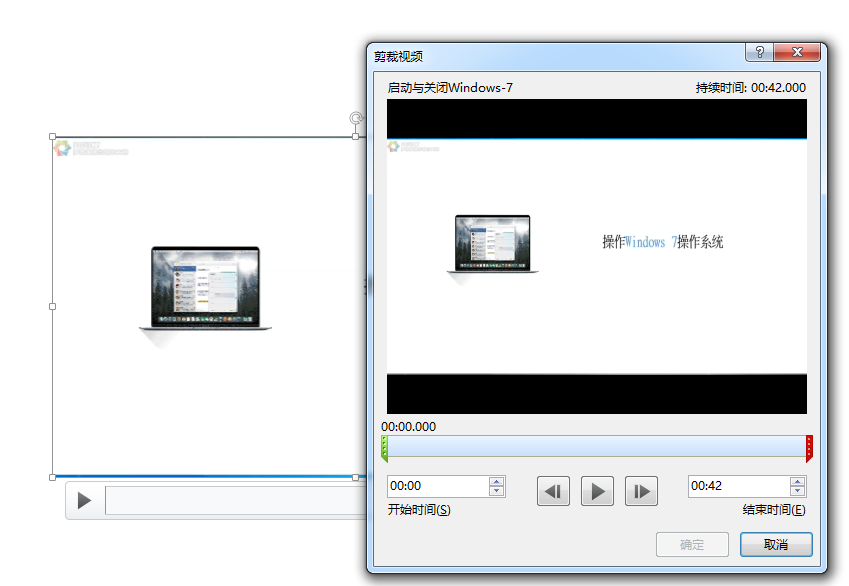
图 “剪裁视频”对话框
插入其他图形对象
与Word一样,Powerpoint中也支持多种图形对象,包括前面介绍的艺术字、图片、影片和声音,还包括形状、图表、公示、表格等,还能通过插入对象命令调用其他应用程序创建的对象。大部分操作与Word类似,Powerpoint中可以用内容占位符插入对象的操作,内容占位符如图所示,其中包括表格、图标、SmartArt图形、来自文件的图片、剪贴画和媒体剪辑6个选择按钮,单击可直接插入该类型的图形对象。
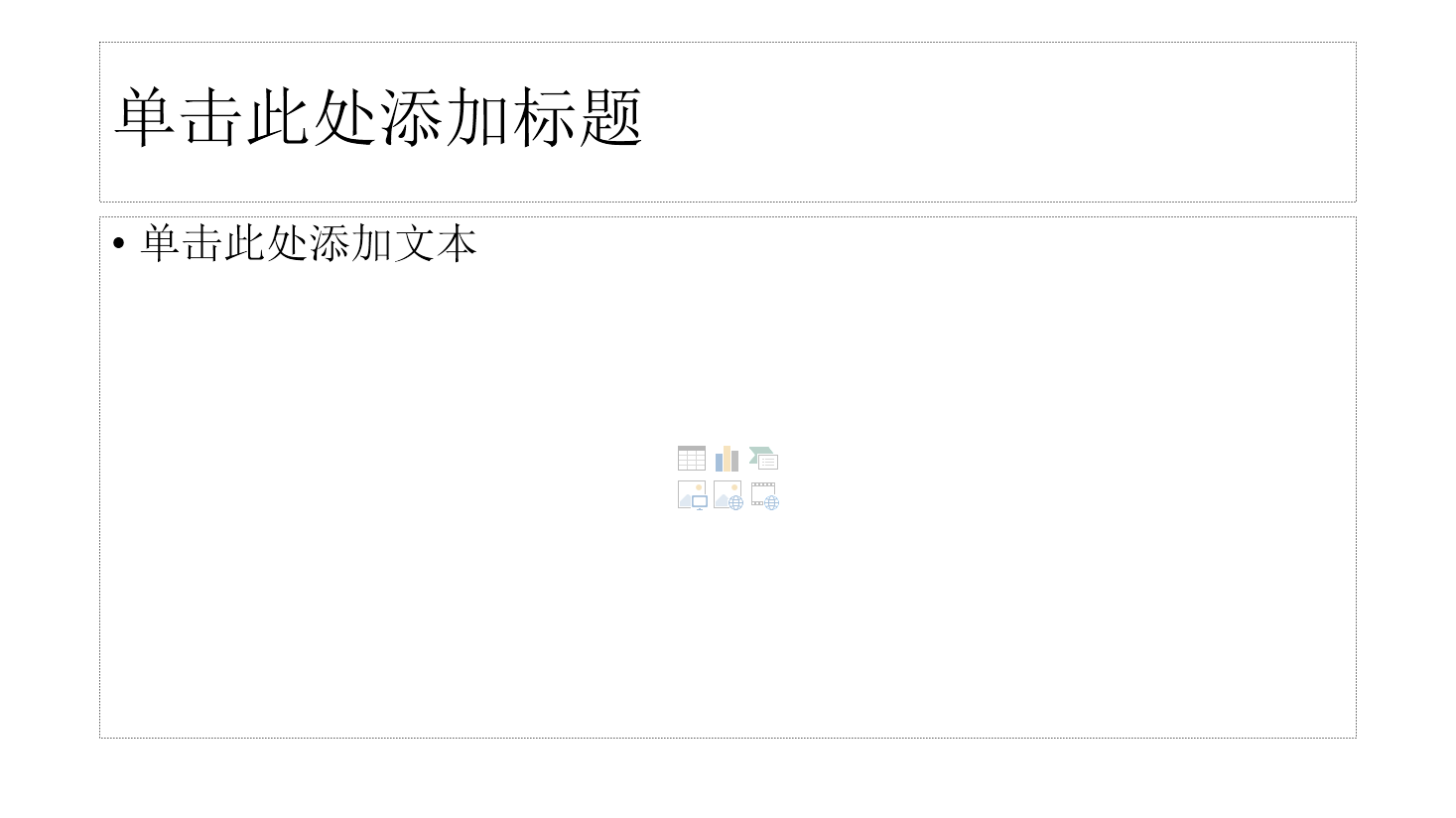
图 内容占位符
演示文稿的文件操作
文件操作是应用程序必不可少的一部分,Powerpoint演示文稿的文件操作与Word相似,除了前文已叙述的创建演示文稿的操作,常用的文件操作还有保存、打开和关闭等。
1. 演示文稿的保存
在“快捷访问”工具栏上单击“保存”按钮,或选择“文件”|“保存”命令,可对演示文稿进行保存。新建演示文稿第一次保存时会弹出“另存为”对话框,可选择保存位置、文件名和文件类型,默认文件位置是“我的文档”,默认文件类型是“演示文稿(*.pptx)”。
演示文稿编辑时如需备份或把修改过的演示文稿以另一个文件名保存,可直接用“文件”|“另存为”命令,可修改该演示文稿的保存位置、文件名和文件类型。
2. 演示文稿的打开
选择“文件”|“打开”命令,弹出“打开”对话框,通过改变“查找范围”和“文件类型”可找到所需要的演示文稿。
3. 演示文稿的关闭
单击标题栏右上角的“关闭”按钮,或者双击标题栏左上角的控制菜单图标,或者选择“文件”|“关闭”命令,可以关闭当前正编辑的演示文稿。

