-
1 文档的制作
-
2 知识推送
-
3 录屏
文档的创建
1、 新建空白文档
当用户启动Word后,会自动创建一个基于Normal模板的空白文档,默认文件名为“文档1”。如果还需要新建文档,单击“文件”选项卡,在打开的窗口中选择“新建”命令,从“可用模板”中选择“空白文档”选项,然后单击右边的“创建”按钮,即可新建一个Word2010空白文档。此外,还可以按下<Ctrl>+<N>组合键来新建Word文档。
2、 使用模板新建文档
如果用户需要创建一些特殊格式的文档,如报告、传真、个人简历以及备忘录等,可以使用Word 2010提供的模板功能。创建时可使用现有模板创或网络模板来建新文档。
文档的保存
1、 新文档的保存
单击“文件”选项卡,在打开的窗口中选择“保存”命令;或者单击“快速访问工具栏”的“保存”按钮 ,都可以打开“另存为”对话框。在“保存位置”下拉列表中选择保存文档的驱动器或文件夹;在“文件名”下拉列表中输入文档的文件名;在“保存类型”下拉列表中选择文档的保存类型,默认为“Word文档(*.docx)”类型。
2、 文档的再次保存
单击“文件”选项卡后选择“保存”命令;在“快速访问工具栏”中单击“保存”按钮;或者按下<Ctrl>+<S>组合键,都可以将更新以后的文档内容覆盖原文件。
3、 自动保存文档
Word 2010可以自动保存正在编辑的文档,以免因断电或计算机出现意外情况造成文档的丢失。单击“文件”选项卡,在打开的窗口中选择“选项”命令,打开“Word选项”对话框,将“保存自动恢复信息时间间隔”复选框设为选中状态,并设定相应的间隔时间。
文档内容的修订
文档初步编辑后,往往需要进一步的校阅,这时即可使用Word的修订和批注功能。Word的修订工具能把文档中每一处修改的地方标注出来,并让文档的初始内容得以保留。同时,也能够区别标记由多位审阅者对文档所做的修改,让作者轻易地跟踪文档被多人修改的情况。
1. 打开修订功能
单击“审阅”菜单下“修订”组中的“修订”按钮,即可使文档处于修订状态,如图所示。单击“修订”按钮,可以关闭“修订”状态。

图 “审阅”菜单
在修订功能打开后,如果在文档中插入文本,文本就会以红色加下划线的方式显示。如果删除的文字或段落,则被删除的内容出现红色的删除线,表明这里有文字被删除过。如果修改文字的格式,会为修改文字添加注释框。

图 修订痕迹
2. 接受和拒绝修订
文档在审阅完毕后,如果想看到文档修改的最终结果,就必须选择接受还是拒绝那些修改。其操作方法是在修改的地方右击,在弹出的快捷菜单中选择“接受插入”或“拒绝插入”命令。如果想一次对所有修改的内容全部接受,只要在“审阅”菜单下的“更改”组中单击“接受”下方的下三角按钮,在弹出列表中选择“接受对文档的所有修订”命令即可。如果拒绝修订,只需单击“拒绝”下方的下三角按钮,在弹出的列表中选择“拒绝对文档的所有修订”命令即可。
3. 插入批注
当审阅者只是想评论文档而不是直接修改文档时,可以使用“批注”命令。批注是审阅者对文档中的某些内容添加的注释、说明、建议和意见等。插入批注的操作步骤如下。
步骤1:将光标置于要插入批注的位置,也可以选中要进行批注的部分内容(文本或图形等)。
步骤2:单击“审阅”菜单下“批注”组中的“新建批注”按钮,此时在文档右侧显示批注框。
步骤3:在批注框中输入要批注的内容。

图 批注
也可以在修订状态下,选中要添加批注的地方,单击“审阅”菜单下”批注“组中的”新建批注“按钮也可以插入批注。在文档中插入批注后,要想隐藏或显示批注,可选择“审阅”菜单下“修订”组中的“最终状态”或“最终:显示标记”命令。
4. 设置标记选项
修订状态下显示的文字颜色和标记样式,一般是Word默认的。如果不合适,用户也可以自定义。特别是当多位审阅者审阅同一篇文档时,更需要使用不同的标记颜色加以区分。设置标记选项的操作步骤如下。
步骤1:单击审阅“菜单下”修订“组中的”修订“下方的下三角按钮,在其下拉列表中选择”修订选项“命令,弹出”修订选项“对话框。
步骤2:在“修订选项”对话框中设置插入内容、删除内容、修订内容、修订行等标记的样式和颜色。
文档内容错误的检查
默认情况下,Word 2010在用户输入文本的同时会自动进行拼写检查,用红色波纹下划线的方式表示可能存在的拼写错误,用绿色波纹下划线的方式表示可能存在的语法错误。此部分的设置在“选项”中完成的。其操作步骤如下。
步骤1:选择“文件”菜单下的“选项”命令,打开“Word选项”对话框,如图示。
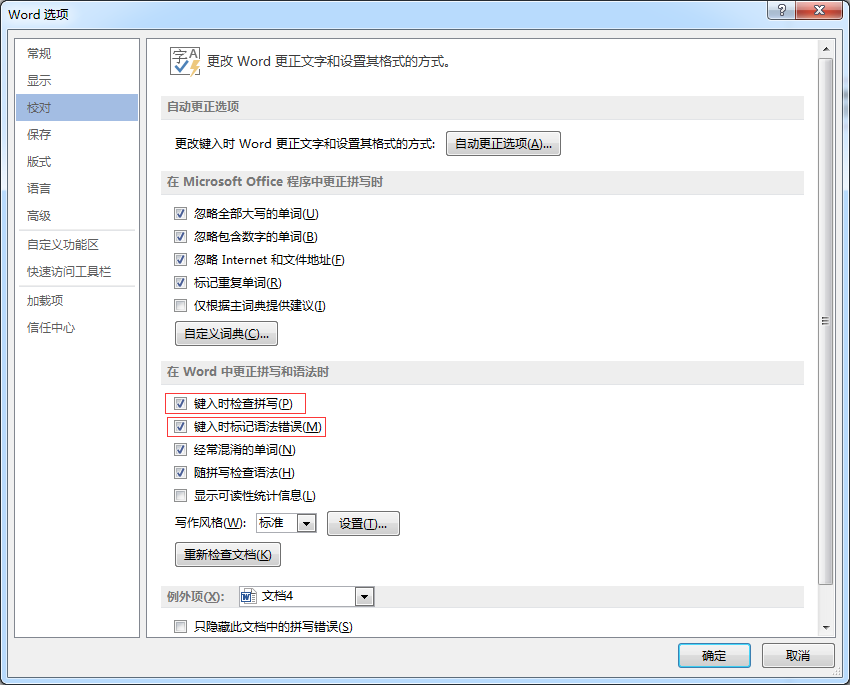
图 设置“校对”选项卡
步骤2:选择“校对”选项卡,选中“键入时检查拼写”和“键入时标记语法错误”复选框,然后单击“确定”按钮,启用自动检查拼写和语法功能。
步骤3:检查文档是否有红色波纹线或绿色波纹线。如果没有,表示文档中不存在拼写和语法错误。