-
1 课前准备
-
2 学习视频
-
3 学习课件
-
4 课堂自测
-
5 课后拓展
-
6 素材下载

钢笔工具组包括"钢笔工具"、"自由钢笔工具"、"弯度钢笔工具"、"添加锚点工具"、"删除锚点工具"和"转换点工具"。
路径的创建和编辑
绘制路径的工具主要有“钢笔工具”、“自由钢笔工具”;编辑路径的工具主要有“添加锚点工具”、“删除锚点工具”、“转换点工具”、“路径选择工具”和“直接选择工具”。
(1)钢笔工具
在工具箱中选择“钢笔工具”,在图像窗口中连续单击鼠标左键,可创建由线段构成的路径。当鼠标指针回到起点时出现一个圆形的标记,单击可创建闭合路径;按Ctrl键在线段以外单击将创建不闭合路径;借助Shift键可创建45度角倍数的路径。
其工具模式有"形状"和"路径"两种。
1)工具模式为"路径"
“建立”
 :绘制完路径后单击相应的按钮,即中将路径转换为选区、矢量蒙版或形状图层。
"路径操作"
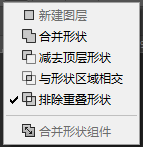
 :下拉菜单如图所示,可以实现新绘制的路径与图像中已呢路径的相加、相减和相交等运算("新建图层"选项仅在"形状"模式时可用)。
"设置其他钢笔和路径选项"
 :可以设置绘制路径的颜色、样式、粗细。选中"橡皮带"选项,可在绘制路径的同时观察路径的走向。

2)工具模式为"形状"

"填充":类型包括"无"、"纯色"、"渐变"和"图案"。
"描边":分别设置描边类型、描边宽度和描边线型。描边类型与填充类型相同,也包括"无"、"纯色"、"渐变"和"图案"。
"宽"和"高":其文本框可显示或更改形状的宽度和高度。
"对齐边缘":绘制形状时可自动对齐网格。
(2)自由钢笔工具
在图像窗口中拖动鼠标,系统将根据鼠标的轨迹自动生成锚点和路径。其选项栏与"钢笔工具"相比,增加了"磁性的"选项,勾选此选项,使用该工具沿图像中颜色对比度强的边缘自动铺设锚点,快速勾勒出对象的轮廓。
选项设置:
1)曲线拟合:用于设置所绘的路径与鼠标光标移动轨迹的相似程度;
2)磁性的:选中该项,可以沿图像的边缘绘制工作路径,并自动产生锚点;
3)宽度:决定磁性钢笔工具的探测宽度;
4)对比:决定磁性钢笔工具对图像边缘的灵敏度;
5)频率:决定创建路径上使用锚点的数量;
6)钢笔压力:此选项将对钢笔的轨迹产生具有压力感的效果。
(3)添加锚点工具 和删除锚点工具
在不选择“自动添加/删除”选项时,单击工具箱中的“添加锚点工具”可以在路径上添加锚点。单击工具箱中的“删除锚点工具”可以在路径上删除锚点。
(4)转换点工具
锚点可以分为角点和平滑点两种。使用"转换点工具" 可以实现平滑点与角点间的相互转换。
1)角点转换为平滑点
在角点上单击并拖动鼠标,可以将角点转为平滑点。
2)平滑点转换为角点
方法1:直接单击平滑点,可将平滑点转换为没有方向线的角点。
方法2:拖动平滑点的方向线,可将平滑点转换为具有两条相互独立的方向线的角点。
方法3:按住Alt键的同时单击平滑点,可将平滑点转换为只有一条方向线的角点。
知识拓展:
添加锚点工具、删除锚点工具、转换点工具,这三个工具都没有对应的工具选项栏。
(5)弯度钢笔工具
“弯度钢笔具"是Photoshop CC新增的功能,使用该工具可以更便捷地绘制直线和曲线路径,与"钢笔工具"相比,其最大的特点就是无须切换工具就能创建、切换、编辑、添加或删除平滑点或角点。
选择该工具,分别在绘图窗口单击确定线段的两个锚点,此时生成直线路径,移动鼠标后直线路径变换成曲线路径。