-
1 课前准备
-
2 学习视频
-
3 学习课件
-
4 课堂自测
-
5 课后拓展
-
6 素材下载

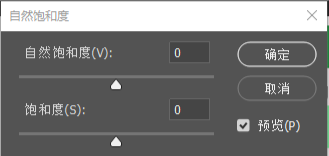
"自然饱和度"命令
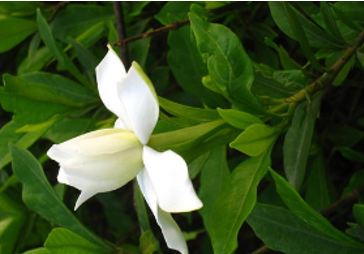
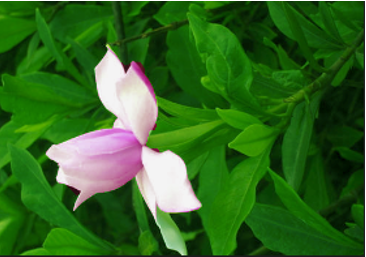
使用该命令可快速调整图像饱和度,并且可以在增加饱和度的同时有效地控制颜色过于饱和而溢色,对于调整人像非常有用,可防止肤色过度饱和。
"色相/饱和度"命令
(1)功能:可以调整整个图像或单个颜色分量的色相、饱和度和亮度值。还可以通过给像素指定新的色相饱和度实现给灰度图像上色的功能;
(2)使用方法:
选择菜单“图像—调整—色相/饱和度”命令或快捷键CTRL+U,打开“色相/饱和度”对话框,分别拖动滑块调整图像的色相、饱和度和明度,最后单击“确定”按钮。
注:
"通道":在"通道"下拉列表框中,可以选择"全图",也可选择某个通道分别进行调整。
“着色”复选框:可以将RGB、CMYK等颜色模式下的灰色和黑白图像变为彩色图像,位图、灰度和多通道模式的图像不能使用“色相/饱和度”命令。
 :在图像上单击并拖动可以改变饱和度,按住Ctrl键单击可改变色相。
3."色彩平衡"命令
(1)功能:使用该命令可以对图像的阴影、中间调或高光区域单独进行色彩调整,从而改变图像的整体色彩,可用于偏色校正。
(2)使用方法:选中“图像—调整—色彩平衡”命令或按CTRL+B键,打开“色彩平衡”对话框,选择“阴影”、“中间调”或“高光”单选按钮,通过调整滑块或在文本框中输入数值为图像调整色彩,调整完毕单击“确定”按钮。

提示:选中"保持明度"复选项,可保持图像色调不变,防止亮度值随颜色的改变而改变。
4."照片滤镜"命令
该命令通过模拟光学滤镜特效,可使照片呈现暖色调、冷色调或其他色调。
5."替换颜色"命令
(1)功能:使用该命令,通过更改颜色的色相、饱和度和明度,可将图像中的指定颜色替换为新的颜色,指定新的色相、饱和度和明度值。
(2)使用方法:选择菜单“图像—调整—替换颜色”命令,打开“替换颜色”对话框,在颜色区域中先选择要调整的颜色,再拖动滑块调整其色相、饱和度和明度,最后单击“确定”按钮。

6."可选颜色"命令
使用该命令可以有选择地调整单个颜色分量的数量,且不会影响其他主要颜色。具体操作方法如下:
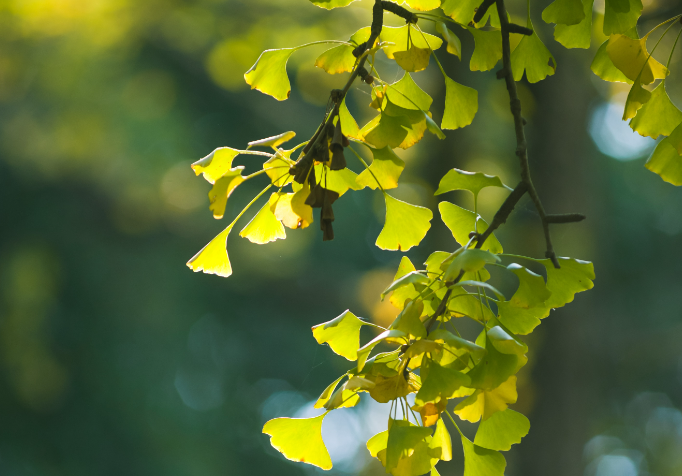
(1)打开素材图像"秋.jpg",添加"可选颜色"调整图层。
(2)在"颜色"下拉列表框中选择"黄色",向左拖动"青色"滑块,绿色的枫叶变黄,而其他颜色没有发生变化,如图所示。
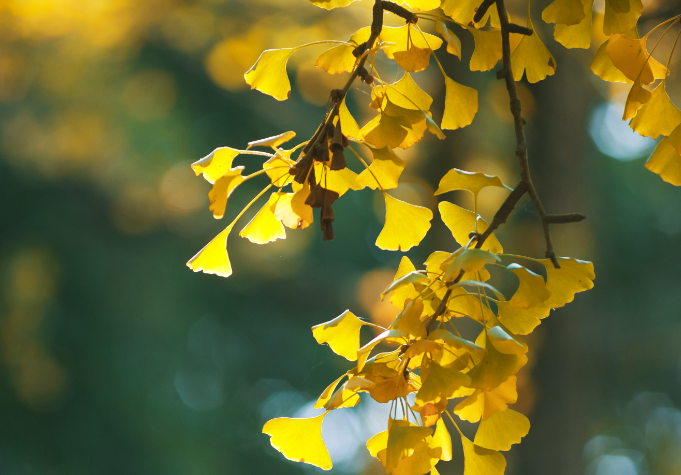
调整前 调整后
7."通道混合器"命令
(1)功能:可以对图像的各单色通道分别进行调整,并混合到主通道中产生一种图像合成的效果;也可以用来创建高品质的灰度图像。
(2)使用方法:
选择菜单“图像—调整—通道混合器”命令,打开“通道混合器”对话框,在“输出通道”中选择要调整的色彩通道,在源通道上拖动滑块进行调整,最后单击“确定”按钮。
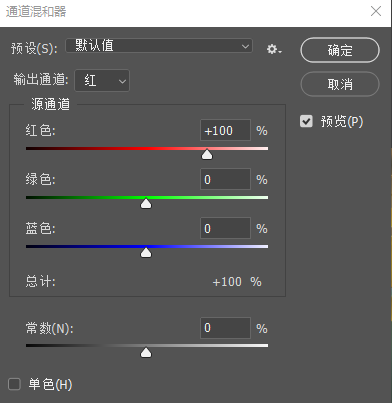
提示:
选中“单色”复选框,可以将彩色图像变为灰度图像。
"常数":用于调整输出通道的灰度值。正值可以在通道中增加白色,负值可在通道中增加黑色。