-
1 课前准备
-
2 学习视频
-
3 学习课件
-
4 课堂自测
-
5 课后拓展
-
6 素材下载

1.图层蒙版
图层蒙版是通过蒙版中的灰度信息来控制图像的显示区域。它蒙在图层的上面,起到遮盖图层的作用,其本身并不可见。
在图层蒙版中,白色对应的图像是可见的,黑色会遮盖图像,灰色区域会使图像呈现一定程度的透明效果。

基于以上原理,当我们想要隐藏图像的某些区域时,可以为它添加一个图层蒙版,然后利用“画笔工具”,在蒙版中将想要隐藏的区域涂黑即可;想让图像呈现半透明的效果,可以将图层蒙版相应的区域涂成灰色。
2.创建图层蒙版
选择要添加图层蒙版的普通图层,单击“图层”面板底部的“添加图层蒙版”按钮,可以为当前图层添加一个图层蒙版。
(1)若图层中有选区,则可以基于当前选区为图层添加图层蒙版,选区以内显示,选区以外的图像将被隐藏。在图层缩览图的右侧会添加一个黑白两种颜色的蒙版缩览图。下图所示为基于椭圆选区而创建的图层蒙版缩览图及相应的图像效果。

(2)若图层中没有选区,原图层全部显示,添加的是一个白色的蒙版缩览图,图层蒙版缩览图及相应的图像效果。可以借助画笔工具修改图层蒙版。选中蒙版缩览图,用黑色画笔绘画,蒙版区域扩大;用白色画笔绘画,蒙版区域缩小;用灰色画笔绘画,会创建渐隐效果。图层蒙版缩览图及相应的图像效果。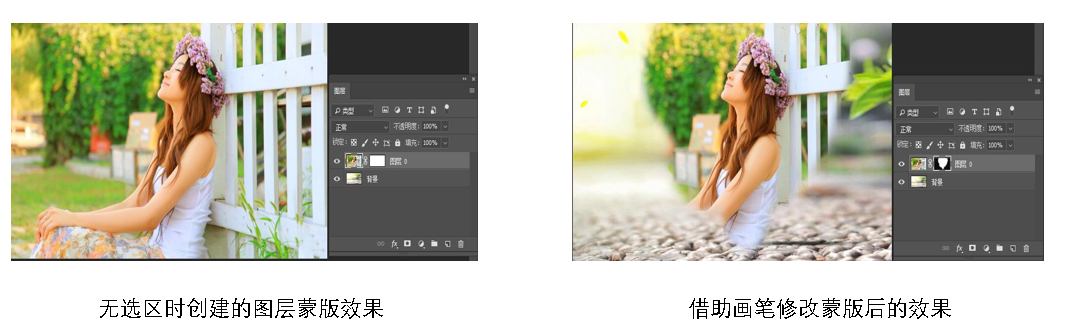
3.蒙版的基本操作
(1)停用/启用图层蒙版(shift)
(2)在“图层”面板中右键单击图层蒙版缩览图,弹出如右图所示的快捷菜单,选择“停用图层蒙版”命令即可暂时停用蒙版,此时蒙版缩览图变为;要恢复图层蒙版的使用,需要从快捷菜单中再次选择“启用图层蒙版”命令。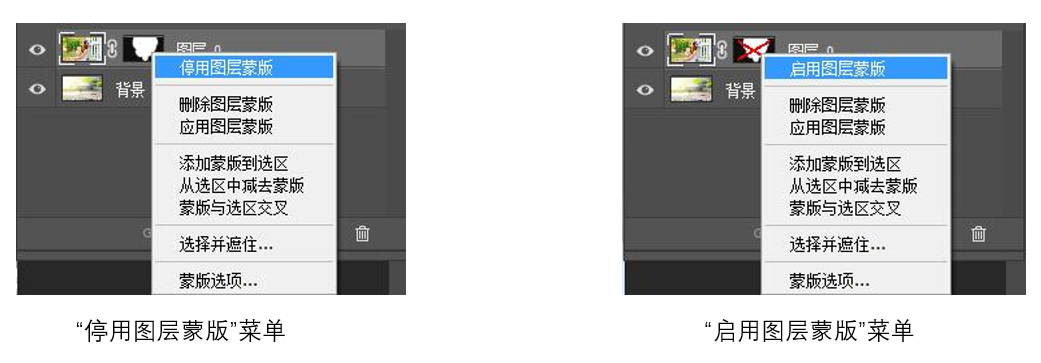 4.删除图层蒙版及应用图层蒙版
鼠标右键单击图层蒙版缩览图,从快捷菜单中选择“删除图层蒙版”命令,将清除蒙版及其效果;若选择“应用图层蒙版”命令,将清除蒙版,但保留效果。
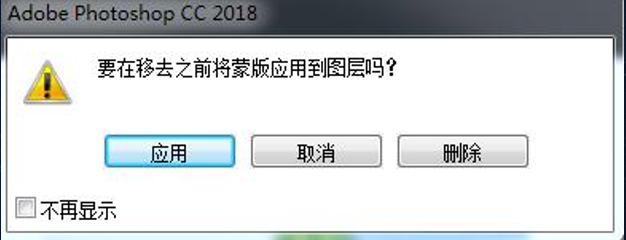
若拖动“图层”面板中的图层蒙版缩览图至“图层”面板底部的“删除图层”按钮上,将弹出如图所示的对话框,单击“应用”按钮可以删除蒙版但保留效果;单击“删除”按钮,则删除蒙版及其效果。