任务3 魔棒工具组
-
1 课前准备
-
2 学习视频
-
3 学习课件
-
4 课堂自测
-
5 课后拓展
-
6 素材下载
上一节
下一节

1.魔棒工具组
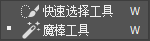
(1)快速选择工具
选择该工具后,在图像窗口中拖拽鼠标可将鼠标经过的区域创建为选区。
(2)魔棒工具
使用“魔棒工具”可以为图像中颜色相同或相近的像素创建选区。选择“魔棒工具”后,在图像中某个位置上单击,则与鼠标光标落点处颜色相近的区域将一次被选中。
2. 快速选择工具选项栏

(1)选区创建模式:“快速选择工具”设定了三种选区创建模式,即“新选区”、“添加到选区”和“从选区减去”。
(2)“对所有图层取样”复选框:勾选该复选框后,创建选区时会将所有可见图层都考虑在内;否则,只在当前图层中进行选择。
(3)“自动增强”复选框:选中该复选框后,会减少选区边缘的粗糙度和块效应。
3. 魔棒工具选项栏

(1)容差:设置取样时的颜色范围
(2)连续:勾选后,选取颜色相近的连续的像素,一次只创建一个选区;未勾选时,政府图像中颜色相近的像素将全部被选中,一次可创建多个选区。
4.选区选择的命令
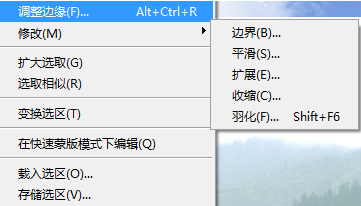
在“选择”菜单中找到相应的命令,可对选区做进一步调整,如图所示: