目录

  • 1 第一单元
    • 1.1 PC机组装演示
  • 2 Windows10
    • 2.1 项目三 Windows10文件与文件夹的管理
      • 2.1.1 任务一 文件及文件夹的基本操作
      • 2.1.2 任务二 搜索文件和文件夹
      • 2.1.3 任务三 文件或文件夹的属性设置
      • 2.1.4 拓展训练
    • 2.2 Windows10操作模拟题
      • 2.2.1 模拟题1
      • 2.2.2 模拟题2
      • 2.2.3 模拟题3
      • 2.2.4 模拟题4
      • 2.2.5 模拟题5
      • 2.2.6 模拟题6
      • 2.2.7 模拟题7
      • 2.2.8 模拟题8
      • 2.2.9 模拟题9
      • 2.2.10 模拟题10
  • 3 Word
    • 3.1 项目五 文档的基本操作
      • 3.1.1 任务一 文档格式化与排版
      • 3.1.2 任务二 Word文档的版面设计及打印
    • 3.2 实验:Word综合操作
    • 3.3 图文自由排版
      • 3.3.1 模仿报纸版面
      • 3.3.2 太极图
    • 3.4 带照片的邮件合并
    • 3.5 论文排版
    • 3.6 Word2016操作模拟题
      • 3.6.1 模拟题1
      • 3.6.2 模拟题2
      • 3.6.3 模拟题3
      • 3.6.4 模拟题4
      • 3.6.5 模拟题5
      • 3.6.6 模拟题6
      • 3.6.7 模拟题7
      • 3.6.8 模拟题8
      • 3.6.9 模拟题9
      • 3.6.10 模拟题10
      • 3.6.11 模拟题11
      • 3.6.12 模拟题12
      • 3.6.13 模拟题13
      • 3.6.14 模拟题14
  • 4 Excel
    • 4.1 项目七 电子表格的创建和打印
      • 4.1.1 任务一 数据的输入
      • 4.1.2 任务二 文档的编排与打印
    • 4.2 项目八 数据处理
      • 4.2.1 任务一 公式、常用函数的使用及数据格式化
      • 4.2.2 任务二 函数拓展应用
      • 4.2.3 拓展训练
    • 4.3 项目九 数据检索和可视化
      • 4.3.1 任务一 数据的排序、筛选、分类汇总
      • 4.3.2 任务二 图表
      • 4.3.3 拓展训练
    • 4.4 Excel综合操作
    • 4.5 Excel2016操作模拟题
      • 4.5.1 模拟题1
      • 4.5.2 模拟题2
      • 4.5.3 模拟题3
      • 4.5.4 模拟题4
      • 4.5.5 模拟题5
      • 4.5.6 模拟题6
      • 4.5.7 模拟题7
      • 4.5.8 模拟题8
      • 4.5.9 模拟题9
      • 4.5.10 模拟题10
  • 5 PowerPoint
    • 5.1 PPT综合操作
    • 5.2 PPT2016操作模拟题
      • 5.2.1 模拟题1
      • 5.2.2 模拟题2
      • 5.2.3 模拟题3
      • 5.2.4 模拟题4
      • 5.2.5 模拟题5
      • 5.2.6 模拟题6
      • 5.2.7 模拟题7
      • 5.2.8 模拟题8
      • 5.2.9 模拟题9
      • 5.2.10 模拟题10
Excel综合操作


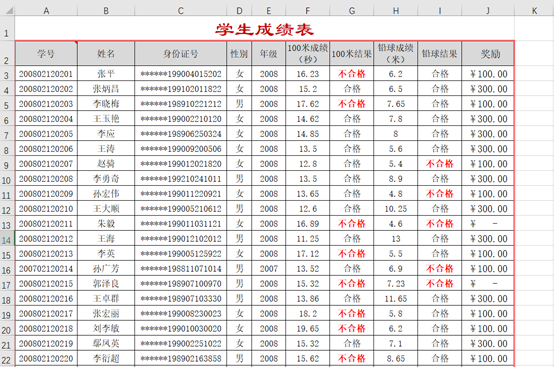
根据以下要求,对“学生成绩表.xlsx”进行操作。

1、将第1-2行,行高设置为30,第3-26行,行高设置为18。

2、设置表格标题“学生成绩表”格式为:隶书、24磅、深红色,A1-J1单元格合并后居中。

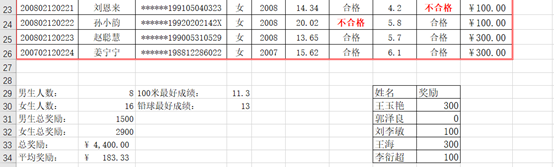
3、根据身份证号第17位计算学生性别(偶数为女,奇数为男,可组合使用mid、mod、if函数完成),使用left函数计算年级(年级为学号前4位),使用if函数计算100米结果和铅球结果(如果性别为男,100米小于等于14秒为“合格”,否则“不合格”,铅球大于等于7.5米合格,否则不合格;如果性别为女,100米小于等于16秒为“合格”,否则“不合格”,铅球大于等于5.5米合格,否则不合格。),使用if函数计算奖励(两项均合格的奖励300,两项均不合格的奖励0,其他的奖励100),使用countif函数分别在B29、B30中填充男生和女生人数,使用min和max函数分别在D29,D30中填充100米和铅球的最好成绩,使用sumif分别在B31、B32中计算男生和女生获得的奖励总额。使用sum函数在B33单元格中计算所有学生的奖励总额;使用average函数在B34单元格中计算所有学生的奖励平均值。使用vlookup函数在I30:I34单元格区域计算各学生奖励。

4、将A2:J26单元格区域设置为红色双线型外边框,黑色单实线内边框。单元格内容水平居中、垂直居中。将F-I四列列宽设置为9,A2:J2单元格区域添加“白色、背景1、深色15%”的底纹,并设置自动换行。设置“奖励”列为会计专用数字格式(¥中文)。在A2单元格插入批注“前4位表示年级”。

5、为“100米结果”和“铅球结果”两列的数据设置条件格式:单元格内容为“不合格”的设置为自定义格式(红色加粗)。

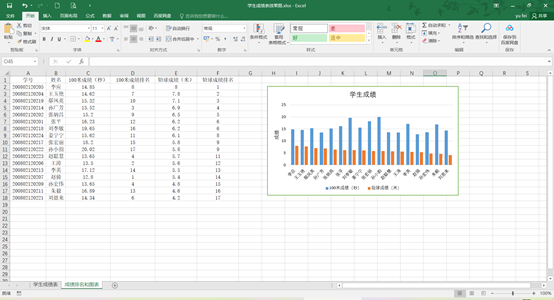
6、筛选出性别为女的数据,将筛选后的内容中“学号、姓名、100米成绩、铅球成绩”四列内容复制到Sheet1表中,选择性粘贴(保留值和数字格式),取消对“学生成绩表”的筛选。在Sheet1表中,根据内容自动调整列宽;设置所有内容为宋体、11磅、水平居中、垂直居中;在“100米成绩(秒)”列后插入新列“100米成绩排名”,在“铅球成绩(米)”列后插入新列“铅球成绩排名”;使用rank函数计算这两列。修改Sheet1工作表名称为:成绩排名和图表。

7、将Sheet1中的数据按铅球成绩降序排列,使用“姓名”、“100米成绩(秒)”,“铅球成绩(米)”三列数据生成二维簇状柱形图,将图片放在数据右方,设置图表大小为14厘米宽、8厘米高,设置图表布局为“快速布局3”,形状样式为“彩色轮廓-绿色,强调颜色6”,设置图表标题为“学生成绩”,设置纵坐标轴标题为“成绩”。

操作完成后文档效果如下:


实验素材: